


Dalam era digital yang serba cepat ini, kita seringkali dihadapkan pada berbagai format file. Salah satu yang paling umum adalah format gambar JPG (atau JPEG), yang digunakan untuk menyimpan foto dan gambar digital. Di sisi lain, format dokumen Word (.doc atau .docx) menjadi standar untuk penulisan teks, laporan, dan berbagai dokumen lainnya. Namun, apa yang terjadi ketika Anda memiliki informasi penting dalam sebuah gambar JPG yang perlu diubah menjadi teks yang dapat diedit di Microsoft Word?
Mengubah format JPG ke Word bukanlah proses langsung seperti mengonversi satu jenis gambar ke jenis gambar lain. Ini melibatkan proses yang lebih kompleks, yaitu Optical Character Recognition (OCR) atau Pengenalan Karakter Optik. OCR adalah teknologi yang memungkinkan komputer untuk mengenali teks dalam sebuah gambar, baik itu foto, hasil pindai (scan), atau dokumen yang diubah menjadi gambar. Tanpa OCR, gambar JPG pada dasarnya hanyalah kumpulan piksel tanpa makna tekstual bagi komputer.
Artikel ini akan membahas secara mendalam mengapa Anda mungkin perlu mengubah JPG ke Word, tantangan yang dihadapi, serta berbagai solusi yang tersedia, mulai dari metode gratis hingga berbayar, dan bagaimana memilih yang terbaik sesuai kebutuhan Anda.
Mengapa Anda Perlu Mengubah JPG ke Word?
Ada berbagai skenario di mana kebutuhan untuk mengubah gambar JPG menjadi dokumen Word muncul:
- Mengambil Teks dari Dokumen yang Dipindai: Anda mungkin memiliki dokumen fisik yang perlu diubah menjadi format digital yang dapat diedit. Jika Anda memindainya dan menyimpannya sebagai JPG, Anda akan memerlukan OCR untuk mengekstrak teksnya.
- Mengedit Informasi dari Gambar: Misalnya, Anda memiliki tangkapan layar (screenshot) dari sebuah artikel web, brosur, atau infografis yang berisi teks penting. Anda ingin menyalin, mengedit, atau menggabungkan teks tersebut dengan dokumen Word lain.
- Membuat Salinan Digital yang Dapat Dicari: Dokumen berbasis gambar, seperti foto tanda tangan atau faktur lama, sulit dicari isinya. Mengubahnya menjadi dokumen Word memungkinkan Anda untuk mencari kata kunci tertentu di dalamnya.
- Mengakses Teks dalam Presentasi atau Slide: Jika Anda memiliki presentasi dalam format gambar (misalnya, slide yang diekspor sebagai JPG), Anda dapat menggunakan OCR untuk mengambil teksnya dan menggunakannya untuk membuat ringkasan atau salinan materi.
- Mempermudah Kolaborasi dan Pengeditan: Dokumen Word lebih mudah dibagikan, diedit, dan dikomentari oleh banyak orang dibandingkan dengan gambar statis.
Tantangan dalam Mengubah JPG ke Word
Meskipun konsepnya sederhana, mengubah JPG ke Word melalui OCR tidak selalu sempurna. Ada beberapa tantangan yang dapat memengaruhi akurasi hasil:
- Kualitas Gambar: Kualitas gambar JPG adalah faktor paling krusial. Gambar yang buram, beresolusi rendah, memiliki pencahayaan yang buruk, atau terkena bayangan akan sangat menyulitkan OCR untuk mengenali karakter dengan benar.
- Font dan Tata Letak: Font yang tidak umum, teks yang miring, berukuran kecil, atau tata letak yang kompleks (misalnya, kolom ganda, tabel rumit) dapat membingungkan algoritma OCR.
- Bahasa dan Karakter Khusus: Meskipun sebagian besar alat OCR mendukung banyak bahasa, karakter khusus, simbol matematika, atau aksen tertentu mungkin tidak dikenali dengan sempurna.
- Kertas yang Kusut atau Rusak: Jika gambar JPG berasal dari dokumen fisik yang kusut, robek, atau memiliki noda, pengenalan teks akan terganggu.
- Latar Belakang yang Rumit: Teks yang berada di atas latar belakang yang ramai atau bermotif dapat menyulitkan pemisahan karakter dari latar belakangnya.
- Format Teks: OCR biasanya mencoba mempertahankan format asli, tetapi terkadang pemformatan seperti tebal, miring, ukuran font, atau inden bisa hilang atau berubah.
Solusi Mengubah JPG ke Word
Untungnya, ada berbagai cara untuk mengatasi kebutuhan ini. Solusi-solusinya dapat dikategorikan menjadi beberapa jenis:
1. Menggunakan Microsoft Word Sendiri (Fitur Bawaan)
Microsoft Word versi terbaru (mulai dari Office 2013) memiliki kemampuan OCR bawaan yang cukup mumpuni. Ini adalah salah satu cara termudah jika Anda sudah memiliki Microsoft Word.
Cara Melakukannya:
- Buka Microsoft Word: Jalankan aplikasi Microsoft Word.
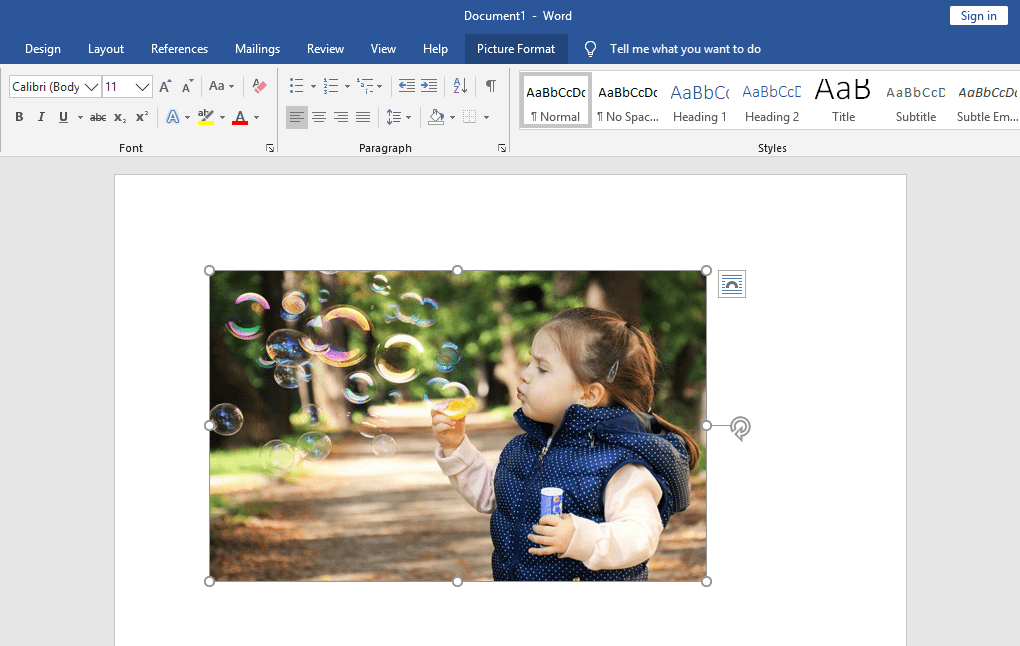
- Sisipkan Gambar: Pergi ke tab Insert (Sisipkan), lalu pilih Pictures (Gambar). Cari dan pilih file JPG yang ingin Anda konversi.
- Ubah ke Teks: Setelah gambar tersisip, klik kanan pada gambar tersebut. Pilih opsi Save as Picture (Simpan sebagai Gambar) dan simpan sebagai format yang berbeda jika diperlukan (meskipun ini bukan langkah konversi utama).
- Metode yang Lebih Langsung: Pergi ke File > Open (Buka). Pilih file JPG Anda. Word akan menampilkan peringatan bahwa file akan diubah menjadi dokumen yang dapat diedit. Klik OK.
- Proses Konversi: Word akan memproses gambar tersebut menggunakan teknologi OCR. Ini mungkin memakan waktu beberapa saat tergantung pada ukuran gambar dan kompleksitasnya.
- Hasil: Anda akan mendapatkan dokumen Word baru yang berisi teks yang diekstraksi dari gambar JPG.
Keunggulan:
- Gratis jika Anda sudah memiliki Microsoft Word.
- Sangat mudah digunakan, tidak memerlukan software tambahan.
- Biasanya memberikan hasil yang cukup baik untuk gambar berkualitas tinggi dengan teks standar.
Kelemahan:
- Akurasi bisa bervariasi, terutama pada gambar berkualitas rendah atau tata letak yang kompleks.
- Memformat ulang mungkin diperlukan setelah konversi.
- Hanya berfungsi jika Anda memiliki versi Word yang mendukung fitur ini.
2. Menggunakan Google Drive (Gratis dan Online)
Google Drive menawarkan solusi OCR gratis yang sangat efektif, terutama karena kemampuan pemrosesan bahasa alaminya yang kuat.
Cara Melakukannya:
- Unggah JPG ke Google Drive: Buka Google Drive (drive.google.com) di browser Anda. Masuk dengan akun Google Anda. Unggah file JPG Anda ke Google Drive.
- Buka dengan Google Docs: Setelah file terunggah, klik kanan pada file JPG tersebut. Pilih Open with (Buka dengan) > Google Docs.
- Proses OCR: Google Docs akan secara otomatis menerapkan OCR pada gambar tersebut.
- Hasil: Anda akan mendapatkan dokumen Google Docs baru. Bagian atas dokumen akan berisi gambar JPG asli, dan di bawahnya akan ada teks yang diekstraksi.
- Unduh ke Word: Di Google Docs, Anda bisa mengedit teksnya. Setelah selesai, Anda dapat mengunduhnya sebagai dokumen Word dengan memilih File > Download > Microsoft Word (.docx).
Keunggulan:
- Sepenuhnya gratis.
- Akurasi OCR yang sangat baik, seringkali lebih baik dari Word untuk gambar yang menantang.
- Mendukung banyak bahasa.
- Dapat diakses dari mana saja selama ada koneksi internet.
Kelemahan:
- Memerlukan akun Google dan koneksi internet.
- Terkadang pemformatan mungkin sedikit bergeser, sehingga perlu penyesuaian.
- Gambar asli tetap disertakan di bagian atas dokumen Google Docs.
3. Menggunakan Alat Konverter Online (Gratis dan Berbayar)
Ada banyak situs web yang menawarkan layanan konversi JPG ke Word secara online. Beberapa di antaranya gratis untuk penggunaan dasar, sementara yang lain menawarkan fitur lebih canggih melalui langganan berbayar.
Contoh Situs Populer:
- OnlineOCR.net: Salah satu konverter online yang paling populer dan handal. Mendukung berbagai format input dan output, serta banyak bahasa. Versi gratis memiliki batasan jumlah halaman atau ukuran file per jam.
- NewOCR.com: Situs gratis lainnya yang menawarkan konversi OCR.
- Zamzar: Selain konversi gambar, Zamzar juga menawarkan konversi dokumen, termasuk dari gambar ke Word.
- Smallpdf: Terkenal dengan alat PDF-nya, Smallpdf juga memiliki fitur OCR untuk mengonversi gambar ke teks.
Cara Melakukannya (Umumnya):
- Kunjungi Situs Web: Buka salah satu situs konverter online tersebut.
- Unggah File JPG: Cari tombol untuk mengunggah file Anda dan pilih file JPG dari komputer Anda.
- Pilih Format Output: Pilih "Microsoft Word (.docx)" atau format Word lainnya sebagai tujuan konversi.
- Pilih Bahasa (Jika Ada Opsi): Beberapa situs memungkinkan Anda memilih bahasa teks dalam gambar untuk meningkatkan akurasi.
- Mulai Konversi: Klik tombol "Convert" atau "Start".
- Unduh Hasil: Setelah proses selesai, Anda akan mendapatkan tautan untuk mengunduh file Word yang dikonversi.
Keunggulan:
- Tidak perlu menginstal software.
- Banyak pilihan yang tersedia, beberapa gratis.
- Beberapa situs menawarkan akurasi yang sangat baik.
Kelemahan:
- Bergantung pada koneksi internet.
- Versi gratis seringkali memiliki batasan (ukuran file, jumlah konversi per hari, iklan).
- Perlu berhati-hati terhadap situs yang tidak terpercaya atau menampilkan terlalu banyak iklan.
- Masalah privasi data jika Anda mengunggah dokumen sensitif.
4. Menggunakan Software OCR Khusus (Berbayar)
Untuk kebutuhan yang lebih serius, profesional, atau jika Anda sering berurusan dengan dokumen yang kompleks, software OCR khusus menawarkan kontrol dan akurasi yang lebih tinggi.
Contoh Software Populer:
- Adobe Acrobat Pro DC: Meskipun fokus utamanya adalah PDF, Acrobat Pro memiliki fitur OCR yang sangat kuat untuk mengonversi dokumen pindai atau gambar menjadi teks yang dapat dicari dan diedit, termasuk ke format Word.
- ABBYY FineReader: Dianggap sebagai salah satu software OCR paling canggih di pasaran, FineReader unggul dalam mengenali tata letak yang rumit, berbagai bahasa, dan memberikan akurasi tinggi.
- Readiris: Software OCR lain yang kuat dengan berbagai fitur untuk mengonversi dokumen ke berbagai format, termasuk Word.
Cara Melakukannya:
- Instal Software: Unduh dan instal software OCR pilihan Anda.
- Buka File JPG: Buka software tersebut dan buka file JPG Anda.
- Jalankan OCR: Gunakan fitur OCR dari software untuk memproses gambar.
- Periksa dan Edit: Tinjau hasil OCR di dalam software, lakukan koreksi jika diperlukan.
- Ekspor ke Word: Pilih opsi untuk mengekspor dokumen ke format Microsoft Word (.docx).
Keunggulan:
- Akurasi tertinggi, terutama untuk dokumen yang menantang.
- Kontrol penuh atas proses konversi.
- Fitur tambahan seperti pengeditan batch, deteksi tabel, dan pemulihan format yang lebih baik.
- Ideal untuk penggunaan profesional dan volume tinggi.
Kelemahan:
- Biasanya berbayar (seringkali cukup mahal).
- Memerlukan instalasi software.
- Membutuhkan sedikit kurva belajar untuk menguasai semua fiturnya.
Tips untuk Hasil Konversi yang Optimal
Terlepas dari metode apa yang Anda pilih, ada beberapa tips yang dapat membantu Anda mendapatkan hasil terbaik saat mengonversi JPG ke Word:
- Pastikan Kualitas Gambar Tinggi: Jika memungkinkan, gunakan gambar JPG dengan resolusi tinggi. Jika Anda memindai dokumen, gunakan pengaturan pemindaian berkualitas tinggi.
- Perbaiki Kualitas Gambar Sebelum Konversi: Gunakan editor gambar dasar (seperti Paint, GIMP, atau bahkan fitur edit di ponsel Anda) untuk menyesuaikan kecerahan, kontras, dan ketajaman gambar. Hilangkan bayangan yang mengganggu.
- Pastikan Teks Lurus dan Jelas: Jika teks dalam gambar miring, cobalah untuk meluruskannya terlebih dahulu. Pastikan karakter teks jelas dan terpisah dengan baik.
- Gunakan Alat yang Tepat untuk Tugas yang Tepat: Untuk dokumen sederhana, Word atau Google Docs mungkin sudah cukup. Untuk dokumen yang lebih kompleks atau penting, pertimbangkan software OCR khusus.
- Periksa Hasil dengan Teliti: Jangan pernah berasumsi bahwa konversi OCR akan sempurna. Selalu baca kembali dokumen Word yang dihasilkan untuk mengidentifikasi dan memperbaiki kesalahan ketik, karakter yang salah dikenali, atau masalah pemformatan.
- Pilih Bahasa yang Benar: Jika alat OCR Anda memungkinkan pemilihan bahasa, pastikan Anda memilih bahasa yang sesuai dengan teks dalam gambar Anda untuk akurasi maksimal.
- Pertimbangkan Tata Letak: Untuk gambar dengan tata letak yang sangat rumit (misalnya, tabel, grafik yang disematkan dalam teks), Anda mungkin perlu sedikit bekerja lebih keras dalam memformat ulang dokumen Word setelah konversi.
Kesimpulan
Mengubah format JPG ke Word adalah kebutuhan yang umum dalam dunia digital. Meskipun gambar JPG pada dasarnya adalah data visual, teknologi OCR membuka pintu untuk mengubahnya menjadi teks yang dapat diedit dan dimanfaatkan sepenuhnya dalam dokumen Word.
Dari fitur bawaan Microsoft Word, solusi online gratis seperti Google Drive, hingga software OCR profesional berbayar, ada berbagai pilihan yang tersedia untuk setiap kebutuhan dan anggaran. Kunci keberhasilan terletak pada pemilihan metode yang tepat, memastikan kualitas gambar yang baik, dan selalu melakukan pemeriksaan ulang terhadap hasil konversi. Dengan pemahaman yang baik tentang tantangan dan solusi yang ada, Anda dapat dengan efektif mengubah gambar JPG menjadi dokumen Word yang fungsional dan siap digunakan.
