


Dalam dunia penulisan, presentasi visual memegang peranan penting. Sebuah dokumen yang terstruktur dengan baik tidak hanya memudahkan pembaca untuk memahami isinya, tetapi juga menciptakan kesan profesional dan terorganisir. Salah satu elemen kunci dalam mencapai estetika dokumen yang optimal adalah identasi. Baik itu untuk menyorot kutipan, membedakan paragraf, atau menyusun daftar, pemahaman mendalam tentang cara mengubah identasi di Microsoft Word adalah keterampilan yang tak ternilai bagi setiap pengguna.
Artikel ini akan membawa Anda dalam perjalanan menyelami berbagai cara untuk memanipulasi identasi di Microsoft Word. Kita akan menjelajahi fungsi-fungsi yang tersedia, mulai dari pengaturan dasar hingga teknik lanjutan, serta memberikan tips praktis untuk mengoptimalkan penggunaan identasi demi hasil yang memukau. Bersiaplah untuk menguasai tampilan dokumen Anda dan memberikan kesan yang tak terlupakan!
Mengapa Identasi Penting?
Sebelum kita menyelami teknisnya, mari kita pahami mengapa identasi begitu krusial dalam desain dokumen:
- Meningkatkan Keterbacaan: Identasi yang tepat membantu memecah blok teks yang padat, membuat mata pembaca lebih mudah mengikuti alur tulisan. Paragraf yang terpisah dengan jelas dan kutipan yang menonjol akan mengurangi kelelahan membaca.
- Menekankan Informasi Penting: Dengan menjorokkan teks tertentu, Anda dapat menarik perhatian pembaca ke informasi yang paling relevan, seperti kutipan langsung, definisi, atau poin-poin penting.
- Membedakan Struktur: Identasi adalah alat fundamental untuk membedakan berbagai bagian dokumen, seperti judul, subjudul, badan teks, dan daftar. Ini membantu pembaca memahami hierarki informasi.
- Menciptakan Keteraturan Visual: Identasi yang konsisten memberikan rasa keteraturan dan profesionalisme pada dokumen. Ini menunjukkan bahwa Anda telah meluangkan waktu untuk merapikan dan menata konten Anda.
- Mematuhi Gaya Penulisan: Banyak panduan gaya penulisan (seperti APA, MLA, Chicago) memiliki aturan spesifik mengenai identasi, terutama untuk kutipan dan daftar pustaka. Menguasai identasi memastikan dokumen Anda sesuai dengan standar yang berlaku.
Memahami Dasar-Dasar Identasi di Microsoft Word
Microsoft Word menyediakan berbagai cara untuk mengontrol identasi. Mari kita mulai dengan elemen-elemen dasar yang akan menjadi fondasi pemahaman kita.
1. Penggaris (Ruler)
Penggaris adalah alat visual paling intuitif untuk mengatur identasi. Anda dapat menemukannya di bagian atas dan samping jendela Word. Jika penggaris tidak terlihat, Anda bisa mengaktifkannya melalui tab View > centang kotak Ruler.
Pada penggaris horizontal, Anda akan melihat tiga penanda identasi utama:
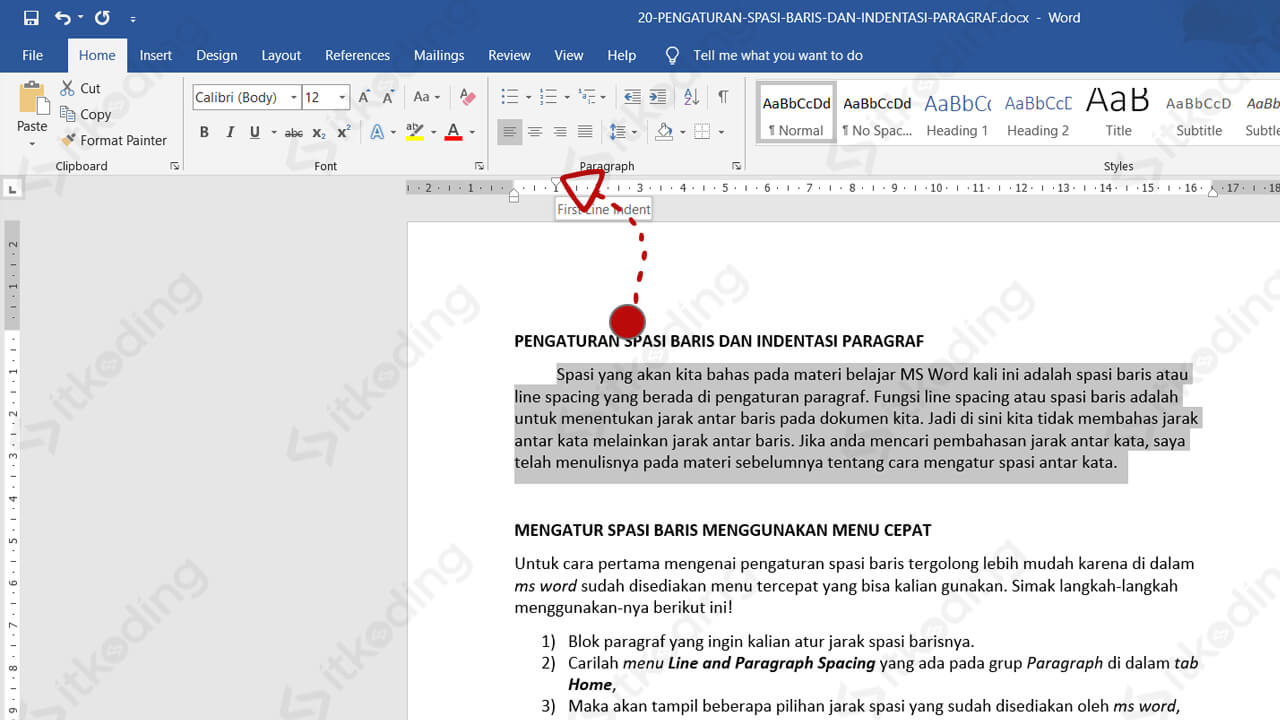
- Indentasi Pertama (First Line Indent): Simbol persegi panjang kecil atau segitiga terbalik di bagian atas penggaris. Ini mengontrol identasi hanya untuk baris pertama setiap paragraf.
- Indentasi Kiri (Left Indent): Simbol segitiga kecil di bagian bawah penanda indentasi pertama. Ini mengontrol identasi untuk seluruh paragraf dari tepi kiri.
- Indentasi Kanan (Right Indent): Simbol segitiga kecil di ujung kanan penggaris. Ini mengontrol identasi untuk seluruh paragraf dari tepi kanan.
Cara Menggunakan Penggaris:
- Pilih Teks: Sorot paragraf atau blok teks yang ingin Anda ubah identasinya. Jika Anda hanya ingin menerapkan perubahan pada paragraf tempat kursor Anda berada, Anda tidak perlu menyorot apa pun.
- Seret Penanda Identasi: Klik dan seret penanda identasi yang sesuai pada penggaris horizontal ke posisi yang Anda inginkan.
- Untuk indentasi pertama, seret segitiga terbalik di bagian atas.
- Untuk indentasi kiri keseluruhan, seret persegi panjang di bawah segitiga terbalik.
- Untuk indentasi kanan, seret segitiga di ujung kanan.
Tips Penggunaan Penggaris:
- Mengubah Seluruh Paragraf: Pastikan Anda menyeret persegi panjang di bawah penanda indentasi pertama untuk memindahkan seluruh paragraf. Jika Anda hanya menyeret segitiga terbalik, hanya baris pertama yang akan bergeser.
- Precisi: Untuk pengaturan yang lebih presisi, Anda bisa menahan tombol Alt saat menyeret penanda identasi. Ini akan menampilkan ukuran identasi dalam satuan yang lebih kecil.
2. Kotak Dialog "Paragraph"
Untuk kontrol yang lebih detail dan pengaturan yang lebih canggih, kotak dialog "Paragraph" adalah teman terbaik Anda.
Cara Mengakses Kotak Dialog "Paragraph":
- Pilih Teks: Sorot teks yang ingin Anda ubah.
- Klik Kanan: Klik kanan pada teks yang disorot, lalu pilih Paragraph….
Atau, buka tab Home, di grup Paragraph, klik ikon panah kecil di sudut kanan bawah grup tersebut.
Di dalam kotak dialog "Paragraph", pada tab Indents and Spacing, Anda akan menemukan pengaturan identasi:
- Left: Mengatur identasi kiri untuk seluruh paragraf.
- Right: Mengatur identasi kanan untuk seluruh paragraf.
- Special: Di sini Anda dapat memilih:
- First line: Menerapkan identasi hanya pada baris pertama paragraf.
- Hanging: Baris pertama paragraf tidak diindentasi, sementara baris-baris berikutnya diindentasi. Ini sangat berguna untuk daftar atau definisi.
Pengaturan Tambahan di Kotak Dialog "Paragraph":
- Spacing Before/After: Mengontrol jarak vertikal sebelum dan sesudah paragraf. Meskipun bukan identasi, ini berkontribusi pada keterbacaan.
- Line Spacing: Mengontrol jarak antar baris dalam sebuah paragraf.
Tips Penggunaan Kotak Dialog "Paragraph":
- Konsistensi: Gunakan kotak dialog ini untuk memastikan semua paragraf memiliki identasi yang sama persis, terutama saat bekerja dengan dokumen yang panjang.
- Format Teks yang Tepat: Pastikan Anda telah memilih teks yang benar atau kursor berada di paragraf yang tepat sebelum menerapkan pengaturan.
Menguasai Berbagai Jenis Identasi
Sekarang mari kita telaah lebih dalam jenis-jenis identasi yang paling umum digunakan dan cara penerapannya.
1. Identasi Pertama (First Line Indent)
Ini adalah jenis identasi yang paling sering digunakan. Baris pertama setiap paragraf sedikit menjorok ke dalam dari margin kiri, membedakannya dari baris-baris berikutnya.
Cara Penerapan:
- Melalui Penggaris: Seret penanda segitiga terbalik di bagian atas penggaris horizontal ke kanan.
- Melalui Kotak Dialog "Paragraph": Di bagian Special, pilih First line, lalu masukkan nilai yang diinginkan di kolom By. Nilai default biasanya adalah 0.5 inci atau 1.27 cm.
Kapan Digunakan:
- Format standar untuk sebagian besar buku, novel, dan artikel.
- Membantu memisahkan paragraf secara visual tanpa menambahkan spasi antar paragraf.
2. Identasi Menggantung (Hanging Indent)
Jenis identasi ini adalah kebalikan dari identasi pertama. Baris pertama paragraf tetap sejajar dengan margin kiri, sementara semua baris berikutnya diindentasi ke dalam.
Cara Penerapan:
- Melalui Penggaris: Seret penanda persegi panjang (yang mewakili indentasi kiri keseluruhan) ke kanan, lalu seret penanda segitiga terbalik (indentasi pertama) kembali ke kiri, sejajar dengan margin kiri.
- Melalui Kotak Dialog "Paragraph": Di bagian Special, pilih Hanging, lalu masukkan nilai yang diinginkan di kolom By.
Kapan Digunakan:
- Daftar: Sangat efektif untuk membuat daftar item, di mana judul item sejajar dengan margin dan deskripsinya menjorok ke dalam.
- Glosarium dan Ensiklopedia: Digunakan untuk memisahkan istilah dari definisinya.
- Daftar Pustaka (dalam beberapa gaya penulisan): Gaya seperti APA menggunakan identasi menggantung untuk daftar referensi.
3. Identasi Kiri (Left Indent)
Identasi kiri diterapkan pada seluruh paragraf, memindahkannya lebih jauh dari margin kiri.
Cara Penerapan:
- Melalui Penggaris: Seret penanda persegi panjang di bawah segitiga terbalik ke kanan.
- Melalui Kotak Dialog "Paragraph": Masukkan nilai di kolom Left.
Kapan Digunakan:
- Kutipan Panjang: Untuk membedakan kutipan langsung yang panjang dari teks utama.
- Daftar Item yang Berbeda Tingkat: Anda dapat menggunakan identasi kiri bertingkat untuk membuat struktur daftar yang lebih kompleks.
- Efek Desain: Terkadang digunakan untuk efek visual tertentu, seperti membuat blok teks menonjol.
4. Identasi Kanan (Right Indent)
Identasi kanan diterapkan pada seluruh paragraf, memindahkannya lebih jauh dari margin kanan.
Cara Penerapan:
- Melalui Penggaris: Seret penanda segitiga kecil di ujung kanan penggaris horizontal ke kiri.
- Melalui Kotak Dialog "Paragraph": Masukkan nilai di kolom Right.
Kapan Digunakan:
- Kutipan: Sama seperti indentasi kiri, ini bisa digunakan untuk menyorot kutipan.
- Elemen Desain: Jarang digunakan dibandingkan identasi kiri, tetapi dapat memberikan efek tata letak yang unik.
Mengubah Identasi untuk Tabulasi
Tabulasi seringkali dikacaukan dengan identasi. Tabulasi digunakan untuk menempatkan kursor pada posisi tertentu di sepanjang baris, sedangkan identasi mengubah margin untuk seluruh paragraf. Namun, pengaturan tabulasi juga memiliki "penanda" di penggaris yang terlihat serupa dengan penanda identasi.
Jenis-jenis Penanda Tabulasi:
- Left Tab: Teks mulai dari penanda tab dan mengalir ke kanan.
- Center Tab: Teks berpusat pada penanda tab.
- Right Tab: Teks berakhir pada penanda tab dan mengalir ke kiri.
- Decimal Tab: Angka diselaraskan berdasarkan titik desimal pada penanda tab.
- Bar Tab: Garis vertikal ditarik pada penanda tab.
Cara Mengatur Tabulasi:
- Klik pada Penggaris: Klik pada penggaris horizontal di posisi yang Anda inginkan untuk menempatkan penanda tab.
- Ubah Jenis Tabulasi: Klik pada ikon di ujung kiri penggaris untuk mengganti jenis penanda tabulasi (misalnya, dari Left Tab ke Center Tab).
- Tekan Tombol Tab: Saat mengetik, tekan tombol Tab untuk memindahkan kursor ke penanda tabulasi yang telah Anda atur.
Perbedaan Penting:
- Identasi: Mempengaruhi seluruh paragraf.
- Tabulasi: Mempengaruhi posisi kursor pada baris tertentu saat tombol Tab ditekan.
Tips Tingkat Lanjut dan Best Practices
Setelah memahami dasar-dasarnya, mari kita tingkatkan kemampuan Anda dengan beberapa tips lanjutan:
1. Menggunakan Style untuk Identasi Konsisten
Untuk dokumen yang panjang dan kompleks, mengelola identasi secara manual bisa memakan waktu dan rentan kesalahan. Solusi terbaik adalah menggunakan Styles.
- Buat Style Baru: Buka tab Home, di grup Styles, klik panah kecil untuk membuka panel Styles. Klik New Style.
- Atur Format Identasi: Di jendela "Create New Style from Formatting", klik tombol Format di kiri bawah, lalu pilih Paragraph. Atur pengaturan identasi Anda seperti biasa.
- Terapkan Style: Pilih teks yang ingin Anda format, lalu klik style yang baru saja Anda buat dari panel Styles.
Keuntungan menggunakan style adalah jika Anda perlu mengubah identasi di seluruh dokumen, Anda hanya perlu mengedit style tersebut, dan semua teks yang menggunakan style itu akan diperbarui secara otomatis.
2. Mengatur Identasi untuk Daftar Bertingkat
Membuat daftar bertingkat dengan identasi yang benar bisa menjadi tantangan.
- Gunakan Fitur Bullet and Numbering: Cara termudah adalah dengan menggunakan fitur bawaan Word. Pilih item Anda, lalu klik ikon Bullets atau Numbering di tab Home.
- Gunakan Tombol Tab dan Shift+Tab: Untuk menaikkan atau menurunkan tingkat item dalam daftar, gunakan tombol Tab (untuk menjorokkan ke dalam) dan Shift+Tab (untuk menarik keluar). Word akan secara otomatis menyesuaikan identasi.
- Atur Ulang Penomoran/Bullets: Jika identasi tidak sesuai harapan, klik kanan pada daftar Anda, pilih Adjust List Indents… untuk menyetel ulang indentasi, spasi, dan penempatan nomor atau simbol.
3. Menghapus Identasi
Terkadang Anda perlu menghapus identasi yang sudah ada.
- Melalui Penggaris: Seret penanda identasi kembali ke posisi 0 atau margin kiri.
- Melalui Kotak Dialog "Paragraph": Atur nilai Left, Right, dan Special menjadi 0 atau (none).
4. Menggunakan AutoCorrect untuk Identasi Otomatis
Anda dapat mengatur Word untuk secara otomatis menerapkan identasi pertama saat Anda mulai mengetik paragraf baru setelah menekan Enter.
- Buka Opsi AutoCorrect: Buka File > Options > Proofing > AutoCorrect Options….
- Tab AutoFormat As You Type: Di tab ini, pastikan kotak centang Set left- and first-indent with tabs and backspaces dicentang.
5. Memperhatikan Perbedaan Antar Versi Word
Meskipun antarmuka dasar untuk mengubah identasi relatif konsisten di berbagai versi Microsoft Word, lokasi tombol atau nama menu mungkin sedikit berbeda. Namun, prinsip penggaris dan kotak dialog "Paragraph" tetap menjadi inti dari pengaturan identasi.
Kesimpulan
Menguasai cara mengubah identasi di Microsoft Word adalah langkah krusial untuk menghasilkan dokumen yang tidak hanya informatif tetapi juga menyenangkan untuk dibaca dan terlihat profesional. Dengan memahami penggunaan penggaris, kotak dialog "Paragraph", dan berbagai jenis identasi, Anda dapat secara efektif memanipulasi tata letak teks Anda.
Ingatlah bahwa identasi bukan sekadar masalah estetika; ini adalah alat komunikasi yang ampuh. Gunakan identasi secara bijak untuk menyorot, membedakan, dan mengatur informasi Anda. Dengan latihan dan penerapan tips yang telah dibahas, Anda akan dapat menciptakan dokumen yang terstruktur dengan baik, mudah dibaca, dan memberikan kesan yang kuat kepada pembaca Anda. Selamat bereksperimen dan ciptakan dokumen terbaik Anda!
