


Misteri di Balik Spasi: Mengapa Kata di Word Berubah Sendiri?
Pernahkah Anda sedang asyik mengetik di Microsoft Word, lalu tiba-tiba sebuah kata berubah tanpa Anda sadari? Bukan karena Anda salah ketik, melainkan Word seolah memiliki "pikiran" sendiri dan mengubah kata tersebut setelah Anda menekan spasi. Fenomena ini, meski mungkin terlihat sepele, bisa menjadi sumber frustrasi yang signifikan bagi banyak pengguna. Mengapa hal ini terjadi? Apa saja penyebabnya? Dan yang terpenting, bagaimana cara mengatasinya? Artikel ini akan mengupas tuntas misteri di balik kata yang berubah di Word setelah spasi, membahas berbagai kemungkinan penyebab dan solusi yang bisa Anda terapkan.
Otak di Balik Perubahan: Fitur Otomatisasi Microsoft Word
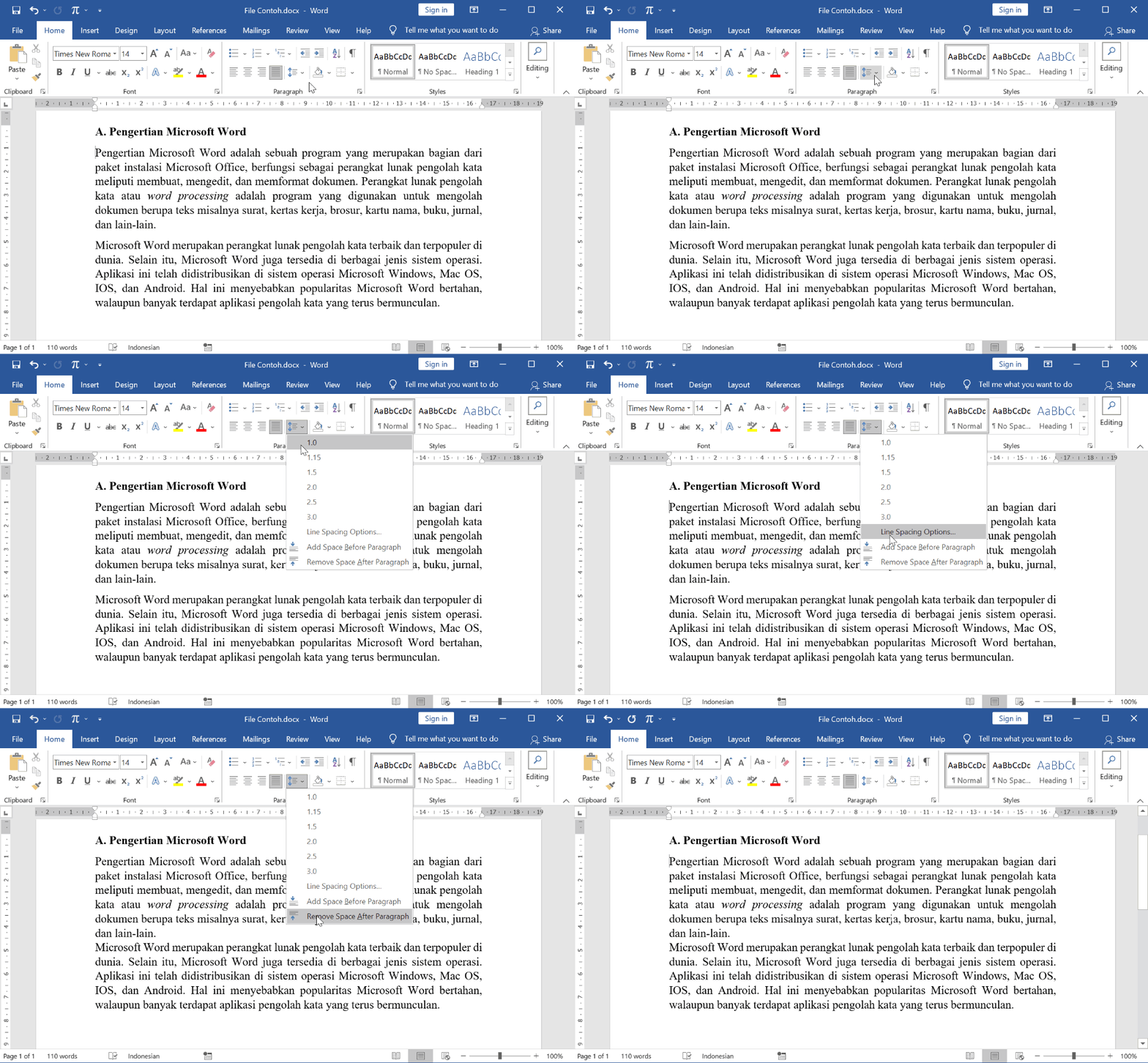
Untuk memahami mengapa kata bisa berubah, kita perlu melihat pada fitur-fitur otomatisasi yang tertanam dalam Microsoft Word. Word dirancang untuk membuat proses pengetikan menjadi lebih efisien, dan salah satu caranya adalah dengan mengantisipasi niat pengguna dan melakukan koreksi atau penyesuaian secara otomatis. Namun, "kecerdasan" ini terkadang bisa menjadi pedang bermata dua.
Penyebab Umum Kata Berubah Setelah Spasi:
Ada beberapa alasan utama mengapa kata di Word bisa berubah secara otomatis setelah spasi. Mari kita bedah satu per satu:
-
Koreksi Otomatis (AutoCorrect): Sang Dalang Utama
Fitur Koreksi Otomatis (AutoCorrect) adalah tersangka nomor satu. Fitur ini dirancang untuk memperbaiki kesalahan ketik yang umum dan juga untuk mengganti singkatan atau kata tertentu dengan versi yang lebih formal atau lengkap.- Kesalahan Ejaan yang Diantisipasi: Jika Anda sering melakukan kesalahan ketik pada kata tertentu (misalnya, mengetik "mka" alih-alih "maka"), Word akan belajar dan secara otomatis menggantinya saat Anda menekan spasi. Ini sebenarnya fitur yang sangat berguna, namun bisa menjadi masalah jika Word salah menginterpretasikan niat Anda.
- Penggantian Kata yang Diprogram: Pengguna dapat secara manual menambahkan entri ke daftar Koreksi Otomatis. Misalnya, seseorang mungkin ingin setiap kali mengetik "dr" akan otomatis berubah menjadi "dokter". Jika daftar ini tidak dikelola dengan baik, kata-kata yang Anda ketik bisa berubah menjadi sesuatu yang tidak Anda inginkan.
- Penggunaan Singkatan yang Tidak Disengaja: Kadang-kadang, singkatan yang umum digunakan (misalnya, "yg" menjadi "yang") dapat terpicu secara tidak sengaja, terutama jika Anda tidak menyadarinya saat mengetik.
-
Pengenalan Bentuk Jamak dan Waktu (AutoFormat As You Type)
Fitur "AutoFormat As You Type" memiliki opsi untuk secara otomatis memformat teks saat Anda mengetik. Salah satu sub-opsinya adalah mengubah bentuk jamak atau waktu.- Konjugasi Kata Kerja: Dalam beberapa bahasa, Word mungkin mencoba mengkonjugasikan kata kerja secara otomatis. Meskipun ini lebih jarang terjadi pada bahasa Indonesia, fitur ini bisa aktif dan mencoba "memperbaiki" kata kerja yang Anda ketik.
- Bentuk Jamak: Jika Anda mengetik sesuatu yang terlihat seperti bentuk jamak, Word mungkin mencoba menerjemahkannya ke dalam bentuk jamak yang benar menurut kamusnya.
-
Koreksi Ejaan (Spelling and Grammar Check) yang Bekerja Latar Belakang
Word secara konstan memeriksa ejaan dan tata bahasa Anda di latar belakang. Meskipun biasanya ini hanya memberikan garis bawah merah atau biru, dalam beberapa konfigurasi atau jika ada opsi tertentu yang aktif, koreksi ini bisa terjadi secara otomatis.- Ejaan yang Mirip: Jika kata yang Anda ketik sangat mirip dengan kata lain yang ada di kamus, dan Word menganggap kata tersebut sebagai kesalahan ejaan, ia mungkin akan menggantinya.
-
Pengaturan Bahasa dan Kamus
Pengaturan bahasa yang salah atau kamus yang tidak sesuai dapat menyebabkan Word salah menginterpretasikan kata-kata Anda.- Bahasa yang Berbeda: Jika dokumen Anda diatur ke bahasa Inggris, tetapi Anda mengetik dalam bahasa Indonesia, Word akan menganggap banyak kata bahasa Indonesia sebagai kesalahan ejaan dan mencoba menggantinya dengan kata bahasa Inggris yang paling mirip.
- Kamus Kustom yang Bermasalah: Jika Anda menggunakan kamus kustom dan ada entri yang tumpang tindih atau ambigu, ini bisa menyebabkan perubahan yang tidak diinginkan.
-
Templat Dokumen dan Gaya yang Terpasang
Kadang-kadang, perubahan ini bukan disebabkan oleh fitur otomatisasi umum, melainkan oleh pengaturan yang spesifik pada templat dokumen atau gaya yang Anda gunakan.- Pengaturan Gaya: Beberapa gaya dokumen mungkin memiliki aturan pemformatan atau substitusi teks yang terpasang di dalamnya.
-
Add-in atau Plugin Pihak Ketiga
Jika Anda menggunakan add-in atau plugin tambahan di Microsoft Word, ada kemungkinan salah satu dari mereka menyebabkan perubahan teks yang tidak diinginkan. Add-in ini sering kali memiliki fungsi koreksi atau otomatisasi sendiri.
Bagaimana Cara Mengatasi Masalah Ini?
Setelah mengetahui berbagai kemungkinan penyebabnya, mari kita cari solusi yang efektif untuk mengendalikan kata-kata yang berubah di Word:
-
Mengelola Fitur Koreksi Otomatis (AutoCorrect):
Ini adalah langkah pertama dan paling penting.- Akses Pengaturan: Buka Word, lalu klik
File>Options(atauWord Optionspada versi lama). PilihProofingdi menu sebelah kiri, lalu klik tombolAutoCorrect Options.... - Menonaktifkan Penggantian Saat Mengetik: Di tab
AutoCorrect, perhatikan bagian "Replace text as you type". Hapus centang pada opsi seperti "Replace text as you type" jika Anda ingin menonaktifkan semua penggantian otomatis. - Menghapus Entri yang Tidak Diinginkan: Periksa daftar entri di bawah "Replace text as you type". Jika Anda menemukan kata atau singkatan yang sering berubah menjadi sesuatu yang tidak Anda inginkan, pilih entri tersebut dan klik tombol
Delete. Misalnya, jika "mka" selalu berubah menjadi "maka", Anda bisa menghapus entri tersebut. - Menambahkan Pengecualian: Anda juga bisa menambahkan pengecualian. Jika ada kata yang tidak ingin Anda koreksi secara otomatis, Anda bisa menambahkannya ke daftar pengecualian.
- Akses Pengaturan: Buka Word, lalu klik
-
Mengontrol Fitur AutoFormat As You Type:
- Akses Pengaturan: Kembali ke
File>Options>Proofing>AutoCorrect Options.... Kali ini, pilih tabAutoFormat As You Type. - Menonaktifkan Opsi Tertentu: Hapus centang pada opsi yang Anda rasa menyebabkan masalah, seperti "Automaticly replace text as you type" (ini tumpang tindih dengan AutoCorrect, tapi baik untuk diperiksa), atau opsi yang terkait dengan penyesuaian format teks secara otomatis.
- Periksa Bagian "Format"`: Di tab yang sama, periksa bagian
Formatdan hapus centang pada opsi yang tidak Anda inginkan, seperti "Automaticly use smart quotes" atau yang berkaitan dengan konversi format.
- Akses Pengaturan: Kembali ke
-
Memeriksa Pengaturan Bahasa Dokumen:
- Lihat Status Bar: Perhatikan status bar di bagian bawah jendela Word. Di sana akan tertera bahasa yang sedang digunakan untuk dokumen Anda.
- Mengubah Bahasa: Jika bahasa yang tertera salah, klik pada nama bahasa tersebut di status bar. Akan muncul jendela
Set Language. Pilih bahasa yang benar (misalnya,Bahasa Indonesia). Pastikan juga opsi "Do not check spelling or grammar" dicentang jika Anda tidak ingin Word melakukan pemeriksaan pada bahasa tersebut. - Menjadi Default: Anda bisa memilih untuk menjadikan bahasa yang benar sebagai default untuk semua dokumen baru.
-
Menonaktifkan Pemeriksaan Ejaan dan Tata Bahasa Latar Belakang (Sementara atau Permanen):
Meskipun sangat direkomendasikan untuk membiarkan fitur ini aktif, jika benar-benar mengganggu, Anda bisa menonaktifkannya sementara.- Akses Pengaturan: Buka
File>Options>Proofing. - Menonaktifkan Opsi: Hapus centang pada opsi "Check spelling as you type" dan "Mark grammar errors as you type". Ingatlah untuk mengaktifkannya kembali setelah selesai, agar Anda tidak melewatkan kesalahan yang sebenarnya.
- Akses Pengaturan: Buka
-
Memeriksa Templat dan Gaya Dokumen:
- Gaya Dokumen: Jika Anda menggunakan templat tertentu, coba buka dokumen baru menggunakan templat "Normal" atau templat bawaan Word lainnya. Jika masalah tidak terjadi di sana, kemungkinan besar masalahnya ada pada templat yang Anda gunakan.
- Mengelola Gaya: Buka panel
Styles(biasanya di tabHome). Periksa gaya-gaya yang sedang aktif dan cari apakah ada pengaturan yang tidak biasa.
-
Menonaktifkan atau Menghapus Add-in:
- Akses Add-in: Buka
File>Options>Add-ins. - Kelola Add-in: Di bagian bawah jendela, di kotak
Manage, pilihCOM Add-insdan klikGo.... Hapus centang pada add-in yang tidak Anda kenali atau yang baru saja Anda pasang, lalu klikOK. Uji kembali apakah masalahnya teratasi. Lakukan ini satu per satu jika Anda memiliki banyak add-in.
- Akses Add-in: Buka
-
Memperbarui Microsoft Word:
Terkadang, bug pada versi lama Word dapat menyebabkan perilaku yang tidak diinginkan. Pastikan Anda menggunakan versi terbaru dengan mengunduh pembaruan yang tersedia melaluiFile>Account>Update Options>Update Now.
Kesimpulan
Fenomena kata yang berubah di Microsoft Word setelah spasi sering kali merupakan hasil dari fitur otomatisasi yang dirancang untuk membantu pengguna, namun terkadang bisa bertindak di luar dugaan. Dengan memahami berbagai penyebab, mulai dari Koreksi Otomatis, AutoFormat, hingga pengaturan bahasa, Anda dapat mengambil langkah-langkah yang tepat untuk mengendalikan perilaku Word.
Mengelola pengaturan Koreksi Otomatis adalah kunci utama. Dengan sedikit kesabaran dan penyesuaian, Anda dapat mengembalikan kendali penuh atas teks yang Anda ketik, memastikan bahwa Word bekerja untuk Anda, bukan sebaliknya. Ingatlah bahwa penyesuaian ini bersifat personal dan tergantung pada cara Anda menggunakan Word. Jangan ragu untuk bereksperimen dengan berbagai pengaturan hingga Anda menemukan konfigurasi yang paling nyaman dan efisien untuk alur kerja Anda. Dengan demikian, misteri di balik spasi akan terpecahkan, dan Anda dapat kembali mengetik dengan percaya diri.
>
