


Terjebak dalam Batasan: Mengatasi Ukuran Kertas yang Membandel di Microsoft Word
Microsoft Word, sebagai alat pengolah kata yang paling umum digunakan, menawarkan fleksibilitas luar biasa dalam membuat dokumen. Namun, terkadang fleksibilitas ini dapat terhalang oleh masalah yang membuat frustrasi, salah satunya adalah ketidakmampuan untuk mengubah ukuran kertas. Anda mungkin telah mencoba berbagai cara, menekan tombol yang tepat, namun ukuran kertas tetap membandel pada satu dimensi. Situasi ini bisa sangat mengganggu, terutama ketika Anda perlu mencetak dokumen dalam format tertentu atau hanya ingin menyesuaikan tata letak agar terlihat sempurna.
Artikel ini akan mengupas tuntas mengapa ukuran kertas di Word bisa menjadi keras kepala, dan yang terpenting, bagaimana Anda dapat mengatasi masalah ini dengan berbagai metode yang efektif. Kita akan menjelajahi berbagai kemungkinan penyebab, mulai dari pengaturan tersembunyi hingga konflik dengan elemen dokumen yang lebih kompleks.
Mengapa Ukuran Kertas Bisa Menjadi Batu Sandungan?
Sebelum kita masuk ke solusi, mari kita pahami akar permasalahan mengapa pengaturan ukuran kertas di Word terkadang terasa seperti diabaikan. Ada beberapa faktor yang dapat berkontribusi pada masalah ini:
-
Pengaturan di Tingkat Template: Dokumen Word seringkali dibuat berdasarkan template. Jika template yang Anda gunakan memiliki pengaturan ukuran kertas yang terkunci atau diatur secara spesifik, maka dokumen baru yang dibuat dari template tersebut akan mewarisi pengaturan tersebut. Ini adalah salah satu penyebab paling umum dari ukuran kertas yang tidak bisa diubah.
-
Pengaturan Pencetakan yang Bertentangan: Pengaturan ukuran kertas di Word terkadang dapat dipengaruhi oleh pengaturan yang ada di printer Anda. Jika printer Anda memiliki pengaturan default untuk ukuran kertas tertentu, atau jika pengaturan di Word bertentangan dengan apa yang diizinkan oleh printer, Anda mungkin akan mengalami kesulitan.
-
Mode Kompatibilitas: Saat membuka dokumen yang dibuat dengan versi Word yang lebih lama, atau saat menyimpan dokumen dalam format yang lebih lama (seperti .doc), Word mungkin beralih ke "Mode Kompatibilitas". Dalam mode ini, beberapa fitur canggih mungkin dinonaktifkan atau berperilaku berbeda, termasuk pengaturan tata letak seperti ukuran kertas.
-
Elemen Dokumen yang Terkunci atau Tersemat: Terkadang, elemen seperti header, footer, kotak teks, tabel, atau gambar yang disematkan dengan cara tertentu dapat membatasi kemampuan Anda untuk mengubah ukuran kertas. Elemen-elemen ini mungkin telah diatur agar sesuai dengan ukuran kertas tertentu dan menolak untuk menyesuaikan diri.
-
Pengaturan Bagian (Section Breaks) yang Kompleks: Jika dokumen Anda memiliki banyak bagian dengan pengaturan tata letak yang berbeda, termasuk ukuran kertas yang berbeda di setiap bagian, ini bisa menjadi rumit. Pengaturan di satu bagian mungkin secara tidak sengaja memengaruhi atau mengunci pengaturan di bagian lain.
-
Masalah dengan Add-in atau Ekstensi: Meskipun jarang terjadi, beberapa add-in atau ekstensi pihak ketiga yang terpasang di Word dapat mengganggu fungsi normalnya, termasuk pengaturan tata letak.
-
Kerusakan File Dokumen: Dalam kasus yang lebih parah, file dokumen itu sendiri mungkin mengalami kerusakan, yang dapat menyebabkan berbagai masalah, termasuk ketidakmampuan untuk mengubah pengaturan dasar seperti ukuran kertas.
Langkah-langkah Jitu Mengatasi Ukuran Kertas yang Membandel
Sekarang, mari kita selami solusi praktis untuk mengatasi ukuran kertas yang tidak bisa diubah di Microsoft Word.
1. Periksa Pengaturan Ukuran Kertas yang Paling Dasar
Ini terdengar sederhana, tetapi seringkali masalahnya ada pada langkah pertama yang terlewatkan.
- Buka Tab "Layout" atau "Page Layout": Di versi Word yang lebih baru, Anda akan menemukan opsi ini di tab "Layout". Di versi yang lebih lama, mungkin berada di "Page Layout".
- Klik "Size": Di grup "Page Setup", Anda akan menemukan opsi "Size".
- Pilih Ukuran yang Diinginkan: Coba pilih ukuran kertas yang Anda inginkan dari daftar yang tersedia. Jika ukuran yang Anda inginkan tidak ada, pilih "More Paper Sizes…" atau "More Sizes…".
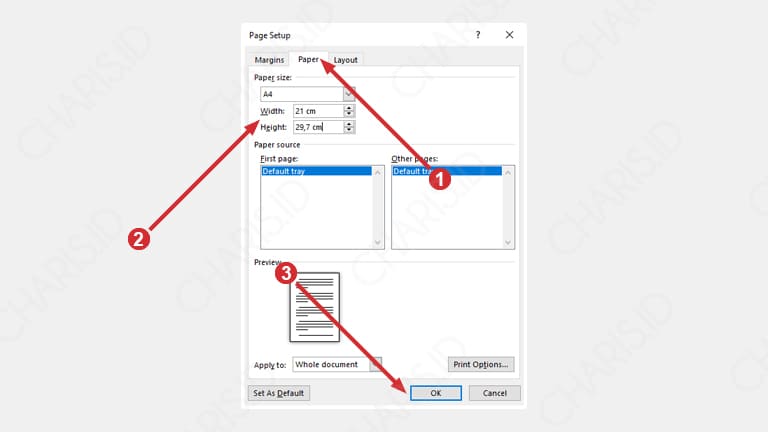
- Periksa "Custom Size": Di jendela "Page Setup" yang muncul, pastikan Anda berada di tab "Paper". Di sini, Anda dapat memasukkan dimensi kustom secara manual untuk lebar dan tinggi. Pastikan satuan yang Anda gunakan (inci, cm, mm) sudah benar.
- Klik "OK": Setelah memilih atau memasukkan ukuran, klik "OK".
Jika setelah langkah ini ukuran kertas masih tidak berubah, lanjutkan ke langkah berikutnya.
2. Periksa Pengaturan di Tingkat Template (Solusi Paling Efektif untuk Template)
Jika Anda mencurigai bahwa template adalah masalahnya, Anda perlu menyesuaikannya.
-
Untuk Dokumen Baru (Jika Masalah Muncul Sejak Awal):
- Buka Word tanpa membuka dokumen apa pun (File > New > Blank Document).
- Pergi ke tab "Layout" > "Size".
- Pilih ukuran yang Anda inginkan.
- Sekarang, pergi ke tab "Layout" > "Page Setup" (ikon kecil di sudut kanan bawah grup "Page Setup").
- Di jendela "Page Setup", pada tab "Paper", klik tombol "Default…".
- Konfirmasikan bahwa Anda ingin mengatur pengaturan default ini untuk semua dokumen baru berdasarkan template Normal.dotm.
-
Untuk Dokumen yang Sudah Ada (Jika Dibuat dari Template Bermasalah):
- Buka dokumen Anda.
- Pergi ke tab "Layout" > "Page Setup" (ikon kecil di sudut kanan bawah grup "Page Setup").
- Pastikan ukuran kertas yang Anda inginkan sudah diatur di tab "Paper".
- Klik "OK".
- Penting: Jika Anda ingin perubahan ini berlaku untuk semua bagian, pastikan Anda tidak memiliki section breaks yang secara spesifik mengunci ukuran kertas untuk bagian tersebut. Anda mungkin perlu menghapus dan membuat ulang section breaks jika perlu.
3. Keluar dari Mode Kompatibilitas
Jika dokumen Anda berada dalam Mode Kompatibilitas, ini bisa menjadi penyebabnya.
- Periksa Bilah Judul Jendela: Di bilah judul jendela Word, Anda akan melihat tulisan "" setelah nama file jika dokumen dalam mode ini.
- Konversi Dokumen:
- Buka dokumen Anda.
- Pergi ke File > Info.
- Di bawah "Prepare for Sharing", Anda akan melihat tombol "Convert". Klik tombol ini.
- Ikuti petunjuk untuk menyimpan dokumen dalam format file yang lebih baru (.docx). Setelah dikonversi, coba ubah ukuran kertas lagi.
4. Periksa Pengaturan Pencetakan Printer Anda
Kadang-kadang, pengaturan printer bisa menjadi pengontrol utama.
- Buka Pengaturan Printer:
- Buka File > Print.
- Di bagian "Printer", pilih printer yang Anda gunakan.
- Klik "Printer Properties" atau "Preferences" (nama ini bervariasi tergantung printer Anda).
- Di jendela properti printer, cari pengaturan "Paper Size" atau "Ukuran Kertas". Pastikan ini sesuai dengan yang Anda inginkan.
- Klik "OK" untuk menyimpan perubahan di pengaturan printer.
- Kembali ke Word dan coba ubah ukuran kertas lagi.
5. Periksa dan Sesuaikan Section Breaks
Section breaks dapat memecah dokumen menjadi bagian-bagian yang memiliki pengaturan tata letak sendiri.
- Tampilkan Tanda Paragraf: Untuk melihat section breaks, aktifkan tampilan tanda paragraf. Klik ikon paragraf yang terlihat seperti huruf "¶" di tab "Home" (grup "Paragraph"). Anda akan melihat garis putus-putus bertuliskan "Section Break (Next Page)", "Section Break (Continuous)", dll.
- Periksa Pengaturan Setiap Bagian:
- Klik di dalam bagian yang ingin Anda ubah ukuran kertasnya.
- Pergi ke tab "Layout" > "Page Setup" (ikon kecil).
- Di jendela "Page Setup", pada tab "Paper", periksa ukuran kertas.
- Di bagian bawah jendela "Page Setup", ada dropdown "Apply to:". Pastikan ini diatur ke "This section" jika Anda hanya ingin mengubah bagian tersebut, atau "Whole document" jika Anda ingin menerapkan ke seluruh dokumen.
- Menghapus dan Membuat Ulang Section Breaks: Jika Anda menemukan bahwa section break tertentu mencegah perubahan, Anda dapat mencoba menghapusnya (klik di depannya dan tekan Delete) dan kemudian membuat ulang section break baru dengan pengaturan yang benar jika diperlukan.
6. Hapus Elemen yang Terkunci atau Bermasalah
Elemen seperti kotak teks, header, footer, atau tabel yang disematkan dengan cara tertentu bisa mengunci tata letak.
- Periksa Header dan Footer: Klik dua kali di area header atau footer. Periksa apakah ada pengaturan khusus yang membatasi ukuran kertas.
- Periksa Kotak Teks dan Objek Lain: Coba pilih kotak teks, gambar, atau objek lain yang mungkin terlihat membatasi tata letak. Buka pengaturan propertinya (klik kanan > Format Text Box/Picture/etc.). Cari opsi yang berkaitan dengan "Layout", "Wrap Text", atau "Position" dan pastikan tidak ada pengaturan yang mengunci ukuran kertas.
- Periksa Tabel: Jika ada tabel yang ukurannya sangat besar dan menutupi sebagian besar halaman, ini bisa memengaruhi pengaturan ukuran kertas. Coba perkecil ukuran tabel atau sesuaikan pengaturannya.
7. Buat Dokumen Baru dan Salin Konten
Jika semua upaya lain gagal, ini adalah solusi yang ampuh untuk mengatasi file yang rusak atau pengaturan yang sangat kompleks.
- Buka dokumen baru yang kosong di Word (File > New > Blank Document).
- Pastikan ukuran kertas di dokumen baru ini sudah benar (periksa langkah 1).
- Buka dokumen asli Anda.
- Pilih seluruh konten dokumen asli (Ctrl+A).
- Salin konten tersebut (Ctrl+C).
- Beralih ke dokumen baru Anda dan tempel kontennya (Ctrl+V). Anda mungkin ingin menggunakan opsi "Keep Source Formatting" atau "Merge Formatting" saat menempel, tergantung pada hasil yang Anda inginkan.
- Setelah konten disalin, periksa kembali ukuran kertas di dokumen baru.
8. Periksa dan Nonaktifkan Add-in (Jika Ada)
Jika Anda menggunakan add-in pihak ketiga, coba nonaktifkan sementara.
- Pergi ke File > Options > Add-ins.
- Di bagian "Manage:", pilih "COM Add-ins" dan klik "Go…".
- Hapus centang pada add-in yang tidak Anda kenal atau yang Anda curigai menjadi penyebab masalah.
- Klik "OK" dan restart Word. Coba ubah ukuran kertas lagi.
- Anda juga bisa memeriksa "Word Add-ins" di bagian yang sama.
9. Perbaiki Instalasi Microsoft Office
Jika masalah ini terjadi di semua dokumen Anda dan tidak hanya satu file, ada kemungkinan instalasi Office Anda mengalami masalah.
- Buka Control Panel (atau Settings > Apps di Windows 10/11).
- Cari "Microsoft Office" atau "Microsoft 365" di daftar aplikasi.
- Pilih aplikasi Office Anda dan klik "Change" atau "Modify".
- Pilih opsi "Repair" (biasanya ada opsi "Quick Repair" dan "Online Repair"). Coba "Quick Repair" terlebih dahulu. Jika tidak berhasil, coba "Online Repair" yang lebih komprehensif.
- Ikuti petunjuk di layar.
Pencegahan Lebih Baik Daripada Pengobatan
Setelah Anda berhasil mengatasi masalah ukuran kertas, ada baiknya untuk menerapkan beberapa kebiasaan baik agar masalah serupa tidak terulang:
- Perhatikan Template: Saat memulai dokumen baru, perhatikan template yang Anda gunakan. Jika Anda sering menggunakan ukuran kertas tertentu, buatlah template kustom Anda sendiri dengan pengaturan yang sudah benar.
- Simpan dalam Format Modern: Selalu simpan dokumen Anda dalam format file
.docxuntuk memastikan semua fitur berfungsi dengan baik. Hindari menyimpan dalam format.dockecuali jika benar-benar diperlukan untuk kompatibilitas dengan versi Office yang sangat lama. - Periksa Pengaturan Printer Secara Berkala: Pastikan pengaturan printer Anda sesuai dengan kebutuhan Anda sebelum memulai pekerjaan dokumen penting.
- Gunakan Section Breaks dengan Bijak: Pahami cara kerja section breaks dan gunakan hanya jika diperlukan untuk mengubah tata letak dokumen, seperti mengubah orientasi halaman atau ukuran kertas antar bagian.
Kesimpulan
Masalah ukuran kertas yang tidak bisa diubah di Microsoft Word memang bisa membuat frustrasi, tetapi dengan pemahaman yang tepat tentang potensi penyebabnya dan pendekatan yang sistematis, Anda dapat mengatasi masalah ini. Mulai dari pemeriksaan dasar hingga solusi yang lebih mendalam seperti mengelola template, section breaks, atau bahkan memperbaiki instalasi Office, ada berbagai jalur yang bisa Anda tempuh. Ingatlah bahwa kesabaran dan ketelitian adalah kunci. Dengan mengikuti panduan di atas, Anda seharusnya dapat kembali mengendalikan tata letak dokumen Anda dan menyelesaikan pekerjaan Anda dengan lancar.
>
