


Mengubah JPG ke Word: Panduan Lengkap untuk Memanfaatkan Gambar dalam Dokumen Anda
Gambar seringkali mengandung informasi penting yang ingin kita sertakan dalam dokumen teks. Namun, format JPG, yang merupakan format gambar raster standar, tidak dapat langsung diedit atau disalin-tempel ke dalam dokumen Microsoft Word layaknya teks biasa. Di sinilah kebutuhan untuk mengubah JPG ke Word muncul. Proses ini memungkinkan Anda untuk mengekstrak teks dari gambar atau menyematkan gambar tersebut ke dalam dokumen Anda agar dapat diedit dan diintegrasikan dengan konten teks.
Artikel ini akan mengupas tuntas berbagai metode dan strategi untuk mengubah gambar JPG menjadi dokumen Word yang dapat diedit. Kami akan membahas solusi gratis, berbayar, online, dan offline, serta memberikan tips dan trik untuk mendapatkan hasil terbaik.
Mengapa Perlu Mengubah JPG ke Word?
Sebelum menyelami cara melakukannya, mari pahami alasan di balik kebutuhan ini:
- Ekstraksi Teks (OCR – Optical Character Recognition): Alasan paling umum adalah untuk mengekstrak teks yang terdapat dalam sebuah gambar. Misalnya, Anda memiliki foto dokumen, kwitansi, kartu nama, atau bahkan tangkapan layar yang berisi informasi tekstual penting. Dengan mengubah JPG ke Word menggunakan teknologi OCR, Anda dapat mengubah teks visual tersebut menjadi teks yang dapat diedit, dicari, dan disalin.
- Penyematan Gambar yang Dapat Diatur: Terkadang, Anda hanya ingin menyematkan gambar JPG ke dalam dokumen Word Anda. Meskipun ini bukan "mengubah" dalam arti ekstraksi teks, Anda mungkin ingin gambar tersebut memiliki tata letak atau ukuran tertentu dalam dokumen Anda, dan proses ini melibatkan penambahan gambar ke dalam lingkungan Word.
- Konversi Dokumen Hasil Pindaian: Jika Anda memindai dokumen fisik dan hasilnya tersimpan sebagai file JPG, Anda mungkin ingin mengonversinya ke format Word agar lebih mudah dikelola, dibagikan, dan diedit.
Metode Mengubah JPG ke Word
Ada berbagai cara untuk mencapai konversi ini, masing-masing dengan kelebihan dan kekurangannya. Kita akan membaginya menjadi beberapa kategori utama:
1. Menggunakan Fitur Bawaan Microsoft Word (Versi Terbaru)
Microsoft Word, terutama versi terbaru (seperti Office 365, Word 2019, Word 2016), memiliki kemampuan OCR terintegrasi yang cukup baik. Ini adalah solusi yang sangat nyaman jika Anda sudah memiliki Microsoft Word.
Cara Kerja:
- Buka Microsoft Word: Mulai aplikasi Microsoft Word.
- Buka File Gambar: Pilih
File>Open>Browse. Cari dan pilih file JPG Anda. - Konfirmasi Konversi: Word akan menampilkan jendela peringatan yang menyatakan bahwa ia akan mengonversi gambar menjadi dokumen Word yang dapat diedit. Klik
OK. - Tunggu Proses Konversi: Word akan memproses gambar menggunakan teknologi OCR. Proses ini mungkin memakan waktu tergantung pada ukuran dan kompleksitas gambar.
- Edit Dokumen: Setelah selesai, Anda akan mendapatkan dokumen Word yang berisi teks yang diekstrak dari gambar. Anda dapat mengedit, memformat, dan menyimpan dokumen ini.
Kelebihan:
- Gratis (jika Anda sudah memiliki Word): Tidak memerlukan biaya tambahan.
- Terintegrasi: Sangat mudah diakses jika Anda pengguna setia Microsoft Word.
- Kenyamanan: Tidak perlu mengunduh perangkat lunak atau mengunjungi situs web eksternal.
Kekurangan:
- Akurasi Bervariasi: Akurasi OCR dapat bervariasi tergantung pada kualitas gambar. Gambar buram, teks miring, atau font yang tidak umum dapat menghasilkan kesalahan.
- Tata Letak Hilang: Fitur ini berfokus pada ekstraksi teks. Tata letak asli gambar (seperti kolom, tabel, atau posisi gambar dalam halaman) mungkin tidak dipertahankan dengan sempurna.
- Memerlukan Versi Terbaru: Fitur ini mungkin tidak tersedia di versi Word yang lebih lama.
2. Menggunakan Layanan Konversi Online Gratis
Ada banyak situs web yang menawarkan layanan konversi JPG ke Word secara gratis. Ini adalah pilihan yang bagus jika Anda tidak memiliki Microsoft Word atau hanya sesekali membutuhkan konversi.
Cara Kerja Umum:
- Cari Layanan Konversi: Gunakan mesin pencari untuk mencari "JPG to Word converter online" atau "convert JPG to DOCX online". Beberapa situs populer termasuk Smallpdf, iLovePDF, Zamzar, OnlineOCR.net, dan banyak lagi.
- Unggah File JPG: Buka situs web konverter pilihan Anda. Biasanya akan ada tombol "Upload File" atau "Choose File". Klik tombol tersebut dan pilih file JPG Anda dari komputer.
- Pilih Format Output: Pastikan format output yang dipilih adalah
Word(.docatau.docx). Beberapa situs mungkin menawarkan opsi tambahan seperti memilih bahasa teks untuk OCR yang lebih baik. - Mulai Konversi: Klik tombol "Convert" atau "Start".
- Unduh File Word: Setelah proses selesai, situs web akan menyediakan tautan untuk mengunduh file Word yang telah dikonversi.
Kelebihan:
- Gratis: Sebagian besar layanan dasar gratis.
- Akses Mudah: Dapat diakses dari perangkat apa pun yang memiliki koneksi internet.
- Tidak Perlu Instalasi: Tidak perlu mengunduh atau menginstal perangkat lunak apa pun.
- Beragam Pilihan: Banyak pilihan situs yang bisa Anda coba jika satu tidak memberikan hasil yang memuaskan.
Kekurangan:
- Privasi dan Keamanan: Mengunggah dokumen sensitif ke situs web pihak ketiga bisa menjadi risiko privasi. Pastikan Anda menggunakan situs yang memiliki reputasi baik.
- Batasan Ukuran File/Jumlah Konversi: Layanan gratis seringkali memiliki batasan pada ukuran file yang dapat diunggah atau jumlah konversi yang dapat dilakukan per hari.
- Kualitas OCR Bervariasi: Kualitas OCR sangat bergantung pada algoritma yang digunakan oleh situs web tersebut.
- Iklan yang Mengganggu: Beberapa situs gratis dipenuhi dengan iklan yang bisa mengganggu pengalaman pengguna.
- Memerlukan Koneksi Internet: Tidak dapat digunakan secara offline.
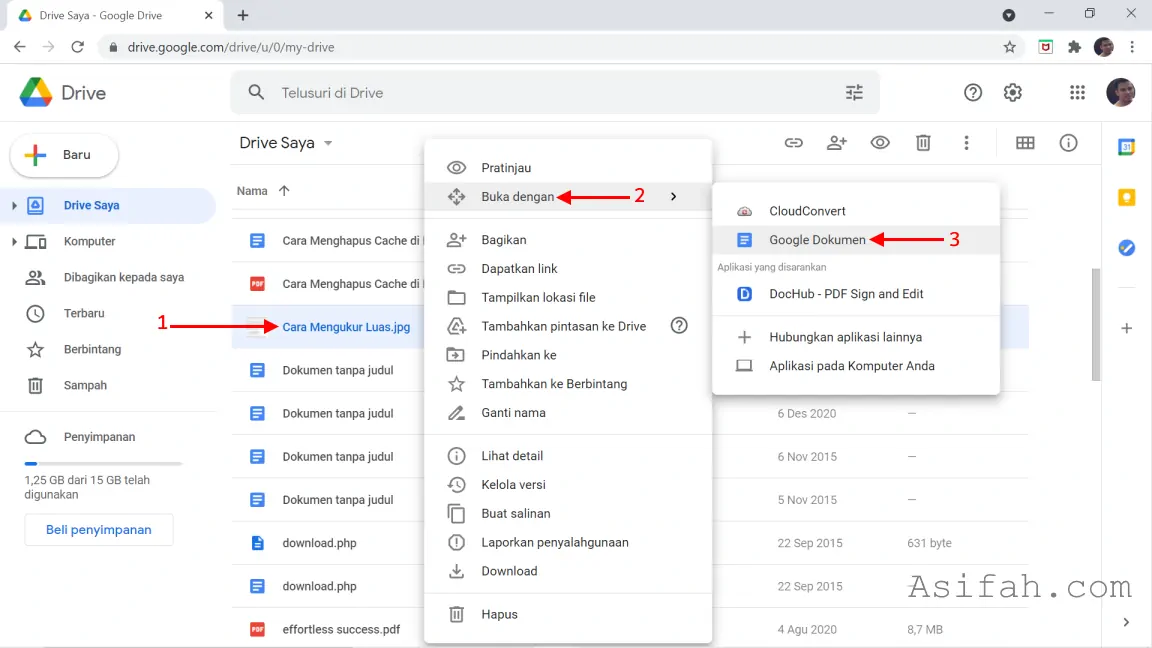
3. Menggunakan Google Drive / Google Docs
Google Drive dan Google Docs menyediakan solusi konversi gratis yang efisien, terutama jika Anda sudah memiliki akun Google.
Cara Kerja:
- Unggah File JPG ke Google Drive: Masuk ke akun Google Anda, buka Google Drive, dan unggah file JPG Anda.
- Buka dengan Google Docs: Klik kanan pada file JPG yang sudah diunggah di Google Drive. Pilih
Open with>Google Docs. - Otomatis Konversi: Google Docs akan secara otomatis menggunakan OCR untuk mengekstrak teks dari gambar dan menampilkannya dalam dokumen baru. Gambar asli biasanya akan disematkan di bagian atas dokumen, diikuti oleh teks yang diekstrak di bawahnya.
- Unduh sebagai Word: Setelah dokumen terbuka di Google Docs, Anda dapat mengunduhnya sebagai file Word. Pilih
File>Download>Microsoft Word (.docx).
Kelebihan:
- Gratis: Sepenuhnya gratis dengan akun Google.
- Akurasi OCR yang Baik: Google memiliki teknologi OCR yang cukup canggih.
- Mudah Digunakan: Prosesnya intuitif dan terintegrasi dengan ekosistem Google.
- Aksesibilitas: Dapat diakses dari mana saja selama ada koneksi internet.
Kekurangan:
- Memerlukan Akun Google: Anda memerlukan akun Google untuk menggunakannya.
- Tata Letak Mungkin Berubah: Sama seperti metode lainnya, tata letak asli mungkin tidak sepenuhnya dipertahankan.
- Kualitas Gambar Mempengaruhi Hasil: Hasil terbaik diperoleh dari gambar yang jelas dan beresolusi tinggi.
4. Menggunakan Perangkat Lunak OCR Khusus (Berbayar atau Gratis)
Untuk kebutuhan konversi yang lebih sering, kompleks, atau membutuhkan akurasi tinggi, menggunakan perangkat lunak OCR khusus adalah pilihan terbaik.
Contoh Perangkat Lunak:
- Adobe Acrobat Pro DC: Selain mengedit PDF, Adobe Acrobat Pro juga memiliki kemampuan OCR yang sangat kuat untuk mengonversi dokumen yang dipindai (termasuk JPG) menjadi format yang dapat diedit.
- Readiris: Perangkat lunak populer yang dirancang khusus untuk OCR dan konversi dokumen.
- ABBYY FineReader: Dianggap sebagai salah satu pemimpin pasar dalam teknologi OCR, menawarkan akurasi luar biasa.
- Perangkat Lunak OCR Gratis Lainnya: Ada beberapa opsi perangkat lunak gratis yang bisa dicoba, meskipun mungkin tidak secanggih versi berbayar.
Cara Kerja Umum:
- Instal Perangkat Lunak: Unduh dan instal perangkat lunak OCR pilihan Anda.
- Buka File JPG: Buka perangkat lunak dan pilih opsi untuk membuka atau mengimpor file JPG Anda.
- Pilih Opsi OCR: Aktifkan fungsi OCR pada perangkat lunak. Anda mungkin perlu memilih bahasa teks atau jenis tata letak.
- Lakukan Konversi: Mulai proses konversi. Perangkat lunak akan memindai gambar dan mengenali teks.
- Simpan sebagai Word: Setelah OCR selesai, simpan hasil konversi sebagai dokumen Word (
.docatau.docx).
Kelebihan:
- Akurasi Tinggi: Perangkat lunak khusus seringkali menawarkan akurasi OCR yang superior, terutama untuk dokumen yang kompleks atau berkualitas rendah.
- Fitur Canggih: Mendukung berbagai format input dan output, kemampuan pengenalan tata letak, pengeditan teks langsung, dan lain-lain.
- Pengolahan Batch: Banyak perangkat lunak memungkinkan konversi banyak file sekaligus.
- Bekerja Offline: Tidak memerlukan koneksi internet setelah terinstal.
Kekurangan:
- Berbayar: Sebagian besar perangkat lunak OCR yang canggih memerlukan pembelian lisensi.
- Memerlukan Instalasi: Perlu mengunduh dan menginstal program di komputer Anda.
- Kurva Pembelajaran: Beberapa perangkat lunak mungkin memerlukan waktu untuk dipelajari cara menggunakannya secara efektif.
Tips untuk Hasil Konversi JPG ke Word yang Optimal
Terlepas dari metode yang Anda pilih, kualitas hasil konversi sangat bergantung pada kualitas gambar sumber. Berikut adalah beberapa tips untuk memaksimalkan peluang keberhasilan:
- Gunakan Gambar Berkualitas Tinggi: Semakin jelas, tajam, dan beresolusi tinggi gambar JPG Anda, semakin baik kinerja OCR. Hindari gambar yang buram, pecah, atau memiliki kontras rendah.
- Pastikan Pencahayaan Baik: Jika Anda memindai dokumen fisik, pastikan pencahayaan merata dan tidak ada bayangan yang mengganggu teks.
- Posisikan Dokumen Lurus: Pastikan gambar dokumen diambil atau dipindai dalam posisi tegak lurus dengan kamera atau pemindai. Gambar yang miring akan lebih sulit dikenali.
- Pilih Font yang Jelas dan Umum: Teks yang menggunakan font standar (seperti Arial, Times New Roman, Calibri) lebih mudah dikenali daripada font dekoratif, tulisan tangan, atau font yang sangat tipis/tebal.
- Hindari Teks yang Terlalu Kecil: Teks yang sangat kecil mungkin sulit dibaca oleh algoritma OCR.
- Perhatikan Bahasa: Jika Anda menggunakan alat OCR online atau perangkat lunak khusus, pastikan Anda memilih bahasa yang benar untuk teks dalam gambar Anda. Ini akan sangat meningkatkan akurasi.
- Periksa dan Koreksi Manual: Setelah konversi, selalu luangkan waktu untuk meninjau dokumen Word yang dihasilkan. Periksa kesalahan ketik, karakter yang salah dikenali, atau masalah format. Lakukan koreksi manual sesuai kebutuhan.
- Gunakan Alat yang Tepat untuk Tugasnya: Untuk konversi cepat dan sederhana, alat online atau fitur Word mungkin sudah cukup. Untuk dokumen penting, profesional, atau berulang, investasi pada perangkat lunak OCR khusus akan sangat bermanfaat.
Kesimpulan
Mengubah gambar JPG ke dokumen Word adalah proses yang sangat berguna dalam berbagai situasi, mulai dari mengarsipkan dokumen penting hingga memanfaatkan informasi dari gambar. Dengan berbagai metode yang tersedia, mulai dari fitur bawaan Microsoft Word, layanan online gratis, hingga perangkat lunak OCR khusus, Anda dapat memilih solusi yang paling sesuai dengan kebutuhan, anggaran, dan tingkat kenyamanan teknologi Anda.
Ingatlah bahwa kunci utama untuk mendapatkan hasil konversi yang akurat dan memuaskan adalah kualitas gambar sumber. Dengan gambar yang jelas, pencahayaan yang baik, dan teks yang mudah dibaca, Anda akan dapat mengubah gambar JPG Anda menjadi dokumen Word yang fungsional dan siap digunakan dengan relatif mudah. Jangan lupa untuk selalu meninjau dan melakukan koreksi manual untuk memastikan kesempurnaan hasil akhir.
>
