


Misteri Kata yang Berubah Sendiri di Microsoft Word: Mengungkap Penyebab dan Solusinya
Microsoft Word, sebagai salah satu perangkat lunak pengolah kata terpopuler di dunia, telah menjadi tulang punggung bagi jutaan pengguna dalam membuat dokumen, laporan, esai, hingga karya sastra. Kemampuannya yang luas dan fitur-fiturnya yang canggih menjadikannya alat yang tak tergantikan. Namun, di balik kemudahan dan kekuatannya, terkadang muncul fenomena yang membuat frustrasi: kata-kata dalam dokumen tiba-tiba berubah sendiri tanpa input yang jelas dari pengguna. Fenomena ini bisa berkisar dari perubahan ejaan yang halus, penggantian kata yang aneh, hingga format yang berantakan.
Kejadian ini, yang seringkali terasa seperti sihir atau kesalahan program yang tak terduga, dapat menyebabkan kepanikan, hilangnya waktu, dan bahkan data yang tidak akurat. Mengapa ini terjadi? Apakah ada penjelasan logis di balik misteri kata yang berubah sendiri di Microsoft Word? Artikel ini akan mengupas tuntas berbagai kemungkinan penyebabnya, mulai dari fitur bawaan Word yang mungkin disalahpahami, masalah teknis, hingga faktor eksternal, serta menyajikan solusi praktis untuk mengatasinya.
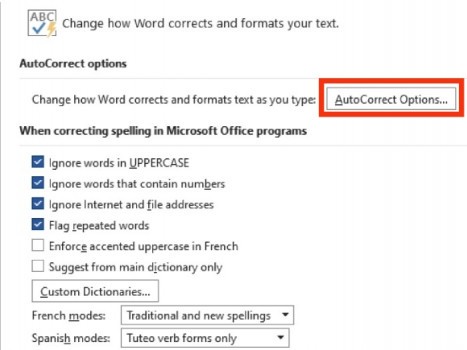
1. Autocorrect (Koreksi Otomatis): Sang Pengubah Kata yang Paling Sering Disalahpahami
Salah satu penyebab paling umum dan paling sering menjadi biang keladi dari "perubahan kata misterius" di Microsoft Word adalah fitur Koreksi Otomatis (Autocorrect). Fitur ini dirancang untuk membantu pengguna dengan memperbaiki kesalahan ejaan umum secara otomatis dan mengganti singkatan atau teks tertentu dengan frasa yang lebih panjang. Namun, ketika daftar koreksi otomatis tidak dikonfigurasi dengan baik atau mengandung entri yang tidak diinginkan, ia bisa menjadi sumber kekacauan.
Bagaimana Autocorrect Bekerja dan Mengapa Bisa Menjadi Masalah?
- Perbaikan Ejaan Otomatis: Word memiliki kamus bawaan yang mengenali banyak kesalahan ejaan umum. Misalnya, mengetik "hte" akan otomatis diperbaiki menjadi "the". Ini sangat membantu.
- Penggantian Teks Kustom: Pengguna dapat menambahkan entri kustom ke daftar Autocorrect. Misalnya, jika Anda sering mengetikkan nama perusahaan Anda yang panjang, Anda bisa mengatur agar "nama" secara otomatis diganti dengan "PT. Nama Perusahaan Terkemuka Sejahtera Abadi".
- Masalah Muncul Ketika:
- Entri yang Tidak Disengaja: Kadang-kadang, saat mengetik cepat atau melakukan kesalahan, kita mungkin secara tidak sengaja memicu entri Autocorrect. Misalnya, mengetik "and" lalu spasi mungkin secara tidak sengaja diganti dengan entri kustom yang Anda buat untuk singkatan lain.
- Konflik dengan Bahasa: Jika dokumen Anda menggunakan lebih dari satu bahasa, pengaturan Autocorrect untuk satu bahasa mungkin tidak sesuai untuk bahasa lain, menyebabkan perubahan yang tidak diinginkan.
- Entri Kustom yang Luas: Jika Anda memiliki banyak entri kustom, ada kemungkinan beberapa di antaranya tumpang tindih atau memiliki pola yang sama dengan kata yang ingin Anda ketik.
- Kesalahan pada Entri Kustom: Anda mungkin pernah membuat entri kustom yang salah atau tidak sesuai dengan niat awal.
Solusi untuk Autocorrect:
- Tinjau dan Hapus Entri Kustom: Buka
File > Options > Proofing > Autocorrect Options. Periksa daftar "Replace text as you type". Hapus entri yang tidak Anda inginkan atau yang mungkin menyebabkan masalah. - Nonaktifkan Fitur Tertentu: Anda bisa memilih untuk menonaktifkan perbaikan ejaan otomatis untuk kata-kata tertentu atau menonaktifkan penggantian teks otomatis secara keseluruhan jika Anda merasa fitur ini lebih banyak menimbulkan masalah daripada manfaat.
- Gunakan Fitur "Undo" (Ctrl+Z): Jika Autocorrect melakukan perubahan yang tidak diinginkan, segera tekan
Ctrl+Zuntuk mengembalikannya.
2. Styles (Gaya): Kekuatan Tersembunyi yang Bisa Menjadi Kekacauan
Fitur Styles di Microsoft Word adalah alat yang sangat ampuh untuk memformat dokumen secara konsisten. Gaya memungkinkan Anda menerapkan serangkaian format (font, ukuran, warna, spasi, dll.) dengan satu klik. Namun, jika gaya diterapkan secara tidak sengaja atau jika gaya tersebut dimodifikasi tanpa disadari, ini bisa menyebabkan perubahan format yang drastis pada seluruh dokumen atau bagian tertentu, yang seringkali disalahartikan sebagai kata yang berubah.
Bagaimana Styles Bekerja dan Mengapa Bisa Menjadi Masalah?
- Konsistensi: Gaya seperti "Heading 1", "Heading 2", "Normal", dan "Body Text" memastikan bahwa semua judul memiliki tampilan yang sama, dan semua paragraf teks biasa diformat secara seragam.
- Hierarki: Gaya seringkali saling terkait. Misalnya, gaya "Heading 2" mungkin secara otomatis mewarisi beberapa format dari "Heading 1".
- Masalah Muncul Ketika:
- Penerapan Gaya yang Salah: Tanpa sengaja menerapkan gaya "Heading 1" ke sebuah paragraf yang seharusnya berformat "Normal" akan mengubah seluruh tampilan paragraf tersebut, termasuk font, ukuran, dan spasi.
- Modifikasi Gaya yang Tidak Disadari: Anda atau orang lain mungkin telah memodifikasi definisi sebuah gaya (misalnya, mengubah font dari Times New Roman menjadi Arial untuk gaya "Normal"). Jika Anda membuka dokumen tersebut lagi, semua teks yang menggunakan gaya "Normal" akan berubah mengikuti definisi baru tersebut.
- Pewarisan Gaya: Perubahan pada gaya induk (parent style) dapat secara otomatis memengaruhi gaya turunan (child style), menyebabkan perubahan yang tidak terduga.
- Menyalin dan Menempel dari Sumber Lain: Saat menyalin teks dari situs web atau dokumen lain, gaya dari sumber tersebut dapat terbawa, menimpa gaya yang sudah ada di dokumen Anda.
Solusi untuk Styles:
- Pahami Panel Styles: Buka tab
Homedan lihat panelStyles. Biasakan diri Anda dengan gaya yang ada dan bagaimana menerapkannya dengan benar. - Periksa Gaya yang Diterapkan: Pilih teks yang mengalami perubahan format. Di panel Styles, Anda akan melihat gaya mana yang sedang aktif.
- Perbarui Gaya untuk Mencocokkan Format: Jika Anda telah memformat sebagian teks sesuai keinginan, Anda bisa memperbarui gaya yang ada agar sesuai dengan format tersebut. Pilih teks yang sudah diformat, lalu klik kanan pada gaya yang sesuai di panel Styles dan pilih "Update to Match Selection".
- Gunakan Opsi Tempel Khusus (Paste Special): Saat menempel teks dari sumber lain, gunakan opsi "Paste Special" dan pilih "Keep Text Only" atau "Merge Formatting" untuk menghindari pewarisan gaya yang tidak diinginkan.
- Reset Gaya ke Default: Jika Anda mencurigai gaya telah rusak, Anda bisa mencoba mengembalikannya ke pengaturan default, meskipun ini mungkin memerlukan penyesuaian ulang.
3. Font Embedding dan Kompatibilitas Font
Masalah font bisa menjadi sumber perubahan tampilan teks, terutama jika dokumen Anda menggunakan font yang tidak umum atau jika font tersebut tidak tertanam dengan benar dalam dokumen.
Bagaimana Font Embedding Bekerja dan Mengapa Bisa Menjadi Masalah?
- Font Embedding: Fitur ini memungkinkan Anda menyertakan font yang digunakan dalam dokumen Anda, sehingga dokumen akan terlihat sama di komputer lain, bahkan jika komputer tersebut tidak memiliki font tersebut terinstal.
- Masalah Muncul Ketika:
- Font Tidak Tertanam: Jika Anda menggunakan font khusus dan tidak menyertakannya saat menyimpan dokumen, Word akan mencoba menggantinya dengan font lain yang tersedia di sistem komputer penerima. Penggantian ini seringkali mengubah tampilan teks secara signifikan.
- Masalah Kompatibilitas Font: Beberapa font mungkin memiliki masalah kompatibilitas antar versi Word atau antar sistem operasi yang berbeda.
- Font Rusak: File font itu sendiri bisa rusak, menyebabkan tampilan teks yang tidak teratur.
Solusi untuk Masalah Font:
- Sertakan Font Saat Menyimpan: Buka
File > Options > Save. Di bagian "Preserve fidelity when sharing this file", centang opsi "Embed fonts in the file". Anda bisa memilih untuk menyertakan hanya karakter yang digunakan atau semua karakter font (ini akan membuat ukuran file lebih besar). - Gunakan Font Standar: Jika memungkinkan, gunakan font yang umum tersedia di sebagian besar sistem, seperti Arial, Times New Roman, Calibri, atau Cambria.
- Periksa Kompatibilitas Font: Jika Anda mengalami masalah konsisten dengan font tertentu, coba gunakan font alternatif atau periksa apakah ada pembaruan untuk file font tersebut.
4. Add-ins dan Template yang Rusak
Microsoft Word mendukung penggunaan add-ins (pengaya) dan template kustom yang dapat memperluas fungsionalitasnya. Namun, add-ins atau template yang rusak atau tidak kompatibel dapat menyebabkan berbagai masalah, termasuk perubahan teks yang tidak terduga.
Bagaimana Add-ins/Template Bekerja dan Mengapa Bisa Menjadi Masalah?
- Fungsionalitas Tambahan: Add-ins bisa berupa alat bantu penulisan, pemformatan, atau integrasi dengan aplikasi lain. Template menyediakan struktur dan gaya siap pakai untuk jenis dokumen tertentu.
- Masalah Muncul Ketika:
- Add-ins yang Rusak/Tidak Kompatibel: Add-ins yang tidak diperbarui atau yang memiliki bug dapat mengganggu proses pengolahan kata Word, menyebabkan perubahan teks atau format yang tidak diinginkan.
- Template yang Rusak: Template yang dibuat dengan tidak benar atau yang rusak dapat menerapkan pengaturan yang salah secara otomatis saat Anda membuat dokumen baru berdasarkan template tersebut.
Solusi untuk Add-ins/Template:
- Nonaktifkan Add-ins: Buka
File > Options > Add-ins. Di bagian bawah jendela, di dropdown "Manage", pilih "COM Add-ins" dan klik "Go". Nonaktifkan add-ins satu per satu untuk melihat apakah masalah teratasi. - Periksa Template Kustom: Jika Anda menggunakan template kustom, coba buat dokumen baru menggunakan template bawaan Word (seperti Blank Document) untuk melihat apakah masalah tetap ada. Jika tidak, maka masalahnya kemungkinan besar ada pada template kustom Anda.
5. Pengaturan Bahasa dan Tata Letak Keyboard
Pengaturan bahasa yang tidak sesuai atau tata letak keyboard yang salah bisa menjadi penyebab kata-kata berubah, terutama jika Anda sering berpindah antar bahasa atau tidak sengaja mengaktifkan pintasan keyboard untuk mengganti bahasa.
Bagaimana Pengaturan Bahasa Bekerja dan Mengapa Bisa Menjadi Masalah?
- Dukungan Bahasa: Word mendukung berbagai bahasa, masing-masing dengan kamus ejaan dan tata bahasa sendiri.
- Tata Letak Keyboard: Tata letak keyboard menentukan karakter apa yang dihasilkan saat Anda menekan tombol tertentu.
- Masalah Muncul Ketika:
- Bahasa Dokumen yang Salah: Jika bahasa dokumen Anda diatur ke bahasa yang berbeda dari bahasa yang Anda ketik, koreksi ejaan dan tata bahasa mungkin tidak berfungsi dengan baik, atau bahkan mengoreksi kata-kata yang benar menjadi salah.
- Perubahan Tata Letak Keyboard yang Tidak Sengaja: Pintasan keyboard seperti
Alt + ShiftatauCtrl + Shiftsering digunakan untuk mengganti tata letak keyboard. Tanpa sadar menekannya bisa menyebabkan Anda mengetik dalam bahasa yang berbeda atau dengan karakter yang berbeda.
Solusi untuk Pengaturan Bahasa:
- Periksa Bahasa Dokumen: Pilih seluruh teks dokumen (
Ctrl+A). Di tabReview, klik "Set Language". Pastikan bahasa yang dipilih sesuai dengan teks yang Anda ketik. - Periksa Tata Letak Keyboard Sistem Operasi: Pastikan tata letak keyboard di pengaturan Windows atau macOS Anda sesuai dengan yang Anda harapkan. Jika perlu, nonaktifkan pintasan keyboard untuk mengganti bahasa jika Anda merasa sering terpicu secara tidak sengaja.
6. File Dokumen Rusak atau Corrupt
Terkadang, file dokumen itu sendiri bisa mengalami kerusakan (corrupt). Ini bisa disebabkan oleh berbagai faktor, seperti kegagalan listrik saat menyimpan, masalah pada drive penyimpanan, atau bug pada Word itu sendiri.
Bagaimana File Rusak Mempengaruhi Dokumen?
- Data Tidak Lengkap/Salah: File yang rusak mungkin kehilangan sebagian datanya atau datanya menjadi kacau, yang dapat menyebabkan teks muncul secara aneh, format berantakan, atau bahkan dokumen tidak dapat dibuka sama sekali.
Solusi untuk File Rusak:
- Buka dan Perbaiki (Open and Repair): Di Word, buka
File > Open. Saat memilih file, klik panah di sebelah tombol "Open" dan pilih "Open and Repair". - Kembalikan dari Cadangan (Backup): Jika Anda memiliki salinan cadangan dari dokumen sebelum masalah terjadi, ini adalah cara terbaik untuk memulihkan data Anda.
- Simpan Sebagai Teks Biasa: Coba buka dokumen yang rusak, lalu simpan sebagai file teks biasa (
.txt). Ini akan menghilangkan semua pemformatan dan memungkinkan Anda untuk memformat ulang teks tersebut di dokumen baru.
7. Masalah Perangkat Keras (Jarang Terjadi, Tapi Mungkin)
Meskipun jarang, masalah pada perangkat keras seperti keyboard yang rusak atau masalah pada RAM komputer Anda juga bisa memicu perilaku tak terduga di aplikasi, termasuk Microsoft Word.
Solusi untuk Masalah Perangkat Keras:
- Uji Keyboard: Coba gunakan keyboard lain atau uji keyboard Anda di aplikasi lain untuk melihat apakah masalahnya konsisten.
- Periksa Kesehatan RAM: Jika Anda mencurigai masalah RAM, pertimbangkan untuk menjalankan alat diagnostik memori sistem.
Menjaga Dokumen Anda Aman dan Terkendali
Fenomena kata-kata yang berubah sendiri di Microsoft Word, meskipun terkadang membingungkan, biasanya memiliki penjelasan yang logis. Dengan memahami berbagai kemungkinan penyebab di atas dan menerapkan solusi yang sesuai, Anda dapat mengatasi masalah ini secara efektif.
Kunci untuk mencegah masalah ini di masa depan adalah dengan:
- Memahami Fitur Word: Luangkan waktu untuk mempelajari cara kerja fitur-fitur seperti Autocorrect dan Styles.
- Menyimpan Secara Berkala: Gunakan fitur AutoSave jika tersedia atau simpan dokumen Anda secara manual sesering mungkin (
Ctrl+S). - Membuat Cadangan: Simpan salinan cadangan dokumen penting Anda di lokasi yang berbeda.
- Memperbarui Software: Pastikan Microsoft Word dan sistem operasi Anda selalu diperbarui ke versi terbaru.
Dengan pengetahuan dan praktik yang tepat, Anda dapat meminimalkan kemungkinan terjadinya "keajaiban" kata yang berubah sendiri dan memastikan bahwa dokumen Anda tetap sesuai dengan keinginan Anda, dari kata pertama hingga kata terakhir.
>
