


Menulis teks berbahasa Arab di Microsoft Word kini semakin mudah dilakukan. Banyak pengguna membutuhkan kemampuan ini untuk keperluan pendidikan, pekerjaan, atau dakwah.
Artikel ini akan memandu Anda langkah demi langkah untuk mengubah dan mengetik tulisan Arab di Word. Anda juga akan belajar cara mengubah bahasa di laptop agar mendukung aksara Arab.
Mengatur Keyboard Bahasa Arab di Windows
Langkah pertama adalah menambahkan bahasa Arab ke pengaturan keyboard sistem operasi. Buka menu Settings, lalu pilih Time & Language.
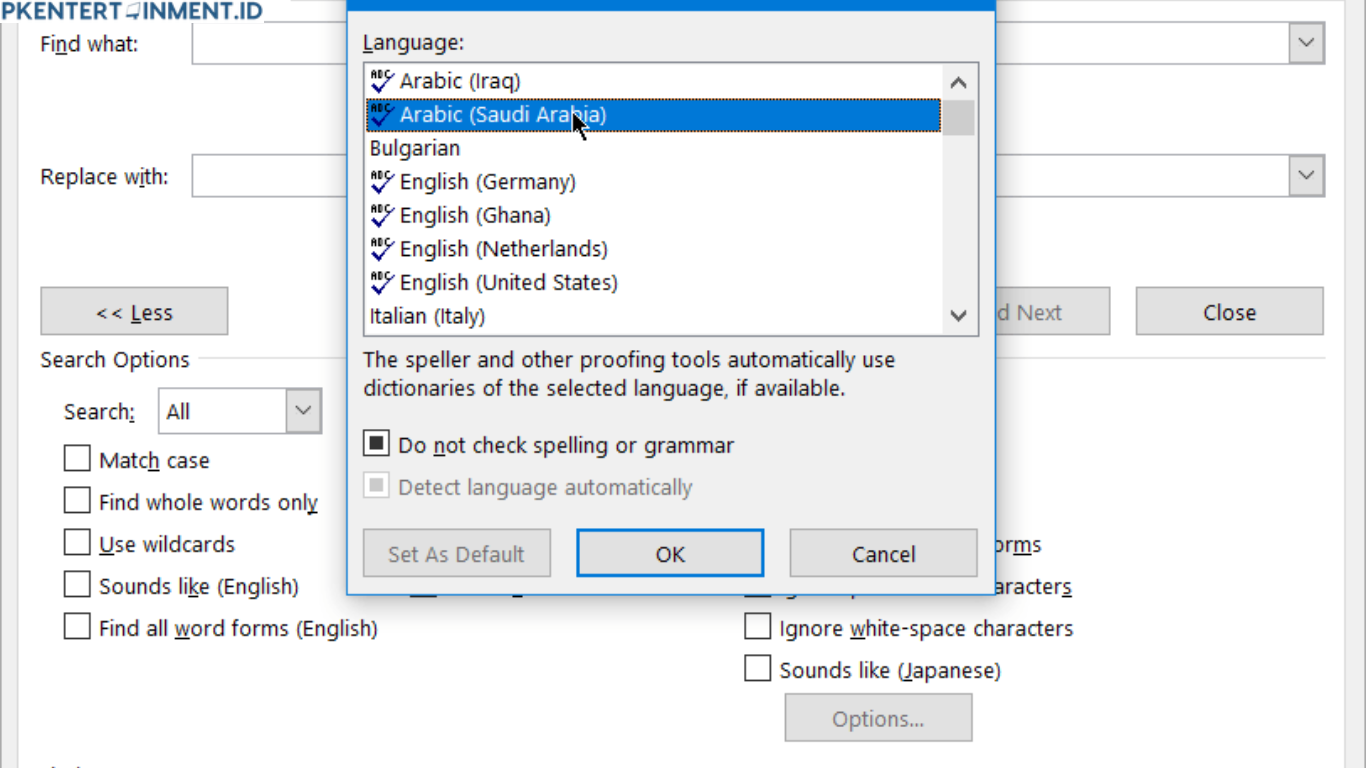
Pada bagian Language, klik Add a preferred language dan cari Arabic. Pilih varian Arabic (Saudi Arabia) untuk hasil terbaik, lalu klik Install.
Setelah terinstal, aktifkan keyboard Arab tersebut melalui ikon bahasa di taskbar. Klik pada pengaturan bahasa dan pilih Arabic (Saudi Arabia) atau Arabic 101 keyboard.
Mengaktifkan Penulisan Arab di Word
Buka Microsoft Word dan pastikan keyboard sudah beralih ke mode Arab. Anda bisa mengeceknya dari indikator bahasa di taskbar.
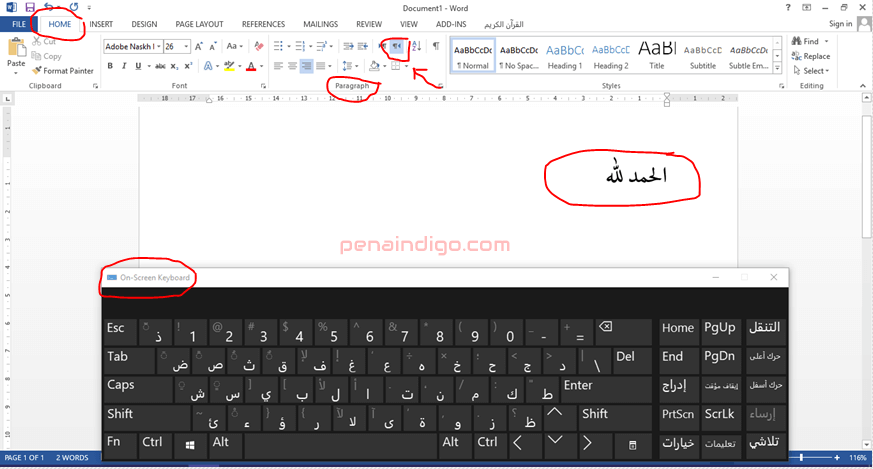
Untuk menulis dari kanan ke kiri, aktifkan fitur Right to Left Text Direction. Fitur ini ada di tab Home pada bagian Paragraph.
Jika keyboard fisik Anda tidak memiliki huruf hijaiyah, gunakan On-Screen Keyboard. Cari kata kunci keyboard di pencarian Windows, lalu tampilkan dan sematkan ke taskbar.
Menggunakan Simbol dan Shortcut
Cara mengubah bahasa di word juga bisa dilakukan dengan memanfaatkan fitur Symbol. Buka menu Insert, pilih Symbol, lalu More Symbols.
Ubah font menjadi Arabic Typesetting untuk melihat berbagai simbol Arab. Klik dua kali pada simbol yang diinginkan untuk memasukkannya ke dokumen.
Alternatif lain adalah menggunakan shortcut keyboard. Misalnya, ketik FDFA lalu tekan ALT + X untuk menghasilkan simbol Shallallahu Alaihi Wa Sallam.
Memberi Harakat pada Tulisan Arab
Tulisan Arab tanpa harakat sulit dibaca. Anda bisa menambahkan tanda baca seperti fathah, kasrah, atau dhommah dengan mudah.
Gunakan On-Screen Keyboard sambil menekan tombol Shift untuk memilih huruf berharakat. Atau gunakan shortcut keyboard khusus seperti yang tersedia di berbagai tutorial.
Untuk harakat khusus seperti fathah berdiri, manfaatkan fitur Symbol dari menu Insert. Cari tanda baca yang sesuai dan klik Insert.
Menginstal Font Resmi Quran Kemenag
Font default di Word mungkin terasa asing. Kementerian Agama Indonesia telah merilis font LPMQ Isep Misbah yang mirip dengan mushaf Utsmani.
Unduh aplikasi Quran Kemenag yang akan menambahkan font tersebut ke komputer. Setelah diinstal, font ini bisa digunakan di Word dan program lain.
Font ini juga menyediakan berbagai fitur seperti terjemah Al Quran dan tafsir. Sangat berguna bagi guru atau siswa di lingkungan pendidikan madrasah.
Tips Tambahan untuk menulis arab di word
Pastikan Anda selalu mengaktifkan mode Arab sebelum mengetik. Jika hasil tulisan terbalik, periksa pengaturan arah teks di Word.
Untuk menulis angka Arab, Anda perlu mengubah pengaturan angka di Windows. Ini penting jika dokumen Anda memerlukan format angka hijaiyah.
Cara mengubah gambar ke word tidak relevan di sini, namun pastikan semua teks Arab sudah benar sebelum menyimpan dokumen. Ekspor ke PDF untuk menjaga format tetap rapi.
Kesimpulan
Menulis dan mengubah tulisan bahasa Arab di Microsoft Word tidaklah rumit. Dengan mengikuti langkah-langkah di atas, Anda bisa membuat dokumen Arab profesional.
Mulailah dengan mengatur keyboard, aktifkan fitur arah teks, dan gunakan font resmi jika diperlukan. Praktik secara rutin agar semakin mahir dalam mengetik Arab di Word.
