

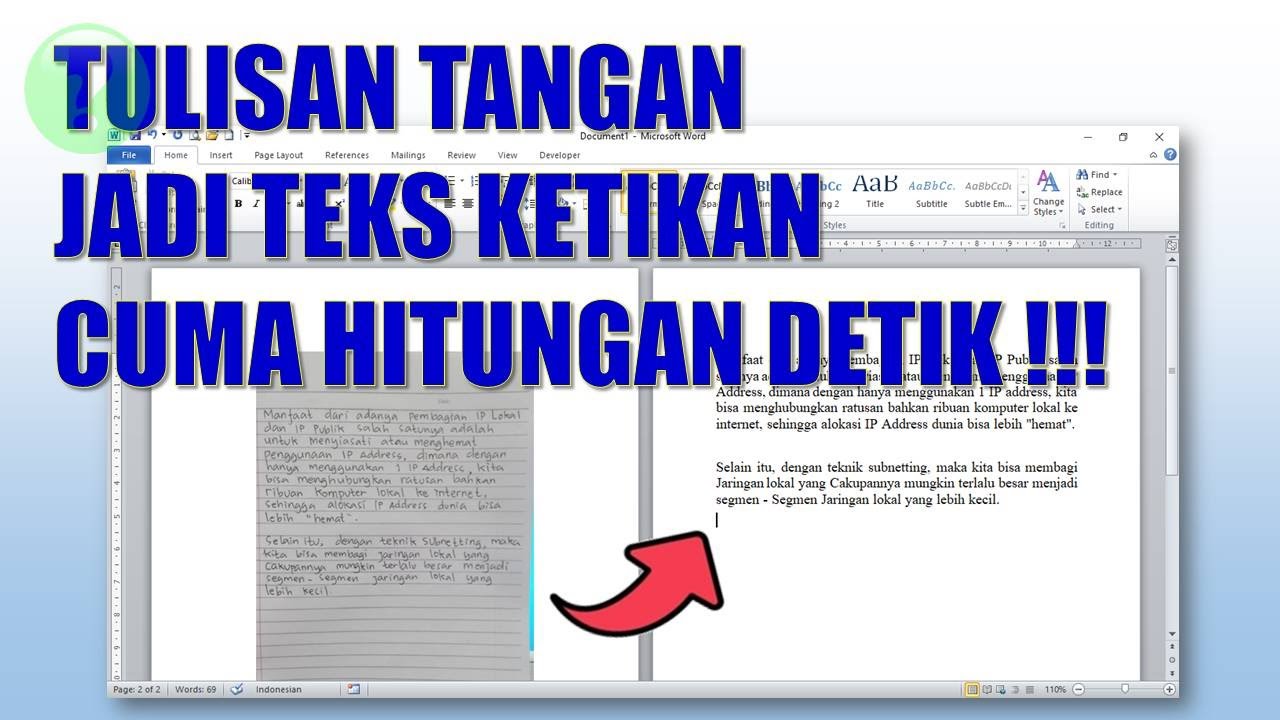

Apakah Anda pernah mengalami masalah tulisan berdempet saat mengetik di Microsoft Word? Masalah ini sering muncul ketika jarak antar kata atau huruf tidak sesuai, sehingga dokumen terlihat tidak rapi. Untungnya, ada beberapa cara mudah untuk mengatasi tulisan berdempet di Word yang bisa Anda praktikkan sendiri.
Sebelum membahas solusinya, penting untuk memahami bahwa tulisan berdempet bisa disebabkan oleh pengaturan spasi yang salah atau karakter tersembunyi. Dengan menguasai cara mengubah tulisan berdempet di Word, dokumen Anda akan kembali rapi dan profesional. Artikel ini akan memandu Anda langkah demi langkah untuk memperbaiki masalah tersebut.
Penyebab Umum Tulisan Berdempet di Word
Tulisan berdempet sering terjadi karena pengaturan spasi antar huruf atau kata yang tidak tepat. Misalnya, saat Anda menyalin teks dari sumber lain, format spasi bisa berantakan dan menyebabkan huruf saling menempel. Selain itu, perbedaan versi Word juga bisa memicu masalah ini, terutama jika dokumen dibuat di versi baru lalu dibuka di versi lama.
Faktor lain adalah penggunaan karakter khusus atau tab yang tidak konsisten. Jika Anda tidak tahu cara mengubah bahasa di laptop dengan benar, pengaturan bahasa yang salah juga bisa mempengaruhi tampilan spasi. Oleh karena itu, penting untuk memeriksa semua elemen ini sebelum memperbaiki tulisan berdempet.
Langkah-Langkah Mengubah Tulisan Berdempet di Word
1. Atur Spasi Antar Huruf dengan Fitur Character Spacing
Langkah pertama adalah menggunakan fitur Character Spacing untuk merenggangkan atau merapatkan jarak antar huruf. Caranya, blok teks yang bermasalah, lalu buka menu Font dengan mengklik panah kecil di pojok kanan bawah grup Font. Setelah itu, pilih tab Advanced dan pada bagian Character Spacing, pilih opsi Expanded untuk merenggangkan huruf atau Condensed untuk merapatkannya.
Setelah memilih opsi yang sesuai, klik OK untuk menyimpan perubahan. Metode ini sangat efektif untuk mengubah tulisan berdempet di Word karena langsung menargetkan jarak antar huruf. Pastikan Anda mengatur nilai di kolom By sesuai kebutuhan, misalnya 1 pt untuk perenggangan ringan.
2. Gunakan Fitur Line and Paragraph Spacing
Fitur Line and Paragraph Spacing berguna untuk mengatur jarak antar baris dan paragraf. Buka tab Home, lalu klik ikon Line and Paragraph Spacing di grup Paragraph. Pilih opsi seperti 1.5 lines atau Double untuk memberikan ruang lebih pada teks sehingga tidak terlihat berdempet.
Jika masalahnya ada pada jarak antar paragraf, pilih Add Space Before Paragraph atau Remove Space After Paragraph. Cara ini juga membantu saat Anda ingin mengubah pecahan spasi yang tidak konsisten di seluruh dokumen. Pastikan Anda memblok seluruh teks dengan Ctrl+A sebelum menerapkan pengaturan ini.
3. Manfaatkan Fitur Find and Replace untuk Spasi Ganda
Kadang tulisan berdempet disebabkan oleh spasi ganda yang tidak merata. Gunakan fitur Find and Replace dengan menekan Ctrl+H. Di kolom Find what, ketik dua spasi, lalu di kolom Replace with, ketik satu spasi. Klik Replace All untuk memperbaiki semua spasi ganda di dokumen.
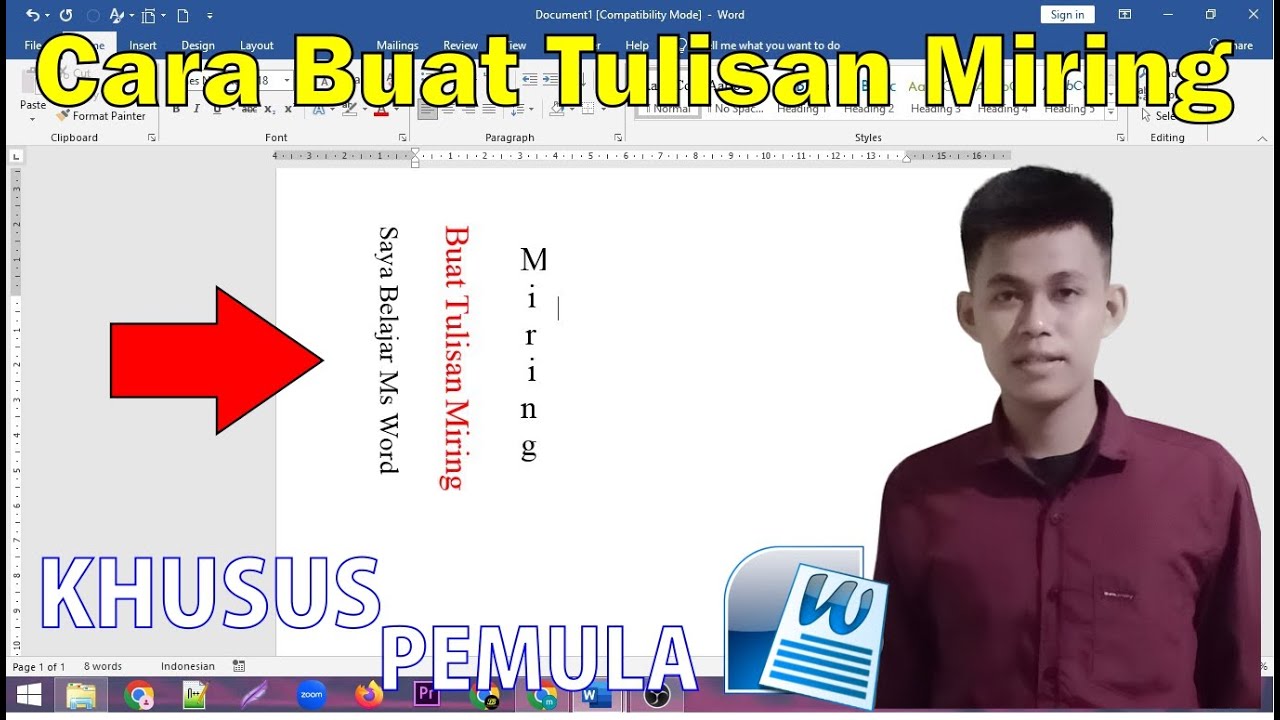
Metode ini sangat praktis untuk membersihkan teks yang disalin dari sumber lain. Jika Anda sering bekerja dengan dokumen multilingual, pastikan Anda sudah tahu cara mengubah komputer bahasa Cina ke Indonesia agar pengaturan bahasa tidak mengganggu spasi. Setelah itu, periksa kembali apakah tulisan berdempet sudah teratasi.
4. Perbaiki Spasi Berantakan Akibat Perbedaan Versi Word
Jika dokumen Anda dibuat di Word versi baru tetapi dibuka di versi lama, spasi bisa berantakan. Solusinya, simpan dokumen dalam format Word 97-2003 Document (.doc) agar kompatibel. Caranya, klik File > Save As, lalu pilih Word 97-2003 Document pada opsi Save as type.
Alternatif lain, Anda bisa mengaktifkan fitur Check Compatibility di Word versi baru. Buka File > Info, lalu klik Check for Issues dan pilih Check Compatibility.
Centang opsi Check compatibility when saving documents untuk mencegah masalah spasi di masa depan. Ini juga berguna saat Anda perlu cara mengubah bahasa zoom di laptop karena pengaturan bahasa yang berbeda bisa mempengaruhi tampilan teks.
Tips Tambahan agar Tulisan Tidak Berdempet
Selain langkah di atas, biasakan untuk menggunakan font standar seperti Times New Roman atau Arial yang kompatibel di semua versi Word. Hindari menyalin teks langsung dari PDF tanpa membersihkan formatnya terlebih dahulu. Gunakan fitur Paste Special > Keep Text Only untuk menghapus format asing.
Periksa juga pengaturan bahasa di laptop Anda, terutama jika sering bekerja dengan dokumen berbahasa asing. Jika Anda tidak yakin cara mengubah bahasa di laptop, cari pengaturan Language di Control Panel atau Settings. Dengan memastikan bahasa sistem sesuai, risiko tulisan berdempet akibat karakter khusus bisa diminimalkan.
Kesimpulan
Mengubah tulisan berdempet di Word sebenarnya mudah jika Anda tahu langkah yang tepat. Mulai dari mengatur Character Spacing, Line and Paragraph Spacing, hingga menggunakan Find and Replace, semua metode ini bisa Anda coba sesuai kebutuhan. Jangan lupa untuk selalu memeriksa kompatibilitas versi Word dan pengaturan bahasa agar dokumen tetap rapi.
Dengan mengikuti panduan di atas, Anda tidak perlu lagi khawatir dengan tulisan berdempet yang mengganggu. Praktikkan tips ini secara rutin untuk meningkatkan produktivitas dan kualitas dokumen Anda. Semoga artikel ini bermanfaat dan membantu Anda menyelesaikan masalah spasi di Word!
