


Bekerja dengan dokumen Microsoft Word seringkali membutuhkan pengaturan teks secara massal. Anda mungkin perlu merapikan spasi, mengubah format tulisan berwarna, atau menyesuaikan perataan paragraf sekaligus.
Artikel ini menyajikan panduan lengkap cara mengubah tulisan bersamaan di Word dengan fitur bawaan yang efisien. Ikuti langkah-langkahnya untuk mendapatkan dokumen yang rapi dan profesional tanpa repot mengedit satu per satu.
mengubah spasi dan Jarak Antar Baris Secara Massal
Salah satu masalah umum adalah spasi antarbaris yang tidak konsisten. Untuk mengatasinya, blok seluruh teks dengan menekan Ctrl+A.
Selanjutnya, buka tab Home dan klik ikon Line and Paragraph Spacing. Pilih opsi seperti Single, 1.5, atau Double sesuai kebutuhan.
Anda juga bisa menggunakan shortcut keyboard untuk cara mengubah tulisan bersamaan di Word. Tekan Ctrl+1 untuk spasi tunggal, Ctrl+2 untuk spasi ganda, atau Ctrl+5 untuk satu setengah spasi.
Mengatur Jarak Antar Paragraf
Paragraf yang saling menempel membuat dokumen terlihat sumpek. Fitur Add Space Before Paragraph atau Remove Space After Paragraph dapat membantu.
Blok teks dengan Ctrl+A, lalu pilih opsi yang diinginkan dari menu Line and Paragraph Spacing. Ini adalah trik cepat untuk cara mengubah tabel menjadi tabel terbuka atau teks biasa tanpa mengubah format asli.
Jika ingin pengaturan lebih detail, buka dialog Paragraph melalui menu Indents and Spacing. Di sana Anda bisa memasukkan nilai spesifik untuk spasi sebelum dan sesudah paragraf.
Merapikan Tulisan Tanpa Spasi dan Spasi Berlebih
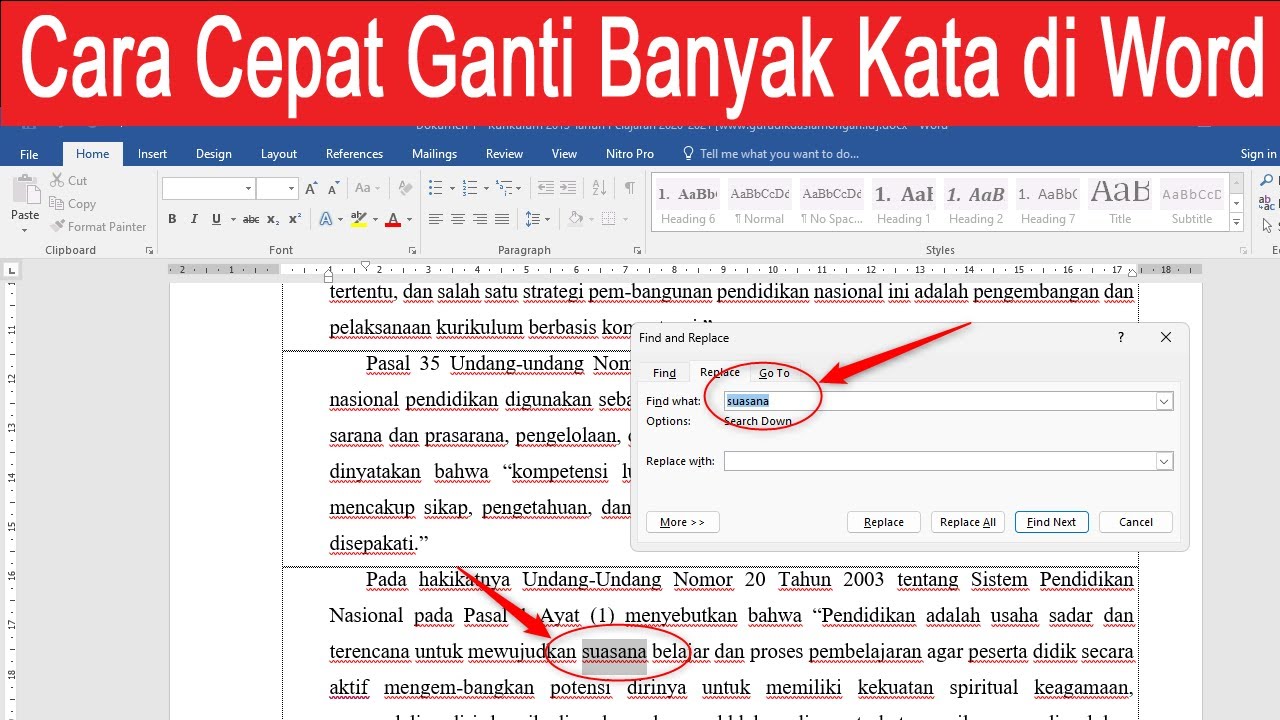
Teks hasil copy dari PDF atau website seringkali kehilangan spasi. Fitur Temukan dan Ganti (Find and Replace) adalah solusi tercepat untuk masalah ini.
Tekan Ctrl+H, lalu masukkan pola tertentu di kolom Find. Misalnya, cari huruf kapital sebagai penanda awal kata baru dan ganti dengan spasi di depannya.
Dengan teknik ini, cara mengubah bahasa di laptop atau komputer menjadi pengaturan spasi yang lebih efisien. Anda tidak perlu mengedit manual satu per satu.
Menghilangkan Spasi Ganda
Kadang proses konversi malah menambahkan banyak spasi berlebih. Untuk merapikannya, cari dua spasi berturut-turut dan ganti dengan satu spasi.
Tekan Ctrl+H, ketik ^w (kode untuk spasi) di kolom Find, lalu satu spasi di kolom Replace. Ulangi sampai tidak ada lagi spasi ganda di dokumen.
Ini adalah cara atasi spasi jauh di word yang paling efektif untuk dokumen panjang. Pastikan Anda juga memeriksa opsi Use wildcards untuk hasil lebih akurat.
Mengubah Perataan Teks (Alignment) Secara Bersamaan
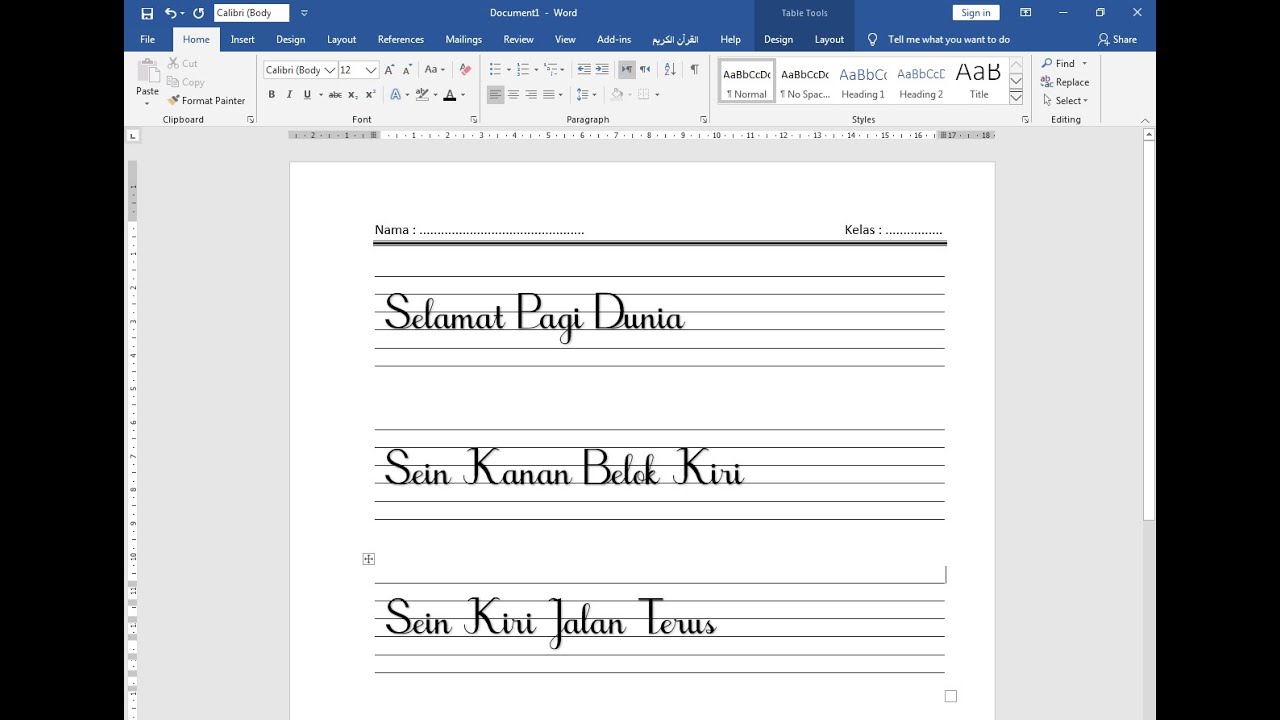
Perataan teks yang tidak rapi bisa diperbaiki dengan cepat. Blok seluruh teks menggunakan Ctrl+A, lalu cek pada kolom Paragraph di tab Home.
Pilih opsi Align Left untuk rata kiri, Center untuk rata tengah, Align Right untuk rata kanan, atau Justify untuk rata kiri-kanan. Ini sangat berguna saat cara mengubah komputer bahasa cina ke Indonesia atau dokumen multilingual.
Anda juga bisa menggunakan shortcut keyboard: Ctrl+L untuk rata kiri, Ctrl+E untuk rata tengah, Ctrl+R untuk rata kanan, dan Ctrl+J untuk justify. Metode ini memungkinkan cara mengubah tulisan bersamaan di Word dalam hitungan detik.
Menyesuaikan Spasi Antar Huruf (Character Spacing)
Tulisan berwarna atau teks dengan highlight seringkali terlihat dempet. Buka dialog Font dengan mengklik panah kecil di pojok kanan bawah grup Font.
Pilih tab Advanced, lalu pada Character Spacing atur opsi Expanded untuk merenggangkan atau Condensed untuk merapatkan. Pengaturan ini membantu cara mengubah bahasa zoom di laptop atau aplikasi lain agar teks lebih terbaca.
Dengan menyesuaikan spasi huruf, keterbacaan dokumen meningkat secara signifikan. Klik OK untuk menyimpan perubahan yang berlaku pada semua teks yang diblok.
Kesimpulan
Mengubah tulisan bersamaan di Word sangat mudah dengan memanfaatkan fitur bawaan seperti Find and Replace, Line and Paragraph Spacing, dan Alignment Tools. Anda bisa merapikan spasi, perataan, dan format teks secara massal tanpa mengedit manual.
Praktekkan langsung langkah-langkah di atas untuk meningkatkan efisiensi kerja Anda. Dengan dokumen yang rapi dan profesional, pesan yang ingin disampaikan akan lebih mudah dipahami oleh pembaca.
