

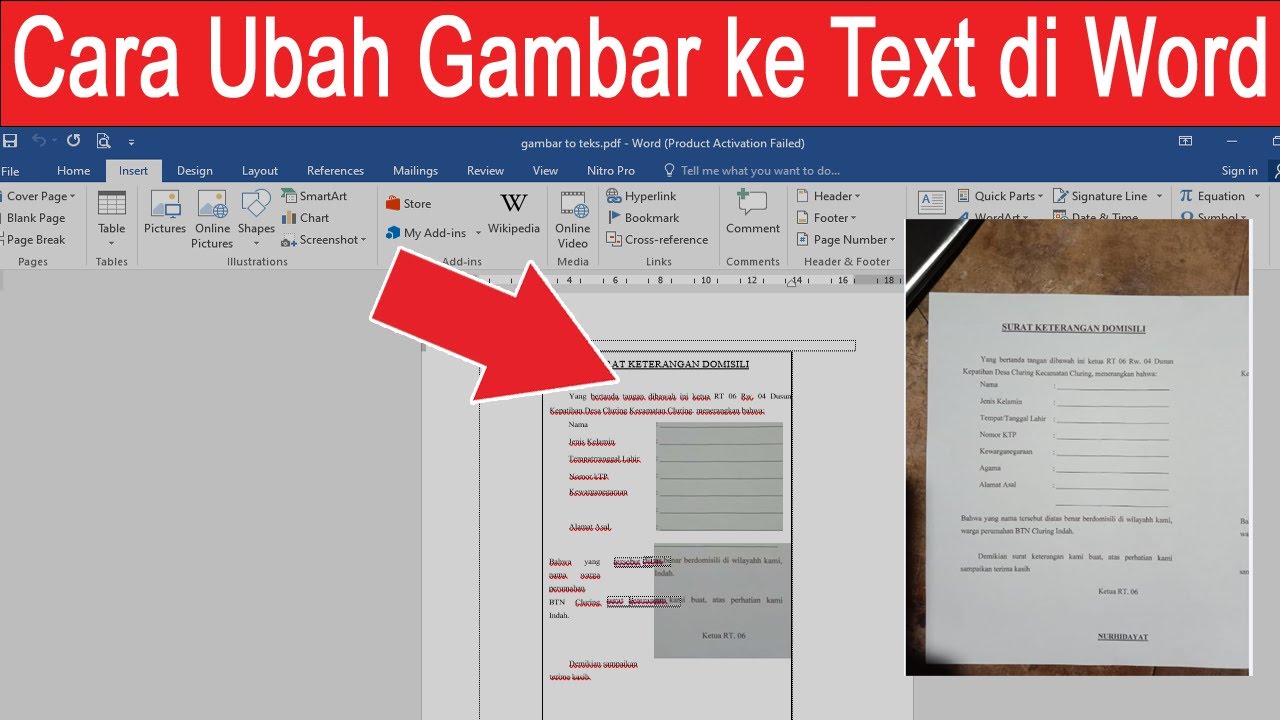

File TIFF sering digunakan untuk menyimpan gambar berkualitas tinggi, seperti hasil scan dokumen atau foto arsip. Namun, mengedit teks di dalam file TIFF sangat sulit karena formatnya adalah gambar, bukan teks yang bisa diedit.
Untungnya, ada beberapa metode yang bisa Anda gunakan untuk mengubah TIFF ke Word secara praktis. Artikel ini akan membahas langkah-langkahnya secara lengkap, mulai dari menggunakan software desktop hingga layanan online gratis.
Mengapa Perlu Mengubah TIFF ke Word?
TIFF (Tagged Image File Format) memang unggul dalam hal kualitas gambar, tetapi format ini tidak mendukung pengeditan teks secara langsung. Ketika Anda memiliki dokumen scan berformat TIFF, Anda tidak bisa menyalin atau mengubah kata-katanya tanpa bantuan software tambahan.
Dengan mengonversi TIFF ke Word, Anda mendapatkan dokumen yang bisa diedit, dicari, dan diformat ulang sesuai kebutuhan. Ini sangat berguna untuk pekerjaan kantor, keperluan akademis, atau digitalisasi arsip penting.
Metode 1: Menggunakan Microsoft Word (OCR Bawaan)
Microsoft Word versi terbaru, termasuk yang dirilis untuk tahun 2026, sudah memiliki fitur pengenalan teks atau OCR (Optical Character Recognition) bawaan. Fitur ini memungkinkan Anda membuka file TIFF langsung dan mengubahnya menjadi teks yang bisa diedit.
Caranya cukup mudah, Anda hanya perlu membuka Microsoft Word, lalu pilih menu File, Open, dan pilih file TIFF yang ingin dikonversi. Word akan otomatis menganalisis gambar dan mengubah teks di dalamnya menjadi format yang bisa diedit.
Perlu diingat, hasil OCR tidak selalu sempurna, terutama jika gambar buram atau tulisannya tidak jelas. Namun, untuk dokumen scan yang bersih, metode ini adalah pilihan paling praktis karena tidak memerlukan software tambahan.
Metode 2: Menggunakan Google Docs (Gratis dan Online)
Jika Anda tidak memiliki Microsoft Word, layanan Google Docs bisa menjadi alternatif yang sangat berguna. Layanan ini gratis dan dapat diakses dari browser apa pun, baik di komputer maupun ponsel.
Langkah pertama adalah mengunggah file TIFF ke Google Drive. Setelah itu, klik kanan pada file tersebut, lalu pilih Open with dan pilih Google Docs. Google Docs akan melakukan OCR secara otomatis dan membuka hasilnya sebagai dokumen teks.
Setelah selesai, Anda bisa menyalin teks tersebut ke Microsoft Word atau langsung mengunduhnya dalam format .docx. Metode ini sangat berguna karena tidak perlu menginstal software apa pun di perangkat Anda.
Metode 3: Menggunakan Software Konverter Khusus
Selain dua metode di atas, ada banyak software konverter khusus yang dirancang untuk mengubah TIFF ke Word. Beberapa di antaranya adalah Adobe Acrobat, ABBYY FineReader, atau aplikasi open-source seperti LibreOffice.
Software-software ini biasanya menawarkan kontrol yang lebih besar terhadap hasil konversi, seperti mengatur bahasa teks, memilih area tertentu dari gambar, atau memperbaiki kemiringan halaman. Jika Anda sering bekerja dengan dokumen scan, berinvestasi pada software ini bisa menjadi pilihan bijak.
Namun, perlu diingat bahwa beberapa software tersebut berbayar. Jika kebutuhan Anda hanya sesekali, Anda bisa mencoba versi gratis dari software online seperti OnlineOCR.net atau Smallpdf.
Tips agar Hasil konversi TIFF ke Word Lebih Akurat
Agar hasil konversi lebih akurat, ada beberapa hal yang perlu Anda perhatikan. Pertama, pastikan file TIFF memiliki resolusi yang cukup tinggi, minimal 300 DPI, agar OCR dapat mengenali teks dengan baik.
Kedua, pastikan halaman scan tidak miring atau terpotong. Jika perlu, gunakan fitur crop atau rotate pada software scanner sebelum menyimpan file TIFF.
Ketiga, jika file TIFF berisi banyak halaman, pastikan Anda memilih opsi konversi yang mendukung multi-halaman. Beberapa software online gratis hanya mendukung konversi satu halaman, sehingga Anda perlu menggabungkan hasilnya secara manual.
Kesimpulan
Mengubah TIFF ke Word kini bisa dilakukan dengan berbagai cara, baik menggunakan fitur bawaan Microsoft Word, layanan gratis Google Docs, maupun software konverter khusus. Pilihan terbaik tergantung pada kebutuhan dan perangkat yang Anda miliki.
Dengan mengikuti panduan di atas, Anda dapat dengan mudah mengedit dokumen scan dan menghemat waktu kerja. Pastikan untuk selalu memeriksa hasil konversi dan melakukan koreksi manual jika diperlukan agar dokumen Anda tetap rapi dan akurat.
