


Konversi dokumen RTF ke format Word menjadi kebutuhan umum bagi pengguna yang ingin memanfaatkan fitur lanjutan Microsoft Word. Artikel ini menyajikan panduan lengkap dalam bentuk listicle untuk membuat video tutorial yang efektif.
1. Memahami Format RTF dan Kelebihannya
RTF (Rich Text Format) adalah format teks yang dapat dibaca lintas platform, namun memiliki keterbatasan dalam elemen kompleks seperti tabel dinamis. Mengetahui kelebihan dan batasannya membantu menentukan strategi konversi yang tepat.
Dengan memahami struktur markup RTF, Anda dapat mengantisipasi perbedaan tampilan setelah diubah menjadi .docx, terutama pada gaya paragraf dan pemformatan khusus.
2. Memilih Metode Konversi yang Tepat
Berbagai opsi tersedia, mulai dari penggunaan Microsoft Word secara native hingga layanan daring yang menyediakan konversi otomatis. Pilihan metode memengaruhi kecepatan, akurasi, dan kontrol atas hasil akhir.
2.1 Menggunakan Microsoft Word secara langsung
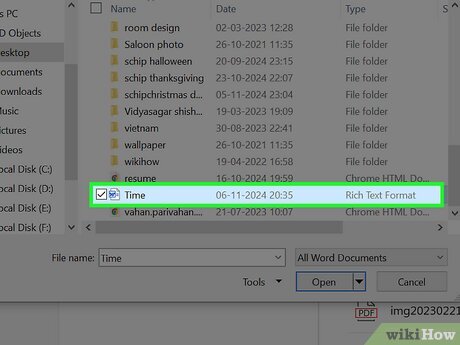
Buka file RTF di Word, lalu pilih Save As dengan format .docx. Proses ini mempertahankan sebagian besar format, tetapi tidak selalu menampilkan ruler secara otomatis.
Pastikan tampilan berada pada mode Print Layout dan aktifkan ruler melalui tab View untuk memeriksa margin dan indentasi setelah konversi.
2.2 Menggunakan layanan daring gratis
Layanan seperti Zamzar atau Convertio memungkinkan unggahan file RTF dan mengunduh hasil Word dalam hitungan detik. Keuntungan utama adalah tidak memerlukan instalasi perangkat lunak tambahan.
Namun, periksa kebijakan privasi layanan tersebut, terutama bila dokumen mengandung data sensitif, karena proses konversi terjadi di server pihak ketiga.
3. Membuat Video Tutorial yang Menarik dan Informatif
Rekaman layar menjadi inti utama video cara mengubah dokumen rtf menjadi word; gunakan software seperti OBS Studio atau Camtasia untuk hasil yang profesional. Mulailah dengan intro singkat yang menjelaskan tujuan tutorial.
Setelah itu, demonstrasikan langkah-langkah konversi secara berurutan, tunjukkan cara mengaktifkan ruler, dan beri penjelasan tentang penyesuaian margin serta indentasi yang penting untuk tampilan akhir.
- Persiapkan skrip yang mencakup semua tahapan, sehingga tidak ada langkah yang terlewat.
- Gunakan zoom pada area penting, misalnya pada menu View > Ruler, agar penonton dapat melihat detail.
- Sisipkan teks overlay yang menyoroti shortcut keyboard untuk mempercepat proses.
Terakhir, akhiri video dengan ringkasan hasil konversi, menampilkan contoh dokumen Word yang sudah terformat dengan baik.
4. Optimasi Hasil Word dengan Fitur Ruler
Setelah dokumen berhasil diubah, aktifkan ruler untuk menyesuaikan margin, indentasi, dan tab stop sesuai kebutuhan. Ruler horizontal berada di bawah ribbon, sedangkan ruler vertikal di sisi kiri layar.
Gunakan marker pada ruler untuk menggeser batas kiri dan kanan paragraf, serta mengatur hanging indent pada daftar atau kutipan. Penyesuaian ini meningkatkan keterbacaan dan profesionalitas dokumen.
Jika ruler tidak muncul, buka Options > Advanced > Display dan centang Show vertical ruler in Print Layout view. Pengaturan ini memastikan ruler selalu terlihat pada tampilan cetak.
Kesimpulan
Dengan memahami format RTF, memilih metode konversi yang sesuai, dan menyajikan tutorial video yang terstruktur, Anda dapat menghasilkan dokumen Word berkualitas tinggi. Mengoptimalkan hasil melalui ruler memastikan tampilan akhir yang rapi dan siap dipublikasikan.
