


Mengubah dokumen PDF menjadi Word sering dibutuhkan saat Anda ingin mengedit teks. Proses ini bisa dilakukan dengan berbagai metode, baik offline maupun online. Berikut adalah lima cara praktis yang bisa Anda coba.
5 Cara Mengubah PDF ke Word yang Efektif
-
Menggunakan microsoft word
Microsoft Word memiliki fitur bawaan untuk membuka file PDF langsung dan mengonversinya ke format DOCX. Caranya cukup buka aplikasi Word, klik File > Open, lalu pilih file PDF.
Word akan menampilkan pemberitahuan bahwa dokumen akan dikonversi ke format yang dapat diedit. Klik OK untuk melanjutkan. Proses ini memakan waktu tergantung ukuran file.
Setelah terbuka, periksa tata letak, tabel, dan gambar karena beberapa elemen mungkin berubah. Simpan dokumen dalam format Word setelah selesai. Metode ini sangat direkomendasikan untuk merubah pdf ke word tanpa aplikasi tambahan.
-
Menggunakan google docs
Google Docs bisa menjadi alternatif gratis untuk konversi pdf ke word. Unggah file PDF ke Google Drive, lalu buka dengan Google Docs. Secara otomatis Google Docs akan mengonversi konten menjadi teks yang bisa diedit.
Setelah itu, unduh dokumen dalam format Word melalui menu File > Download > Microsoft Word (.docx). Metode ini cocok jika Anda tidak memiliki Microsoft Word. Namun, perhatikan bahwa hasil konversi mungkin kurang rapi untuk PDF dengan banyak kolom atau grafik.
-
Menggunakan Situs Konversi Online
Banyak situs web gratis yang menawarkan layanan convert pdf ke word secara instan. Cukup unggah file, tunggu beberapa detik, lalu unduh hasilnya. Beberapa situs populer antara lain Smallpdf, iLovePDF, dan PDF2Go.
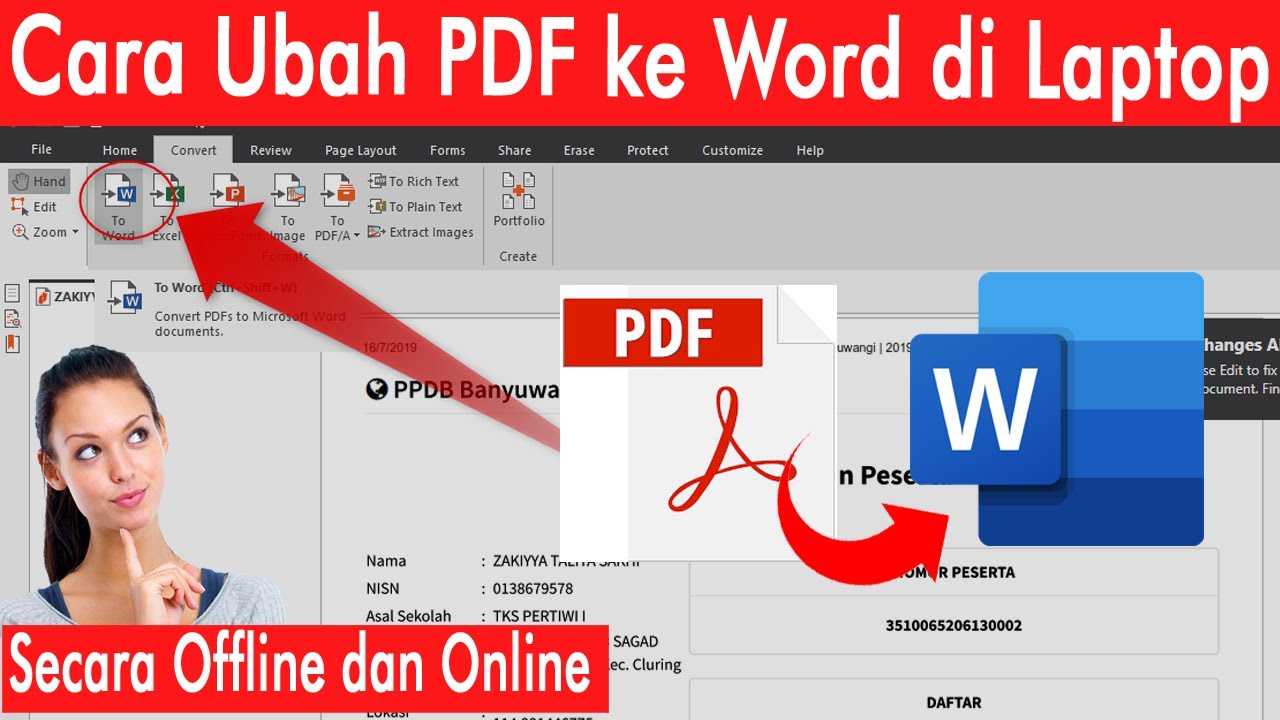
Menaklukkan Batasan PDF Panduan Lengkap Mengubah Dokumen ke Format Word Pastikan Anda memilih situs yang aman dan tidak menyimpan file Anda. Untuk dokumen sensitif, sebaiknya gunakan metode offline. Layanan online biasanya mendukung berbagai format, termasuk cara mengubah file pdf ke word dengan cepat.
-
Menggunakan Aplikasi Desktop Khusus
Beberapa aplikasi seperti Adobe Acrobat Pro atau WPS Office memiliki fitur ekspor PDF ke Word. Aplikasi ini menawarkan kontrol lebih tinggi terhadap hasil konversi, terutama untuk dokumen kompleks.
Dengan aplikasi berbayar, Anda bisa mengatur pengaturan konversi seperti mempertahankan font, gambar, dan tata letak asli. Ini adalah solusi terbaik jika Anda sering bekerja dengan PDF. Aplikasi tersebut juga mendukung cara mengubah word ke pdf jika dibutuhkan sebaliknya.
-
Menggunakan Fitur Print to PDF (Alternatif)
Jika Anda hanya perlu mengubah sebagian halaman, gunakan fitur Print to PDF dari aplikasi manapun, lalu simpan sebagai Word? Sebenarnya langkah ini merupakan kebalikan: Anda bisa mencetak dokumen Word ke PDF. Namun, untuk konversi PDF ke Word, Anda bisa menggunakan aplikasi word ke pdf converter yang memiliki fungsi reverse.
Beberapa tools seperti PDFelement memungkinkan Anda mengedit PDF langsung tanpa konversi. Namun, jika tujuannya hanya mengubah format, metode di atas sudah cukup. Pilih sesuai kebutuhan dan perangkat yang Anda miliki.
Kesimpulan
Mengubah PDF ke Word kini bisa dilakukan dengan banyak cara, mulai dari fitur bawaan Microsoft Word hingga situs online. Setiap metode memiliki kelebihan dan kekurangan tergantung kompleksitas dokumen.
Pilihlah cara yang paling sesuai dengan perangkat dan tingkat kerumitan file Anda. Selalu periksa hasil konversi untuk memastikan tidak ada informasi yang hilang atau format berantakan.
