


Pernahkah Anda mengetik ayat Al-Quran atau teks Arab di Microsoft Word, tetapi hasilnya justru terbalik dan tidak terbaca? Masalah ini sering dialami pengguna yang belum memahami pengaturan arah teks dan bahasa di Word.
Fenomena tulisan Arab terbalik biasanya terjadi karena Word masih menggunakan mode Left-to-Right (LTR) bawaan. Padahal, huruf hijaiyah memiliki karakteristik unik yang mengharuskan penulisan dari kanan ke kiri (Right-to-Left atau RTL).
Artikel ini akan membahas langkah-langkah praktis untuk memperbaiki masalah tersebut. Anda akan menemukan solusi mulai dari pengaturan dasar hingga trik lanjutan agar tulisan Arab tampil sempurna di dokumen Anda.
Mengapa Tulisan Arab Bisa Terbalik di MS Word?
Huruf hijaiyah memang ditulis dan dibaca dari kanan ke kiri, berbeda dengan alfabet Latin yang mengalir dari kiri ke kanan. Ketika Word tidak mengenali arah teks yang benar, huruf-huruf Arab akan tersusun secara terbalik dan sulit dibaca.
Penyebab utama masalah ini adalah pengaturan bahasa dan arah teks yang belum diubah di Word. Selain itu, penggunaan font yang tidak mendukung karakter Arab juga dapat memperburuk tampilan tulisan.
Peran Bahasa dalam Pengaturan Arah Teks
Word menggunakan bahasa aktif untuk menentukan arah penulisan, apakah LTR atau RTL. Jika bahasa yang dipilih masih English (United States), maka Word akan memformat teks Arab sebagai teks kiri-ke-kanan.
Oleh karena itu, langkah pertama yang harus dilakukan adalah menambahkan bahasa Arab ke dalam pengaturan bahasa. Setelah bahasa Arab aktif, Word akan otomatis mengenali arah teks yang benar.
Langkah-Langkah Mengubah Tulisan Arab yang Terbalik
Ada beberapa metode yang bisa Anda gunakan untuk memperbaiki tulisan Arab yang terbalik. Metode paling sederhana adalah dengan mengubah arah teks melalui menu Paragraph di Word.
Berikut adalah panduan langkah demi langkah yang bisa Anda ikuti dengan mudah di Microsoft Word 2016, 2019, 2021, atau Microsoft 365.
Menggunakan Tombol Arah Teks (RTL/LTR)
- Blok atau sorot teks Arab yang terbalik di dokumen Anda.
- Buka tab Home di ribbon Word.
- Cari grup Paragraph dan klik ikon Right-to-Left Text Direction (ikon dengan huruf A dan panah ke kanan).
- Jika ikon tidak terlihat, tambahkan perintah tersebut melalui Quick Access Toolbar.
Setelah mengklik ikon tersebut, teks Arab akan langsung berubah arah menjadi benar dari kanan ke kiri. Anda juga bisa menggunakan pintasan keyboard Ctrl+Shift+Right Arrow untuk RTL dan Ctrl+Shift+Left Arrow untuk LTR.
Mengubah Bahasa Aktif di Word
Metode kedua adalah dengan mengganti bahasa aktif yang digunakan Word. Caranya buka tab Review, lalu klik Language dan pilih Set Proofing Language.
Pada jendela yang muncul, pilih Arabic (Saudi Arabia) atau bahasa Arab lainnya, lalu klik OK. Setelah bahasa aktif diganti, Word akan memperlakukan teks Arab sesuai kaidah penulisan yang benar.
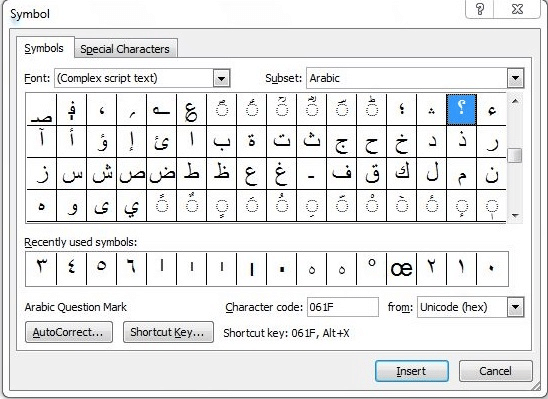
Pastikan juga Anda mengatur bahasa Arab sebagai bahasa default untuk dokumen tersebut. Dengan begitu, setiap kali Anda mengetik teks Arab, Word akan otomatis menggunakan arah RTL.
Menambahkan Bahasa Arab ke Sistem Operasi
Jika kedua metode di atas belum berhasil, Anda perlu menambahkan bahasa Arab ke pengaturan sistem operasi Windows. Buka Settings > Time & Language > Language & Region, lalu klik Add a Language.
Pilih Arabic dan tunggu hingga paket bahasa terunduh. Setelah itu, aktifkan keyboard Arab atau gunakan fitur input switch (Alt+Shift) untuk berpindah antara Latin dan Arab.
Dengan bahasa Arab yang terpasang di sistem, Word akan lebih stabil dalam menangani teks RTL. Ini juga membantu saat Anda mengetik langsung dari keyboard Arab tanpa perlu copy-paste dari sumber lain.
Tips Menggunakan Font Arab yang Tepat
Pemilihan font juga memengaruhi tampilan tulisan Arab di Word. Beberapa font seperti Arial, Times New Roman, dan Traditional Arabic sudah mendukung karakter Arab dengan baik.
Hindari font yang tidak memiliki dukungan Arab karena dapat membuat huruf terlihat terbalik atau bahkan menjadi kotak kosong. Gunakan font standar yang direkomendasikan Word untuk hasil terbaik.
Jika Anda menulis teks Arab untuk keperluan Al-Quran, gunakan font khusus seperti KFGQPC Uthmanic Script atau Amiri. Font ini dirancang khusus untuk menampilkan huruf hijaiyah dengan jelas dan sesuai kaidah kaligrafi.
Mengatasi Masalah Copy-Paste dari PDF atau Web
Masalah tulisan arab terbalik sering muncul ketika Anda menyalin teks dari PDF atau situs web. Teks hasil salinan biasanya kehilangan informasi arah teks sehingga Word menampilkannya secara terbalik.
Solusinya adalah setelah menempel teks, segera blok teks tersebut dan ubah arahnya menggunakan tombol RTL di Paragraph. Anda juga bisa menggunakan opsi Paste Special > Unformatted Text untuk menghilangkan format bawaan yang mengganggu.
Untuk teks dari PDF yang sangat kompleks, pertimbangkan menggunakan alat konversi online atau ekstensi browser yang dapat mempertahankan arah RTL. Namun, cara manual dengan tombol RTL biasanya sudah cukup untuk sebagian besar kasus.
Kesimpulan
Tulisan Arab yang terbalik di MS Word bukanlah masalah yang rumit jika Anda memahami pengaturan arah teks. Kuncinya adalah memastikan Word menggunakan mode RTL dan bahasa Arab aktif.
Dengan mengikuti langkah-langkah di atas, Anda dapat menulis atau mengedit teks Arab dengan nyaman dan benar. Jangan lupa untuk memilih font yang tepat agar hasilnya semakin indah dan mudah dibaca.
