


Mengatur margin di Microsoft Word adalah langkah penting untuk membuat dokumen terlihat rapi dan profesional. Banyak pengguna yang bingung mengubah satuan margin dari inci ke sentimeter, terutama karena versi Office tertentu menggunakan pengaturan bawaan yang berbeda.
Artikel ini akan membahas ukuran margin standar, cara mengubahnya ke cm, serta tips mengatur margin untuk kebutuhan dokumen seperti skripsi atau laporan kerja. Simak panduan lengkapnya berikut ini.
Ukuran Margin Standar di Microsoft Word
Secara default, Microsoft Word menggunakan margin atas 2,54 cm, bawah 2,54 cm, kiri 3,18 cm, dan kanan 3,18 cm. Ukuran ini setara dengan satu inci untuk sisi atas dan bawah, serta 1,25 inci untuk sisi kiri dan kanan.
Namun, untuk dokumen formal di Indonesia seperti skripsi atau laporan resmi, margin yang umum dipakai adalah 4 cm di kiri, 3 cm di atas, 3 cm di kanan, dan 3 cm di bawah. Pengaturan ini bisa disesuaikan dengan mudah melalui menu Layout di Word.
Cara Mengubah Satuan Margin dari Inci ke Cm di Word
Jika pengaturan Word Anda masih menggunakan inci, Anda bisa mengubahnya menjadi sentimeter melalui menu Options. Langkah ini penting agar Anda bisa memasukkan angka margin dalam satuan cm secara presisi.
Langkah Mengubah Satuan di Word
- Klik menu File di pojok kiri atas, lalu pilih Options.
- Pada jendela Word Options, pilih kategori Advanced.
- Gulir ke bagian Display, lalu cari opsi Show measurements in units of.
- Ubah pilihan dari Inches menjadi Centimeters, lalu klik OK.
Setelah mengubah satuan, semua pengukuran di Word termasuk margin akan ditampilkan dalam cm. Ini memudahkan Anda saat mengisi angka margin sesuai panduan penulisan yang berlaku.
Cara Mengatur Margin Lewat Menu Layout di Word
Selain mengubah satuan, Anda juga perlu tahu cara mengatur margin secara langsung di dokumen. Caranya cukup mudah dan bisa dilakukan dalam beberapa langkah singkat.
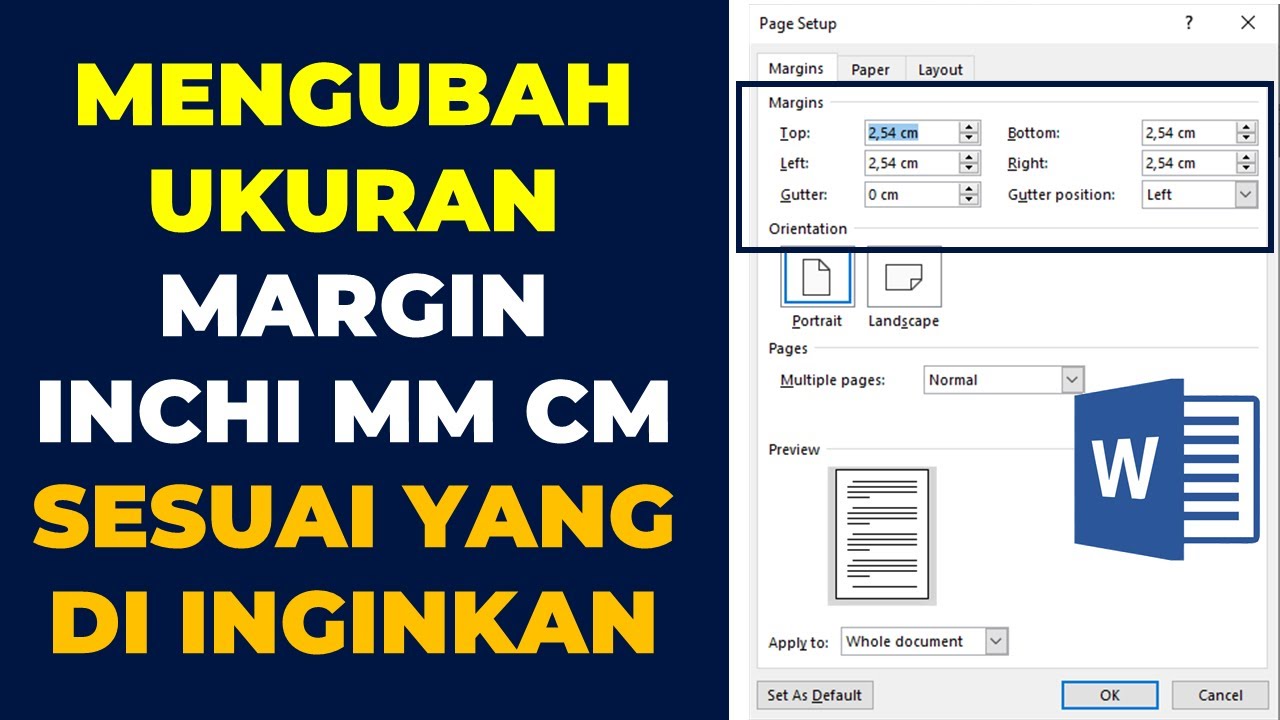
Langkah Mengatur Margin di Word
- Buka dokumen yang ingin diatur marginnya.
- Klik tab Layout di bagian atas, lalu pilih menu Margins.
- Pilih opsi Custom Margins di bagian paling bawah daftar.
- Pada jendela Page Setup, masukkan angka margin sesuai kebutuhan dalam satuan cm.
- Klik OK untuk menerapkan pengaturan margin pada seluruh dokumen.
Jika Anda hanya ingin menerapkan margin pada bagian tertentu, gunakan opsi Apply to pada jendela Page Setup. Anda bisa memilih bagian yang diinginkan, misalnya hanya pada halaman tertentu atau seluruh dokumen.
Tips Mengatur Margin untuk Dokumen Skripsi dan Laporan
Dokumen akademik seperti skripsi biasanya memiliki aturan margin yang ketat dari kampus. Pastikan Anda mengetahui ketentuan tersebut sebelum mulai mengetik agar tidak perlu mengubah format di akhir.
Sebagai contoh, banyak kampus menetapkan margin kiri 4 cm untuk memberi ruang jilid, sementara sisi lainnya 3 cm. Gunakan pengaturan custom margins agar hasil dokumen sesuai dengan pedoman yang berlaku.
Jangan lupa untuk memeriksa kembali margin sebelum mencetak atau mengirim dokumen. Kesalahan kecil pada margin bisa membuat dokumen terlihat tidak profesional dan berisiko ditolak oleh dosen atau atasan.
Kesimpulan
Mengubah ukuran margin di Microsoft Word dari inci ke cm sangatlah mudah jika Anda tahu langkah yang tepat. Dengan mengubah satuan pengukuran di menu Options, Anda bisa bekerja lebih efisien dengan angka dalam sentimeter.
Selalu sesuaikan margin dengan kebutuhan dokumen, baik untuk keperluan akademik maupun pekerjaan profesional. Dengan pengaturan yang benar, dokumen Anda akan terlihat rapi dan siap digunakan.
