

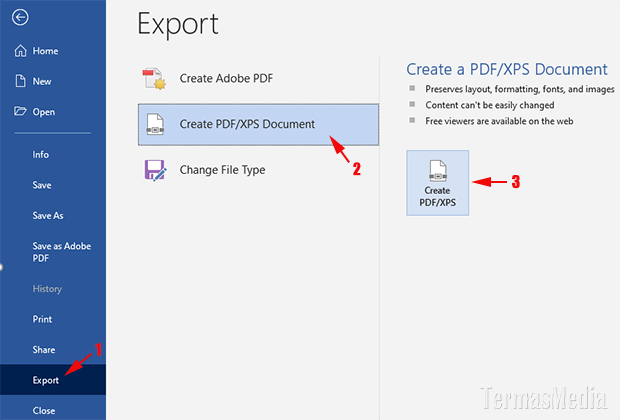

Mengubah dokumen Word menjadi PDF adalah keterampilan dasar yang sangat berguna dalam pekerjaan dan pendidikan. Format PDF menjaga tata letak tetap rapi dan sulit diedit oleh orang lain.
Banyak pengguna yang masih bingung memilih metode terbaik untuk mengonversi file. Padahal ada beberapa cara mudah yang bisa dilakukan tanpa aplikasi tambahan.
1. Menggunakan Fitur Save As di microsoft word
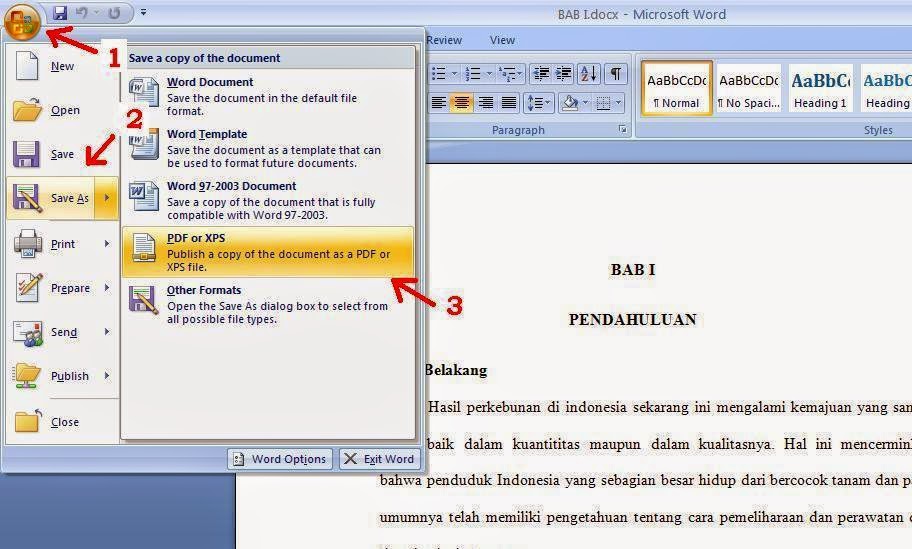
Cara paling sederhana adalah langsung dari Microsoft Word. Setelah selesai mengetik, klik menu File lalu pilih Save As.
Pada jendela yang muncul, ubah format file menjadi PDF. Klik Save untuk memulai proses cara mengubah word ke pdf secara instan.
Metode ini tidak memerlukan internet dan hasilnya sangat akurat. Semua gambar, tabel, dan font akan tetap sesuai aslinya.
2. Memanfaatkan google docs untuk Konversi PDF Ke Word
Google Docs dapat digunakan untuk mengonversi dokumen meskipun namanya konversi pdf ke word. Unggah file Word ke Google Drive, lalu buka dengan Google Docs.
Setelah dokumen terbuka, klik File, pilih Download, lalu pilih PDF Document (.pdf). Ini sangat membantu jika Anda tidak memiliki Microsoft Word.
Keunggulan lain adalah akses dari perangkat apa pun asal ada koneksi internet. Anda juga bisa berkolaborasi langsung sebelum mengunduh.
3. Menggunakan Aplikasi Word Ke PDF Online Gratis
Banyak situs web menyediakan aplikasi word ke pdf tanpa biaya. Contohnya Smallpdf, ILovePDF, dan PDF Candy.
Cukup unggah file Word, klik tombol konversi, lalu unduh hasil PDF. Pastikan memilih situs yang aman agar data tidak bocor.
Layanan ini tidak perlu instalasi dan bisa diakses kapan saja. Namun untuk file sensitif, sebaiknya gunakan metode offline.
4. Shortcut Keyboard untuk Mempercepat Proses Ubah PDF Ke Word
Di Microsoft Word versi terbaru, Anda bisa menggunakan shortcut untuk ubah pdf ke word secara cepat. Tekan F12 (atau Ctrl+Shift+S) untuk membuka Save As.
Kemudian ketik nama file dan pilih PDF pada drop-down format. Tekan Enter untuk menyelesaikan konversi.
Shortcut ini sangat menghemat waktu terutama saat bekerja dengan banyak dokumen. Anda dapat menyimpan sebagai PDF dalam hitungan detik.
5. Menggunakan Software LibreOffice untuk Cara Edit PDF Ke Word
LibreOffice adalah alternatif gratis yang mendukung cara edit pdf ke word sekaligus konversi sebaliknya. Buka file Word di LibreOffice Writer.
Klik menu File, pilih Export As, lalu Export Directly as PDF. Hasilnya mirip dengan Microsoft Word namun tanpa biaya lisensi.
Software ini ringan dijalankan di laptop murah sekalipun. Sangat cocok bagi guru atau pelajar yang membutuhkan perangkat hemat.
Kesimpulan
Dari kelima metode di atas, Anda bisa memilih yang paling sesuai dengan kebutuhan dan perangkat yang dimiliki. Tidak perlu aplikasi khusus jika sudah punya Microsoft Word.
Bagi yang sering online gunakan Google Docs atau layanan gratis. Pastikan file Anda aman dengan memilih opsi offline untuk dokumen penting.
