


Mengubah foto menjadi bagian dari dokumen Word adalah keterampilan yang sering dibutuhkan. Baik untuk keperluan tanda tangan digital, ilustrasi, atau foto produk, langkah-langkahnya cukup sederhana. Artikel ini menyajikan panduan listicle yang mudah diikuti.
Mengapa Anda Perlu Menguasai Cara mengubah foto ke word
Dokumen yang disusun dengan rapi akan terasa lebih lengkap ketika dilengkapi elemen visual seperti foto. Dengan menguasai cara mengubah foto ke word, Anda dapat membuat laporan, proposal, atau surat terlihat lebih profesional. Keahlian ini juga membantu dalam mengintegrasikan gambar hasil scan atau foto kamera ke dalam teks.
Banyak orang masih bingung bagaimana menempatkan foto tanpa mengacaukan format dokumen. Padahal, Microsoft Word menyediakan alat yang intuitif untuk menyisipkan dan mengatur gambar. Panduan ini akan memandu Anda langkah demi langkah.
Panduan Listicle: Cara Mengubah Foto ke Word
-
Persiapkan file foto yang akan digunakan. Pastikan foto sudah tersimpan di perangkat laptop atau komputer Anda. Jika foto berasal dari pindai atau kamera, tidak perlu diedit terlebih dahulu.
Anda juga dapat mempelajari cara mengubah bahasa di laptop jika menu Word menggunakan bahasa asing. Hal ini akan mempermudah navigasi saat mengikuti langkah-langkah berikut.
-
Buka dokumen Microsoft Word yang ingin Anda tambahi foto. Klik pada bagian dokumen tempat foto akan diletakkan. Selanjutnya, buka menu Insert yang berada di bilah atas.
Pilih opsi Pictures, lalu cari dan pilih file foto yang sudah disiapkan. Klik Insert untuk memasukkan foto ke dalam dokumen.
-
Setelah foto muncul, atur posisinya agar tidak mengganggu teks. Klik kanan pada foto, pilih Wrap Text, lalu pilih opsi In Front of Text. Pengaturan ini membuat foto dapat dipindahkan bebas tanpa menggeser tulisan di sekitarnya.
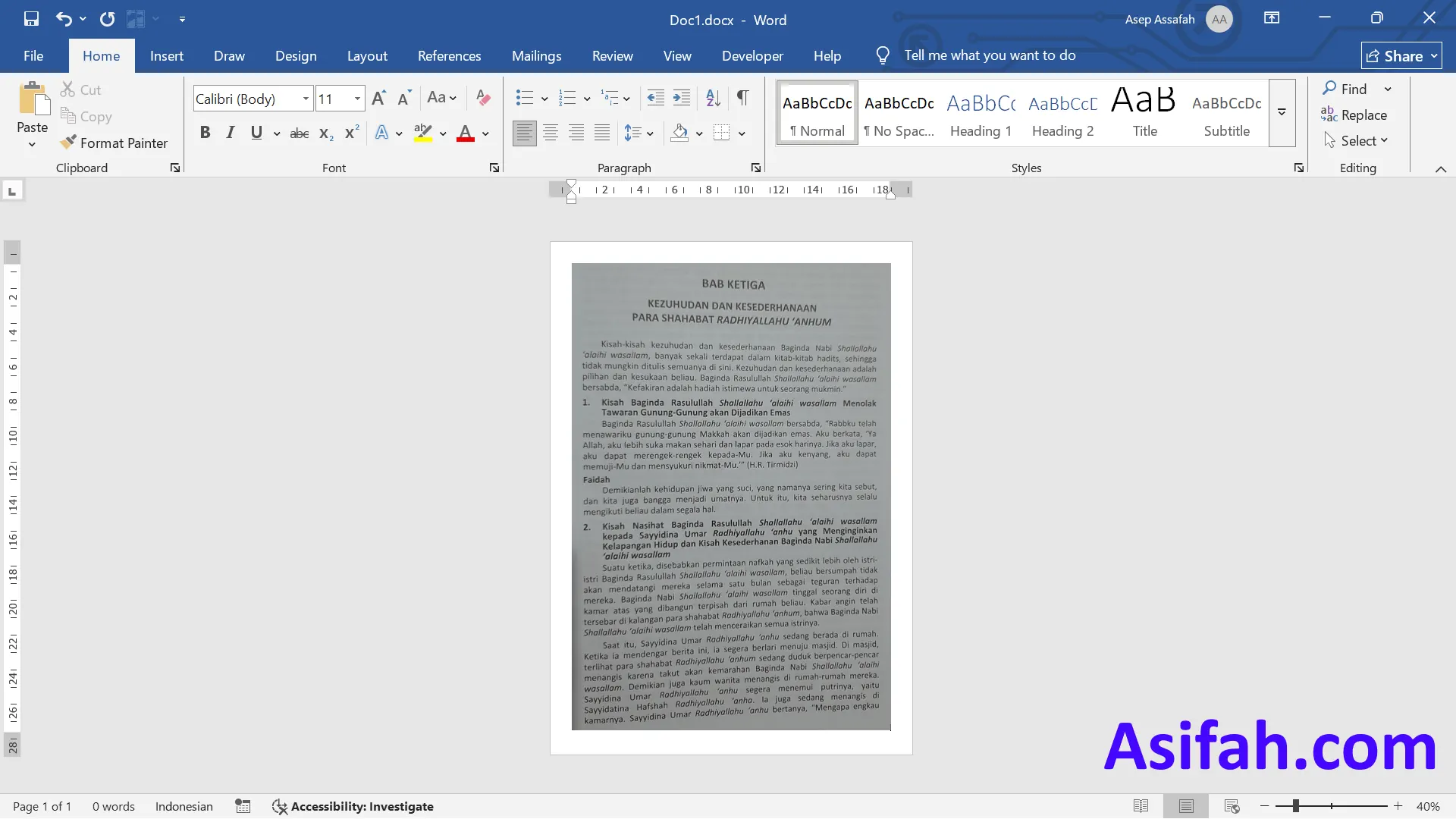
2 Cara Mengubah Foto Menjadi Teks yang Bisa Diedit di Word Anda juga bisa menggunakan fitur zoom untuk melihat detail penempatan. Jika perlu, pelajari cara mengubah bahasa zoom di laptop untuk menyesuaikan tampilan sesuai preferensi.
-
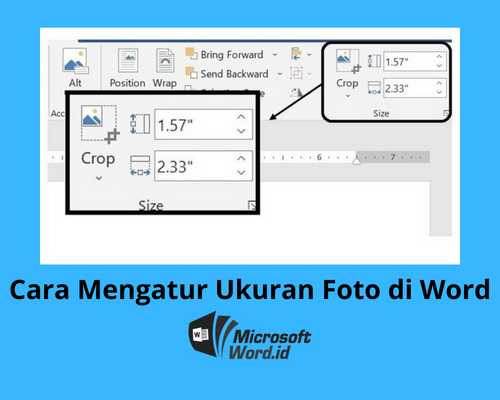
Sesuaikan ukuran foto dengan menyeret sudut gambar sambil menekan tombol Shift. Hal ini menjaga proporsi gambar agar tidak pecah. Untuk foto yang akan dijadikan tanda tangan digital, pastikan ukurannya proporsional.
Apabila dokumen Anda berisi tabel, Anda mungkin perlu cara mengubah tabel menjadi tabel terbuka agar foto bisa ditempatkan di dalam sel tabel dengan rapi. Fitur ini membantu mengatur tata letak secara lebih fleksibel.
-
Setelah posisi dan ukuran sesuai, simpan dokumen dengan menekan Ctrl+S atau klik File lalu Save. Pastikan format file tetap .docx agar pengeditan di masa depan mudah dilakukan. Sekarang foto sudah berhasil diubah menjadi bagian dari dokumen Word.
Tips Agar Foto Tampil Profesional di Word
Gunakan foto dengan resolusi yang cukup agar tidak blur saat dicetak. Untuk dokumen resmi, pilih foto dengan latar belakang polos atau gunakan fitur Remove Background di Word.
Jika dokumen akan dibagikan secara digital, pertimbangkan untuk mengompres gambar. Caranya, klik foto, lalu pilih Picture Format dan Compress Pictures. Langkah ini mengurangi ukuran file tanpa mengorbankan kualitas tampilan.
Kesimpulan
Mengubah foto ke word tidaklah rumit jika Anda mengikuti langkah-langkah sistematis seperti di atas. Dengan praktik rutin, Anda akan semakin mahir dalam menggabungkan gambar dan teks. Keterampilan ini sangat berguna dalam dunia akademik, perkantoran, maupun bisnis.
Mulailah dengan mencoba memasukkan foto tanda tangan atau gambar sederhana. Semakin sering Anda berlatih, semakin cepat hasil dokumen yang rapi dan profesional dapat tercapai.
