


Mengatur tingkat transparansi atau opacity gambar di Microsoft Word sering kali menjadi kebutuhan saat menyusun dokumen profesional. Banyak pengguna yang belum mengetahui bahwa fitur ini tersembunyi dan memerlukan trik khusus agar bisa diakses. Artikel ini akan membahas langkah-langkah praktis untuk mengubah opacity gambar di MS Word secara lengkap dan mudah dipahami.
Mengapa Perlu Mengatur Opacity Gambar di Word?
mengubah tingkat opacity gambar berguna untuk membuat watermark, latar belakang teks, atau memperhalus elemen visual pada dokumen. Dengan mengatur transparansi, teks di atas gambar akan tetap terbaca jelas tanpa mengganggu fokus pembaca. Fitur ini sangat membantu saat Anda ingin membuat dokumen yang menarik namun tetap profesional.
Selain itu, kemampuan mengatur opacity juga bermanfaat untuk menggabungkan beberapa gambar menjadi satu kesatuan visual yang harmonis. Anda bisa membuat efek kolase atau menonjolkan bagian tertentu dari gambar tanpa harus menggunakan aplikasi editing tambahan. Dengan menguasai trik ini, pekerjaan Anda di Word akan terasa lebih efisien dan hasilnya pun lebih rapi.
Langkah-Langkah Mengubah Opacity Gambar di MS Word
Menggunakan Fitur Format Picture
Cara pertama yang paling umum adalah memanfaatkan menu Format Picture yang tersedia di Microsoft Word. Fitur ini memungkinkan Anda mengatur transparansi gambar secara presisi melalui pengaturan Picture Transparency. Langkah ini sangat mudah diikuti bahkan oleh pemula sekalipun.
- Buka dokumen Word yang berisi gambar yang ingin diubah tingkat opacity-nya.
- Klik kanan pada gambar tersebut, lalu pilih opsi Format Picture dari menu yang muncul.
- Setelah panel Format Picture terbuka di sisi kanan layar, klik ikon Picture atau Fill & Line.
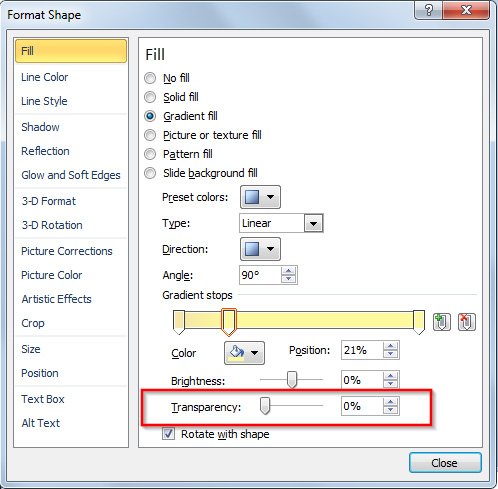
- Cari bagian Picture Transparency, lalu geser slider ke kiri atau kanan untuk menyesuaikan tingkat transparansi sesuai keinginan.
- Anda juga bisa memasukkan angka persentase secara manual pada kolom yang tersedia untuk hasil yang lebih akurat.
Metode ini sangat efektif untuk gambar tunggal yang ingin Anda jadikan elemen dekoratif atau latar belakang. Setelah selesai, klik di luar panel untuk melihat hasil perubahan yang telah diterapkan. Jangan lupa untuk menyimpan dokumen agar perubahan tidak hilang.
Menggunakan Fitur Artistic Effects
Cara kedua adalah memanfaatkan menu Artistic Effects yang juga tersedia di bawah tab Format. Fitur ini menawarkan berbagai efek visual, termasuk pengaturan transparansi yang lebih artistik. Meskipun tidak sepresisi metode pertama, cara ini tetap bisa menjadi alternatif yang menarik.
- Klik gambar yang akan diedit, lalu pastikan tab Format muncul di ribbon atas.
- Pada grup Adjust, klik ikon Artistic Effects, kemudian pilih opsi Transparency.
- Pilih salah satu preset transparansi yang tersedia, seperti 25%, 50%, atau 75%.
- Jika preset tidak sesuai, Anda bisa memilih opsi Artistic Effects Options untuk menyesuaikan secara manual.
Metode ini cocok untuk Anda yang ingin cepat mengubah opacity tanpa perlu membuka panel yang rumit. Namun, perlu diingat bahwa preset yang tersedia mungkin terbatas, sehingga Anda perlu mencoba beberapa opsi untuk mendapatkan hasil terbaik. Untuk pengaturan yang lebih detail, metode pertama tetap menjadi pilihan utama.
Tips Menggunakan Opacity Gambar dalam Dokumen
Ada beberapa tips penting yang perlu Anda perhatikan saat menggunakan fitur opacity gambar di Word. Pertama, pastikan gambar yang digunakan memiliki resolusi cukup tinggi agar tidak pecah setelah diatur transparansinya. Kedua, sesuaikan tingkat opacity dengan kebutuhan dokumen, misalnya untuk watermark gunakan transparansi 50-70% agar teks tetap terbaca.
Selain itu, Anda juga bisa menggabungkan teknik ini dengan cara membuat titik dua sejajar di Word untuk dokumen yang lebih rapi. Dengan begitu, dokumen yang Anda buat akan terlihat profesional dan mudah dibaca. Jangan ragu untuk bereksperimen dengan berbagai tingkat opacity untuk mendapatkan efek yang paling sesuai.
Kesimpulan
Mengubah tingkat opacity gambar di MS Word sebenarnya sangat mudah jika Anda mengetahui langkah yang tepat. Dengan menggunakan fitur Format Picture atau Artistic Effects, Anda bisa membuat dokumen yang lebih menarik dan informatif. Praktikkan langsung agar Anda semakin mahir dalam mengoperasikan Microsoft Word.
Demikian panduan lengkap tentang cara mengubah tingkat opacity gambar di MS Word. Semoga artikel ini bermanfaat dan membantu Anda dalam menyelesaikan pekerjaan sehari-hari. Selamat mencoba dan jangan lupa untuk terus belajar agar kemampuan Anda semakin meningkat.
