


Mengatur tingkat opacity atau transparansi gambar di Microsoft Word dapat membuat dokumen Anda terlihat lebih profesional. Banyak pengguna yang belum mengetahui fitur ini, padahal sangat berguna untuk membuat watermark atau latar belakang yang halus. Artikel ini akan memandu Anda langkah demi langkah tentang cara mengubah tingkat opacity gambar di ms word.
Mengenal Fitur Opacity di Microsoft Word
Opacity adalah tingkat transparansi suatu objek, termasuk gambar. Di Microsoft Word, Anda bisa mengatur opacity gambar agar tampak lebih tembus pandang.
Fitur ini sangat berguna saat Anda ingin menempatkan gambar di belakang teks tanpa mengganggu keterbacaan. Dengan mengatur opacity, gambar akan menyatu dengan latar dokumen.
Langkah Awal: Menyisipkan Gambar ke Dokumen
Sebelum mengubah opacity, Anda harus memasukkan gambar ke dalam dokumen Word terlebih dahulu. Klik tab Insert, lalu pilih Pictures dan pilih gambar dari perangkat Anda.
Setelah gambar muncul, Anda bisa mulai mengatur propertinya. Pastikan gambar sudah terpilih sebelum melanjutkan ke langkah berikutnya.
Cara Mengatur Opacity Gambar Melalui Menu Format Picture
Microsoft Word menyediakan menu khusus untuk mengatur transparansi gambar. Cara ini adalah yang paling umum dan mudah dilakukan oleh pemula.
Berikut adalah langkah-langkah untuk mengubah tingkat opacity gambar di MS Word melalui menu Format Picture.
Langkah 1: Akses Picture Format
Klik kanan pada gambar yang ingin diatur, lalu pilih Format Picture dari menu yang muncul. Panel Format Picture akan terbuka di sisi kanan layar.
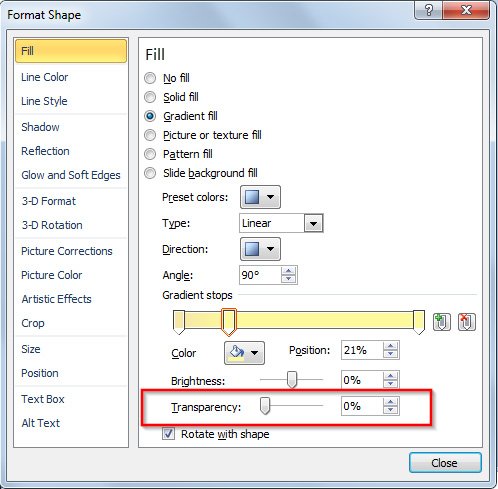
Panel ini berisi berbagai opsi pengaturan, termasuk pengaturan opacity yang disebut Transparency.
Langkah 2: Atur Tingkat Transparansi
Di dalam panel Format Picture, cari bagian Picture Transparency. Anda akan melihat slider yang bisa digeser untuk mengatur persentase transparansi.
Geser slider ke kanan untuk membuat gambar lebih transparan, atau ke kiri untuk menguranginya. Anda juga bisa memasukkan angka persentase secara manual untuk hasil yang presisi.
Cara Membuat Transparan Di Word dengan Fitur Wrap Text
Selain menggunakan menu Format Picture, Anda juga bisa mengatur transparansi dengan bantuan fitur Wrap Text. Metode ini berguna jika Anda ingin gambar menjadi latar belakang teks.
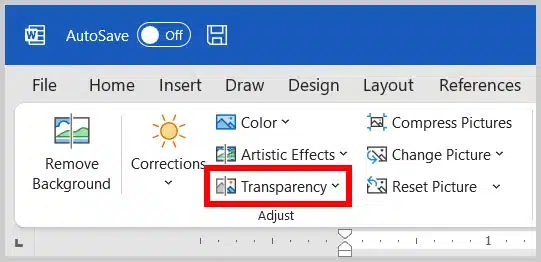
Dengan menggabungkan fitur Wrap Text dan pengaturan opacity, Anda bisa menciptakan efek watermark yang menarik.
Langkah 1: Atur Wrap Text ke Behind Text
Klik gambar, lalu buka tab Picture Format. Pilih Wrap Text dan pilih opsi Behind Text. Ini akan menempatkan gambar di belakang teks.
Setelah itu, Anda bisa mengatur opacity gambar seperti langkah sebelumnya. Hasilnya, teks akan tetap terbaca di atas gambar yang tembus pandang.
Langkah 2: Sesuaikan Posisi Gambar
Dengan opsi Behind Text, Anda bisa menggeser gambar ke posisi mana pun tanpa mengganggu tata letak teks. Ini memudahkan Anda dalam mengatur komposisi dokumen.
Pastikan tingkat opacity sudah sesuai agar teks tidak sulit dibaca. Anda bisa bereksperimen dengan nilai transparansi antara 50% hingga 70% untuk hasil terbaik.
Tips Mengatur Opacity untuk Berbagai Kebutuhan
Mengubah tingkat opacity gambar di MS Word tidak hanya untuk watermark. Fitur ini juga berguna saat Anda ingin menggabungkan beberapa gambar dengan latar belakang yang seragam.
Misalnya, Anda bisa menggunakan cara menghilangkan background di word terlebih dahulu, lalu mengatur opacity gambar utama. Ini akan menciptakan efek visual yang lebih bersih dan rapi.
Membuat Watermark Sederhana
Untuk membuat watermark, pilih gambar dengan resolusi rendah agar ukuran file tidak membesar. Atur opacity hingga gambar terlihat samar, lalu tempatkan di sudut atau tengah halaman.
Anda juga bisa menambahkan teks di atasnya dengan warna yang kontras. Hasilnya akan terlihat profesional tanpa mengganggu isi dokumen.
Kesimpulan
Mengubah tingkat opacity gambar di MS Word adalah keterampilan sederhana namun sangat berguna. Dengan mengikuti langkah-langkah di atas, Anda bisa membuat dokumen yang lebih menarik dan informatif.
Jangan ragu untuk bereksperimen dengan berbagai persentase transparansi sesuai kebutuhan. Semakin sering Anda berlatih, semakin mahir Anda dalam mengelola gambar di Word.
