


Mengubah file Word ke PDF adalah kebutuhan umum di era digital saat ini. Banyak orang perlu mengonversi dokumen agar lebih mudah dibagikan dan tidak mudah diedit. Berikut adalah lima cara yang bisa Anda lakukan dengan cepat dan tanpa aplikasi tambahan yang rumit.
1. Menggunakan Fitur Save As di Microsoft Word
Cara paling sederhana adalah dengan memanfaatkan menu Save As yang sudah tersedia. Cukup buka dokumen Word, klik File, lalu pilih Save As.
Pada jendela yang muncul, pilih format PDF dari daftar tipe file. Klik Save, dan dokumen Anda akan langsung berubah menjadi PDF.
Metode ini sangat praktis karena tidak memerlukan software tambahan. Fitur ini tersedia di Microsoft Word versi 2010 ke atas.
2. Menggunakan Google Docs untuk Konversi Online
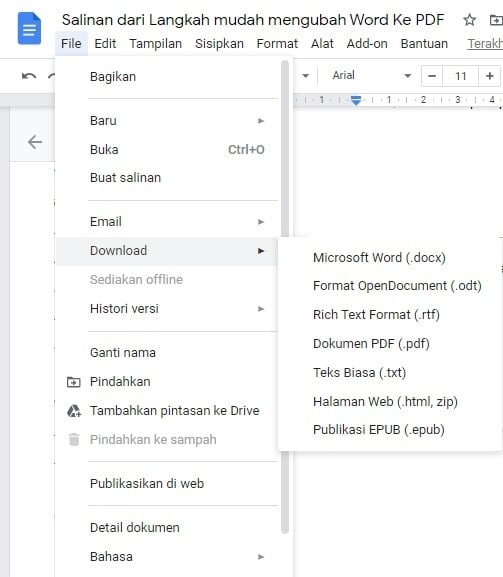
Bagi yang tidak memiliki Microsoft Word, Google Docs bisa menjadi solusi alternatif. Unggah dokumen Word ke Google Drive, lalu buka dengan Google Docs.
Setelah terbuka, klik File, pilih Download, dan pilih PDF Document (.pdf). Proses ini berjalan secara online dan gratis.
Cara ini juga berguna jika Anda ingin mengedit teks sebelum dikonversi. Anda bisa memanfaatkan fitur kolaborasi Google Docs untuk keperluan tim.
Tips: Pastikan format asli tidak berantakan setelah dikonversi
Periksa kembali tata letak dokumen setelah diubah menjadi PDF. Beberapa elemen seperti tabel atau gambar mungkin bergeser.
Sebaiknya lakukan pratinjau sebelum membagikan file ke orang lain. Hal ini menghindari kesalahan tampilan yang bisa mengurangi profesionalitas.
3. Memanfaatkan Aplikasi Word Ke PDF di Smartphone
Anda juga bisa mengubah dokumen langsung dari ponsel. Banyak aplikasi word ke pdf yang tersedia di Play Store atau App Store dengan rating tinggi.
Cukup unduh aplikasi seperti PDF Converter atau Microsoft Office, lalu pilih file Word dari penyimpanan. Aplikasi akan mengonversi dalam hitungan detik.
Metode ini sangat cocok bagi pekerja lapangan yang sering bepergian. Anda tidak perlu membawa laptop hanya untuk mengubah format dokumen.
4. Menggunakan Situs Web Konversi Gratis
Jika tidak ingin menginstal aplikasi, situs web seperti smallpdf.com atau ilovepdf.com bisa jadi andalan. Layanan ini mendukung konversi PDF ke word dan sebaliknya.
Unggah file Word Anda, tunggu proses selesai, lalu unduh hasil PDF. Pastikan koneksi internet stabil agar file tidak korup.
Perhatikan keamanan data karena file diunggah ke server pihak ketiga. Jangan gunakan untuk dokumen sensitif seperti kontrak rahasia.
5. Menggunakan Print to PDF di Windows atau Mac
Sistem operasi modern sudah memiliki fitur print to PDF bawaan. Buka dokumen Word, tekan Ctrl+P (Windows) atau Command+P (Mac).
Pilih printer virtual bernama Microsoft Print to PDF (Windows) atau Save as PDF (Mac). Klik Print, dan tentukan lokasi penyimpanan.
Cara ini bekerja untuk aplikasi apa pun yang mendukung perintah cetak. Anda bahkan bisa mengonversi halaman web atau gambar ke dalam format PDF.
Kesimpulan
Mengubah file Word ke PDF tidaklah sulit dengan banyaknya opsi yang tersedia. Pilih metode yang paling sesuai dengan perangkat dan kebutuhan Anda.
Pastikan dokumen asli sudah siap sebelum dikonversi agar hasil maksimal. Dengan mengikuti langkah-langkah di atas, pekerjaan Anda akan lebih efisien dan profesional.
