

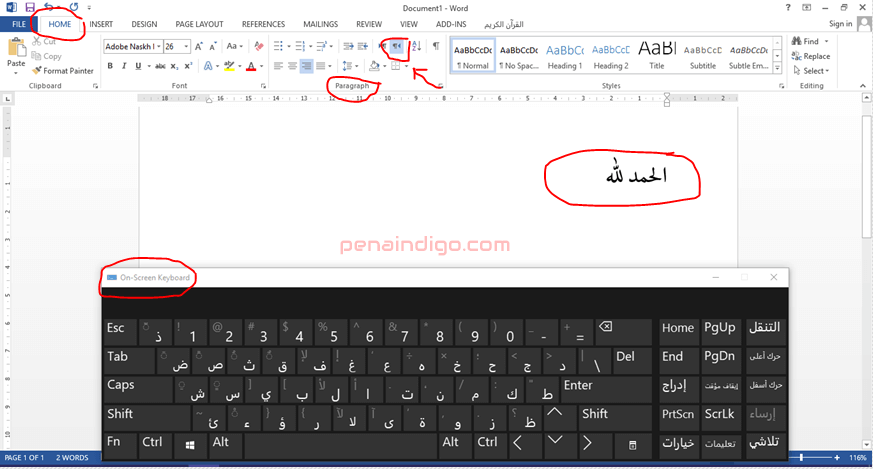

Menulis atau mengubah tulisan Arab di Microsoft Word 2010 sering menjadi kebutuhan bagi guru, siswa, atau siapa pun yang bergelut dengan bahasa Arab. Banyak pengguna yang masih bingung karena pengaturan default Word tidak langsung mendukung penulisan dari kanan ke kiri.
Padahal, dengan beberapa langkah sederhana, Anda bisa mengetik huruf hijaiyah dengan mudah dan rapi. Artikel ini akan membahas secara lengkap cara mengubah tulisan Arab di Microsoft Word 2010, mulai dari pengaturan keyboard hingga pemberian harakat.
Mengaktifkan Keyboard Arab di Windows untuk Word 2010
Langkah pertama yang harus dilakukan adalah menambahkan bahasa Arab ke dalam pengaturan keyboard komputer Anda. Ini penting agar sistem operasi mengenali input huruf Arab yang akan Anda ketik. Tanpa langkah ini, Anda tidak akan bisa menulis Arab di Word 2010 atau program lainnya.
Untuk Windows 7 dan 10, caranya hampir sama. Buka Control Panel, lalu pilih Clock, Language, and Region. Kemudian klik Language dan pilih Add a language. Cari bahasa Arabic (Saudi Arabia) dan tambahkan ke daftar.
Setelah bahasa terinstal, Anda bisa mengaktifkannya dengan mengklik ikon bahasa di taskbar, lalu memilih Arabic (Saudi Arabia) atau Arabic 101 keyboard. Sekarang keyboard Anda siap digunakan untuk mengetik huruf Arab.
Menggunakan On-Screen Keyboard sebagai Panduan
Jika keyboard fisik Anda tidak memiliki tanda huruf hijaiyah, jangan khawatir. Windows menyediakan fitur On-Screen Keyboard yang sangat membantu. Fitur ini akan menampilkan tata letak keyboard sesuai dengan bahasa yang aktif.
Cukup ketik kata kunci keyboard di pencarian Windows, lalu buka On-Screen Keyboard. Anda bisa menyematkannya ke taskbar agar mudah diakses setiap saat. Dengan alat ini, Anda bisa melihat langsung tombol mana yang harus ditekan untuk mengetik huruf Arab tertentu.
Mengatur Arah Teks dan Font Arab di Word 2010
Setelah keyboard aktif, langkah selanjutnya adalah mengubah arah teks di Word 2010. Tulisan Arab ditulis dari kanan ke kiri, sehingga Anda perlu mengaktifkan fitur Right-to-Left Text Direction. Fitur ini ada di tab Home, dalam grup Paragraph.
Klik ikon yang bergambar panah mengarah ke kanan (Right-to-Left Text Direction) agar teks berjalan dari kanan ke kiri. Jika ikon tersebut tidak muncul, Anda mungkin perlu menambahkan bahasa Arab ke dalam pengaturan bahasa Office melalui menu File, Options, Language.
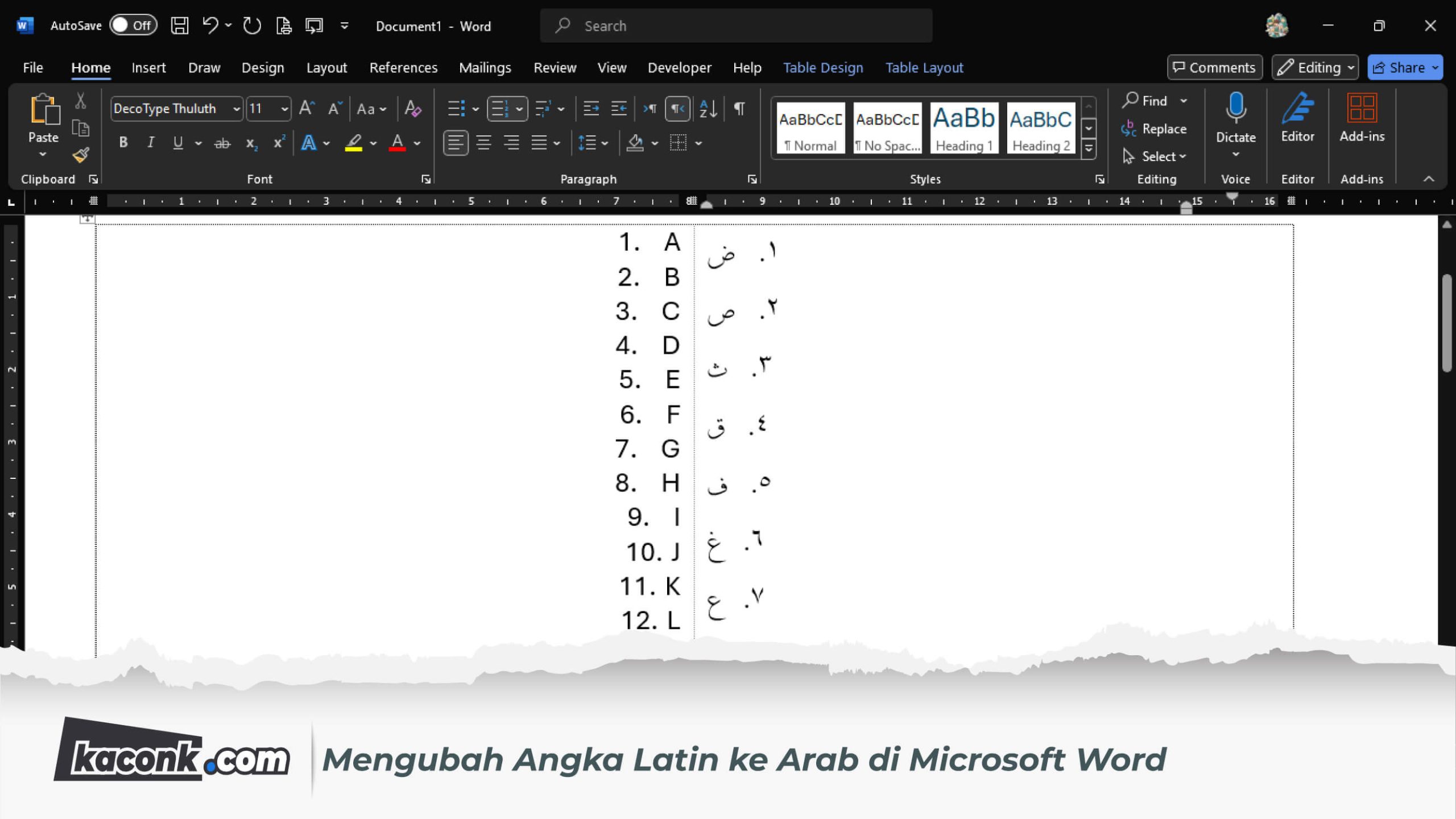
Untuk hasil yang lebih profesional, gunakan font Arab khusus seperti LPMQ Isep Misbah atau Traditional Arabic. Font LPMQ adalah font resmi dari Kementerian Agama yang mirip dengan mushaf Al-Qur’an standar Indonesia. Anda bisa mengunduh dan menginstalnya secara gratis di komputer.
Cara Memberi Harakat pada Tulisan Arab di Word 2010
Tulisan Arab yang tidak berharakat sulit dibaca, terutama untuk pemula. Word 2010 menyediakan dua cara untuk menambahkan harakat seperti fathah, kasrah, dhommah, atau tasydid. Cara pertama adalah menggunakan On-Screen Keyboard dengan menekan tombol Shift bersamaan dengan huruf tertentu.
Cara kedua adalah menggunakan keyboard shortcut langsung. Misalnya, untuk menambahkan fathah, tekan tombol Shift + Q (tergantung layout keyboard Arab). Pastikan kursor berada setelah huruf yang ingin diberi harakat sebelum menekan shortcut.
Jika harakat yang diinginkan tidak tersedia di shortcut, Anda bisa menggunakan fitur Symbol di tab Insert. Pilih Symbol, lalu More Symbols, dan cari tanda baca yang sesuai. Klik Insert untuk menambahkannya ke dalam teks.
Tips Mengatasi Masalah Umum Saat Menulis Arab di Word 2010
Beberapa pengguna mengalami masalah saat menulis Arab di Word 2010, misalnya teks terbalik atau tidak rapi. Solusinya adalah memastikan Anda sudah mengaktifkan Right-to-Left Text Direction sebelum mulai mengetik. Jika teks masih kacau, coba blok teks tersebut lalu atur alignment ke kanan.
Masalah lain adalah font Arab yang tidak muncul meski sudah diinstal. Coba restart Word setelah menginstal font baru. Jika masih belum muncul, periksa apakah font tersebut kompatibel dengan Word 2010. Font seperti Traditional Arabic dan Times New Roman (versi Arab) biasanya berfungsi dengan baik.
Jangan lupa untuk menyimpan dokumen dalam format yang tepat, misalnya .doc atau .docx, agar pengaturan arah teks dan font tetap terjaga saat dibuka di komputer lain.
Kesimpulan
Mengubah tulisan Arab di Microsoft Word 2010 sebenarnya tidak sulit jika Anda mengikuti langkah-langkah yang tepat. Mulai dari mengaktifkan keyboard Arab, mengatur arah teks, memilih font yang sesuai, hingga menambahkan harakat. Dengan praktik rutin, Anda akan semakin mahir dalam mengetik huruf hijaiyah di Word.
Semoga panduan ini membantu Anda dalam menyelesaikan tugas-tugas yang membutuhkan tulisan Arab. Jika ada kendala, jangan ragu untuk mencari tutorial tambahan atau bertanya kepada rekan yang lebih berpengalaman. Selamat mencoba.
