


Apakah Anda sering menemukan file Word 2016 yang terkunci dan tidak bisa diedit? Masalah ini biasanya terjadi karena file tersebut dalam mode read only atau hanya bisa dibaca.
Mode read only bisa muncul karena berbagai alasan, seperti file diunduh dari internet atau dilindungi dengan fitur Restrict Editing. Untungnya, ada beberapa cara mudah untuk mengatasi masalah ini.
Artikel ini akan memandu Anda langkah demi langkah untuk mengubah tipe file read only di Word 2016. Kami juga akan membahas cara menggabungkan file Word jadi satu dan tips lain yang berguna.
Mengapa File Word 2016 Menjadi Read Only?
File Word bisa menjadi read only karena beberapa penyebab umum. Pertama, file yang diunduh dari internet sering terbuka dalam Protected View demi keamanan.
Kedua, pengirim file mungkin mengaktifkan fitur Restrict Editing atau Mark as Final. Ketiga, atribut file di Windows sendiri bisa diatur sebagai read only.
Memahami penyebabnya adalah langkah awal untuk menemukan solusi yang tepat. Setiap penyebab memiliki cara penanganan yang berbeda.
Cara Mengubah Tipe File Read Only di Word 2016
1. Klik Enable Editing pada Protected View
Jika Anda melihat bilah kuning di bagian atas dokumen, klik tombol Enable Editing. Ini adalah cara tercepat untuk mengatasi mode read only yang disebabkan oleh Protected View.
Pastikan Anda hanya mengaktifkan editing untuk file yang benar-benar Anda percaya. Jika bilah kuning tidak muncul, kemungkinan penyebabnya adalah Restrict Editing atau atribut file.
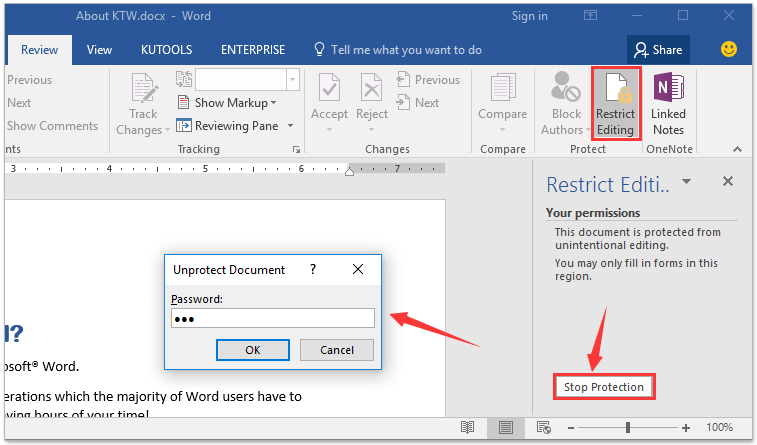
2. Hentikan Restrict Editing melalui Tab Review
Buka tab Review di pita menu, lalu klik Restrict Editing. Di panel yang muncul, klik tombol Stop Protection untuk menghapus perlindungan.
Jika dokumen dilindungi kata sandi, Anda harus memasukkan kata sandi yang benar. Tanpa kata sandi, Word tidak akan bisa membuka kunci Restrict Editing untuk Anda.
3. Nonaktifkan Atribut Read Only di File Properties
Klik kanan file .docx di File Explorer, lalu pilih Properties. Pada tab General, hapus centang pada kotak Read-only dan klik OK.
Setelah itu, buka kembali file di Word 2016 dan coba lakukan pengeditan. Metode ini juga berguna saat Anda ingin cara membuka file Word yang terkunci karena atribut Windows.
4. Matikan Mark as Final di File Info
Buka File > Info dan cari bagian Protect Document. Jika opsi Mark as Final aktif, klik sekali lagi untuk menonaktifkannya, lalu simpan dokumen.
Fitur ini menandai dokumen sebagai versi final dan mencegah pengeditan lebih lanjut. Menonaktifkannya akan mengembalikan akses editing penuh.
Tips Tambahan untuk Mengelola File Read Only
Mengatur Protected View dengan Aman
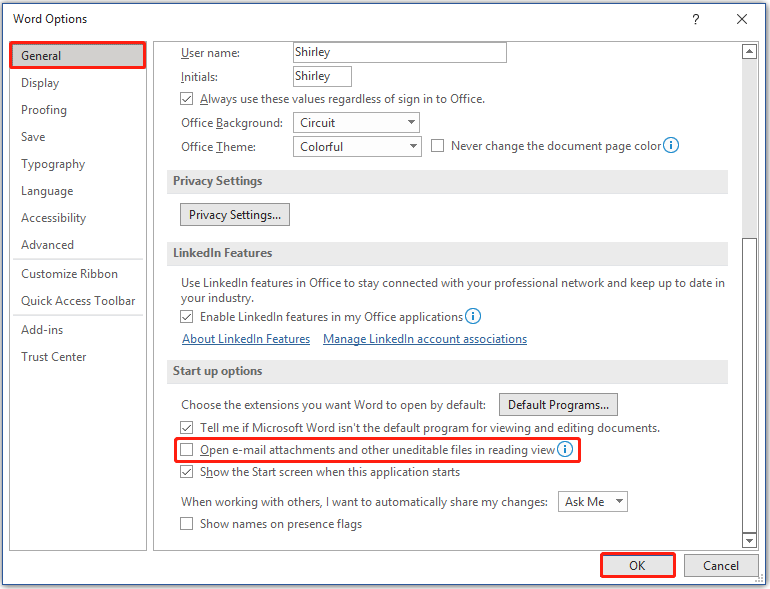
Jika banyak file unduhan selalu terbuka dalam mode read only, Anda bisa menyesuaikan pengaturan Protected View. Buka File > Options > Trust Center > Trust Center Settings > Protected View.
Tinjau kotak centang yang ada, misalnya untuk file dari internet. Ubah hanya jika Anda yakin dengan alur kerja yang aman, lalu klik OK dan restart Word.
Kebiasaan yang lebih aman adalah membiarkan Protected View aktif. Cukup klik Enable Editing saat Anda mempercayai file tertentu.
Memeriksa Izin Folder Penyimpanan
Pastikan Anda memiliki izin menulis ke folder tempat file disimpan, seperti Desktop, Downloads, atau OneDrive. Folder jaringan juga memerlukan izin yang sesuai.
Jika folder tidak mengizinkan penulisan, Word tidak akan bisa menyimpan perubahan meskipun file sudah tidak read only. Periksa pengaturan izin folder melalui File Explorer.
Menggabungkan File Word dengan Mudah
Saat bekerja dengan banyak dokumen, Anda mungkin perlu cara menggabungkan file Word. Buka dokumen utama, letakkan kursor di tempat yang diinginkan, lalu gunakan Insert > Object > Text from File.
Pilih file Word lain yang ingin digabungkan. Fitur ini sangat membantu untuk menyatukan beberapa bab laporan atau proposal menjadi satu dokumen utuh.
Kesimpulan
Mengubah tipe file read only di Word 2016 bisa dilakukan dengan beberapa langkah sederhana. Mulai dari mengklik Enable Editing, menghentikan Restrict Editing, hingga menonaktifkan atribut read only di Properties.
Selalu prioritaskan keamanan dengan membiarkan Protected View aktif untuk file yang tidak dikenal. Dengan panduan ini, Anda bisa mengedit dokumen dengan lancar dan bahkan cara mengubah file pdf ke word jika diperlukan.
