

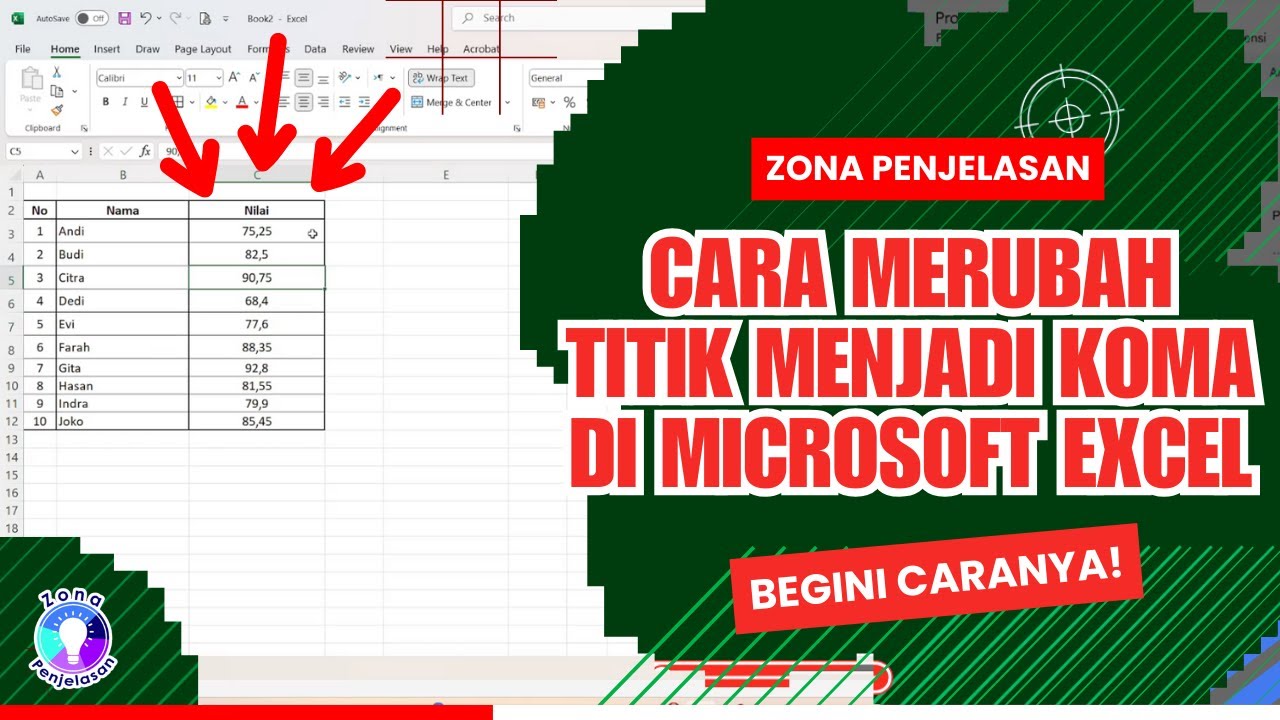

Banyak pengguna Microsoft Word yang mengalami kesulitan saat mengatur format angka pada grafik. Salah satu masalah yang sering muncul adalah titik yang berfungsi sebagai pemisah desimal, padahal di Indonesia standar yang digunakan adalah koma.
Artikel ini akan membahas secara lengkap cara mengubah titik menjadi koma di grafik word. Anda tidak perlu khawatir karena langkah-langkahnya sangat sederhana dan bisa diikuti oleh siapa saja.
Mengapa Format Titik dan Koma Perlu Disesuaikan?
Setiap negara memiliki standar penulisan angka yang berbeda. Di Indonesia, koma digunakan sebagai pemisah desimal, sedangkan titik digunakan sebagai pemisah ribuan.
Jika Anda membuat grafik untuk laporan kerja atau tugas kuliah, format yang salah bisa membuat data sulit dipahami. Oleh karena itu, penting untuk mengetahui cara menghilangkan titik titik di word yang tidak sesuai dengan kebutuhan Anda.
Langkah-Langkah Mengubah Titik Menjadi Koma di Grafik Word
Mengatur regional setting windows
Langkah pertama yang harus Anda lakukan adalah mengubah pengaturan regional di sistem operasi Windows. Hal ini akan memengaruhi format angka di seluruh aplikasi, termasuk Microsoft Word.
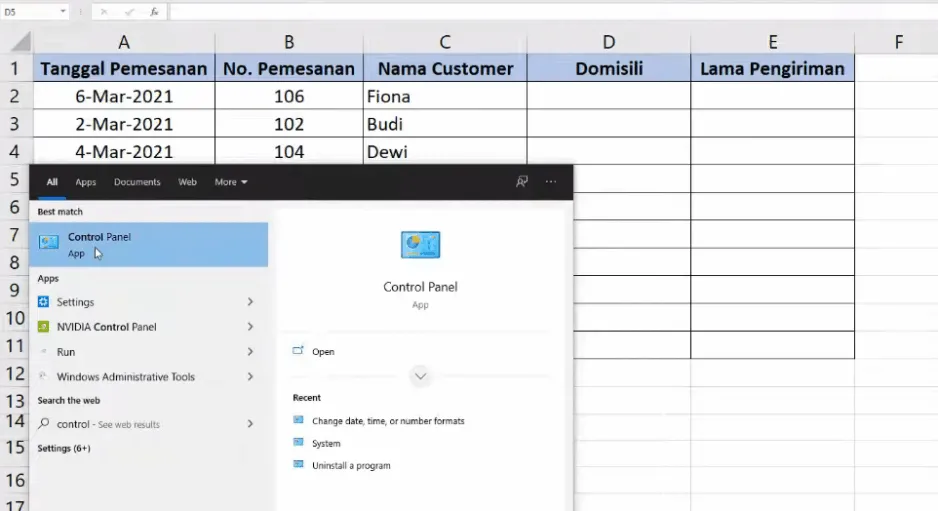
Buka Control Panel, lalu pilih Region atau Regional and Language Options. Pada tab Format, ubah format menjadi Indonesian. Setelah itu, klik Apply dan OK untuk menyimpan perubahan.
Mengubah Format Angka di Excel (Sumber Data Grafik)
Karena grafik di Word biasanya berasal dari data Excel, Anda perlu mengubah format angka di Excel terlebih dahulu. Buka lembar kerja Excel yang berisi data grafik Anda.
Blok seluruh data yang ingin diubah, lalu klik kanan dan pilih Format Cells. Pada tab Number, pilih Custom, lalu ketikkan format seperti #,##0.00 dan ganti titik dengan koma. Ini akan membantu cara memberi titik titik di word saat menampilkan angka desimal.
Setelah format diubah, data akan tampil dengan koma sebagai pemisah desimal. Simpan file Excel tersebut, lalu buka kembali grafik di Word untuk melihat perubahannya.
Mengedit Grafik Langsung di Word
Jika Anda tidak ingin mengubah data sumber, Anda bisa mengedit grafik langsung di Word. Klik kanan pada grafik, lalu pilih Edit Data. Di jendela Excel yang muncul, ubah format angka seperti yang dijelaskan sebelumnya.
Anda juga bisa menggunakan fitur Axis Format dengan mengklik kanan sumbu vertikal atau horizontal. Pilih Format Axis, lalu atur Number category menjadi Custom dan masukkan format yang diinginkan. Ini adalah cara membuat titik dua sejajar di word yang sering digunakan bersamaan dengan penyesuaian format angka.
Tips Tambahan untuk Hasil yang Rapi
- Pastikan Anda sudah mengupdate Microsoft Word ke versi terbaru agar fitur pengaturan angka berjalan optimal.
- Jika Anda sering membuat grafik, simpan template format angka khusus agar tidak perlu mengulang langkah setiap kali.
- Periksa kembali seluruh data sebelum mencetak atau membagikan dokumen untuk menghindari kesalahan pembacaan.
Dengan mengikuti langkah-langkah di atas, Anda bisa dengan mudah mengubah titik menjadi koma di grafik word. Proses ini juga membantu Anda dalam cara bikin grafik di word yang profesional dan sesuai standar Indonesia.
Jangan lupa untuk selalu memeriksa pengaturan regional komputer Anda sebelum memulai. Hal ini akan menghemat waktu dan tenaga Anda dalam mengedit format angka secara manual.
Kesimpulan
Mengubah titik menjadi koma di grafik word sebenarnya tidak sulit jika Anda tahu langkah yang tepat. Mulai dari pengaturan regional Windows, mengedit data di Excel, hingga memanfaatkan fitur Format Axis di Word.
Dengan menguasai teknik ini, Anda dapat menyajikan data yang lebih akurat dan mudah dipahami oleh audiens Indonesia. Praktikkan langsung langkah-langkah di atas dan rasakan perbedaannya dalam pembuatan dokumen Anda.
