


Bekerja dengan data angka di microsoft word seringkali membutuhkan penyesuaian format regional. Salah satu masalah yang paling umum adalah mengubah pemisah ribuan berupa titik menjadi koma atau sebaliknya. Artikel ini akan memandu Anda tentang cara mengubah titik menjadi koma secara otomatis di Word dengan cepat dan efisien.
Kesalahan format angka bisa menyebabkan kebingungan, terutama saat membuat laporan keuangan atau kwitansi. Dengan menguasai teknik ini, Anda bisa menghemat waktu dan mengurangi risiko kesalahan ketik manual. Mari kita simak langkah-langkah praktisnya.
Menggunakan Fitur find and replace untuk mengubah titik ke Koma
Fitur Find and Replace adalah solusi paling sederhana untuk mengganti karakter tertentu secara massal. Anda tidak perlu mengganti satu per satu karena Word dapat melakukannya secara otomatis dalam sekejap. Ini sangat berguna ketika Anda memiliki dokumen dengan ratusan angka yang perlu diformat ulang.
Pertama, tekan tombol Ctrl + H pada keyboard untuk membuka kotak dialog Find and Replace. Pada kolom Find what, ketikkan titik (.) dan pada kolom Replace with, ketikkan koma (,). Setelah itu, klik tombol Replace All untuk memproses seluruh dokumen.
Pastikan Anda hanya mengganti titik yang berfungsi sebagai pemisah ribuan, bukan titik di akhir kalimat. Untuk menghindari hal ini, Anda bisa menambahkan spasi sebelum titik pada kolom Find what jika format angka Anda memiliki spasi. Metode ini juga bisa digunakan untuk cara menghilangkan titik titik di word yang tidak diinginkan.
Menyisipkan LSI: Cara Membuat Titik Titik Di Word untuk Daftar Isi
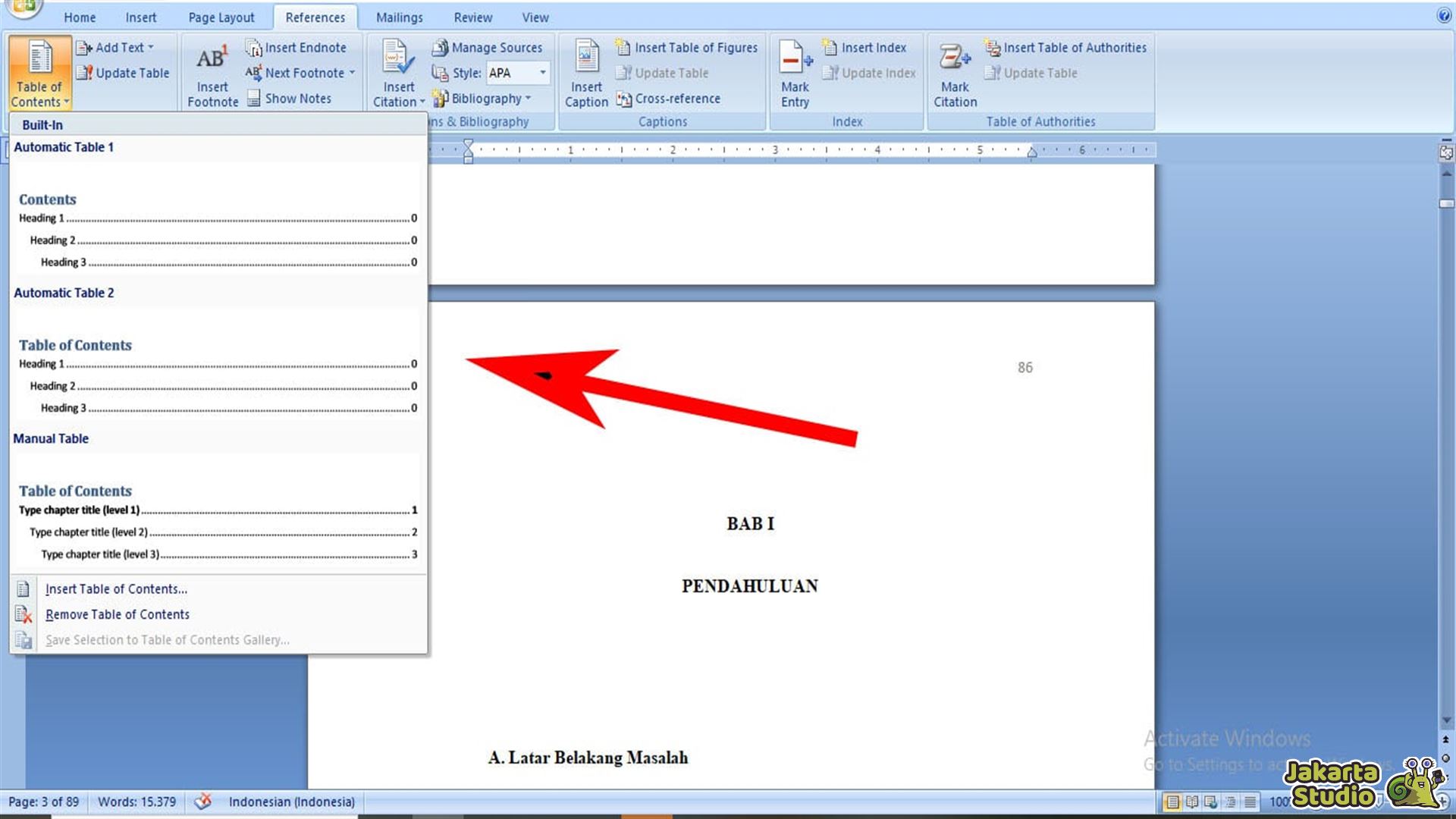
Selain mengubah format angka, Anda mungkin juga perlu membuat titik-titik rapi untuk daftar isi. Ini adalah teknik yang berbeda tetapi sering dibutuhkan dalam penyusunan dokumen formal. Cara membuat titik titik di word untuk daftar isi bisa dilakukan dengan fitur Tabs atau Leader dots.
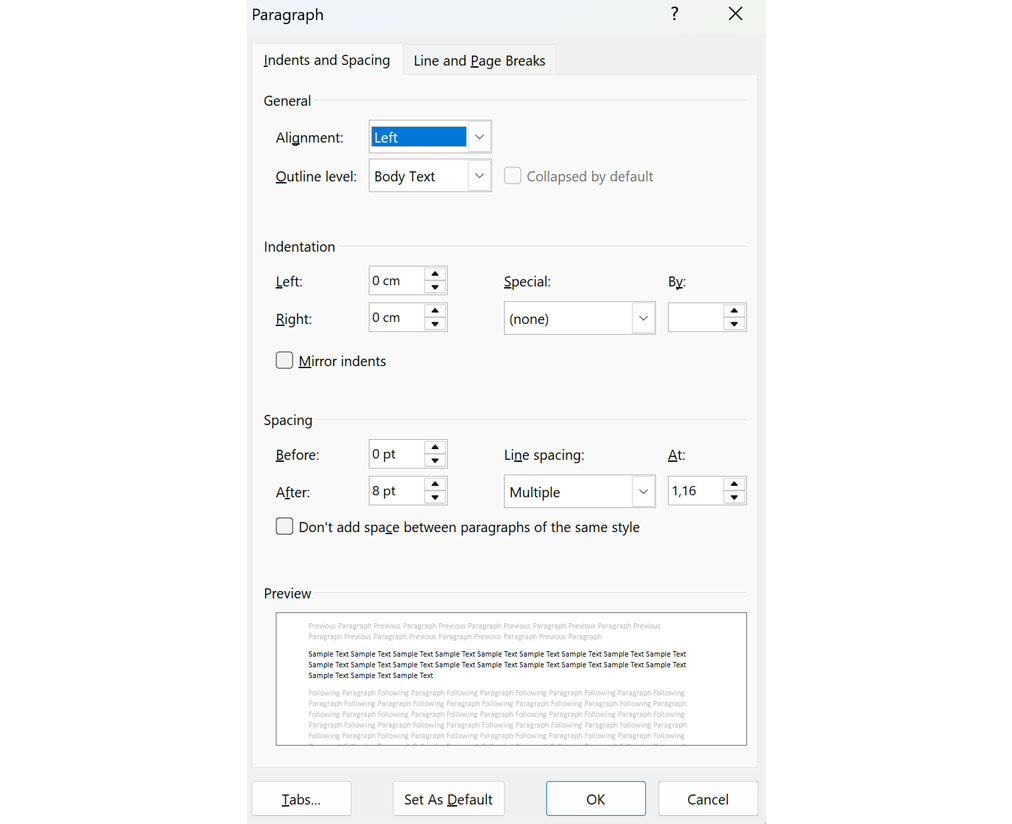
Untuk melakukannya, blok teks yang ingin Anda beri titik-titik, lalu klik kanan dan pilih Paragraph. Selanjutnya, klik tombol Tabs di bagian bawah, atur posisi tab stop, dan pilih leader berupa titik (2). Dengan cara ini, titik-titik akan otomatis sejajar dan rapi.
Jangan bingung antara fungsi titik sebagai pemisah ribuan dan titik sebagai leader daftar isi. Kedua teknik ini saling melengkapi dalam pembuatan dokumen profesional. Anda bisa mengaplikasikan keduanya secara bersamaan tanpa masalah.
Mengatur Regional Settings di Windows untuk Format Angka Global
Kadang masalah format angka bukan berasal dari dokumen Word, melainkan dari pengaturan regional sistem operasi. Jika Anda sering bekerja dengan dokumen internasional, mengubah regional settings bisa menjadi solusi permanen. Ini akan mempengaruhi semua aplikasi, termasuk Excel dan Word.
Buka Control Panel, pilih Region atau Clock and Region, lalu klik Additional Settings. Pada tab Numbers, ubah Decimal symbol menjadi koma (,) dan Digit grouping symbol menjadi titik (.). Setelah menerapkan perubahan, restart Word agar pengaturan baru berlaku.
Perubahan ini juga akan mempengaruhi cara Word menampilkan angka saat Anda menggunakan fitur mail merge atau formula. Pastikan Anda memahami konsekuensi dari perubahan ini sebelum menerapkannya. Untuk dokumen yang hanya membutuhkan perubahan satu kali, metode Find and Replace lebih disarankan.
Menggunakan Macro VBA untuk Otomatisasi Lanjutan
Bagi pengguna yang sering melakukan tugas ini secara berulang, membuat Macro VBA bisa menjadi solusi paling efisien. Anda bisa merekam satu kali proses Find and Replace, lalu menjalankannya kapan saja dengan satu klik. Ini sangat membantu untuk workflow yang kompleks.
Untuk merekam macro, buka tab View, pilih Macros, lalu Record Macro. Beri nama macro Anda, misalnya TitikKeKoma, lalu lakukan proses Find and Replace seperti biasa. Setelah selesai, klik Stop Recording. Macro Anda sekarang siap digunakan.
Anda juga bisa menambahkan macro ini ke Quick Access Toolbar agar lebih mudah diakses. Dengan cara ini, Anda tidak perlu mengingat langkah-langkah manual setiap kali ingin mengubah format. Ini adalah investasi waktu kecil untuk produktivitas jangka panjang.
Kesimpulan
Mengubah titik menjadi koma secara otomatis di Word adalah keterampilan dasar yang sangat berguna. Anda bisa menggunakan fitur Find and Replace untuk solusi cepat, atau mengatur regional settings untuk perubahan permanen. Bagi pengguna tingkat lanjut, Macro VBA menawarkan otomatisasi maksimal.
Dengan menguasai teknik-teknik di atas, Anda dapat memastikan format angka dalam dokumen selalu sesuai standar. Jangan lupa untuk selalu memeriksa ulang hasil penggantian agar tidak ada data yang salah format. Semoga panduan ini membantu Anda bekerja lebih efisien di tahun 2026.
