

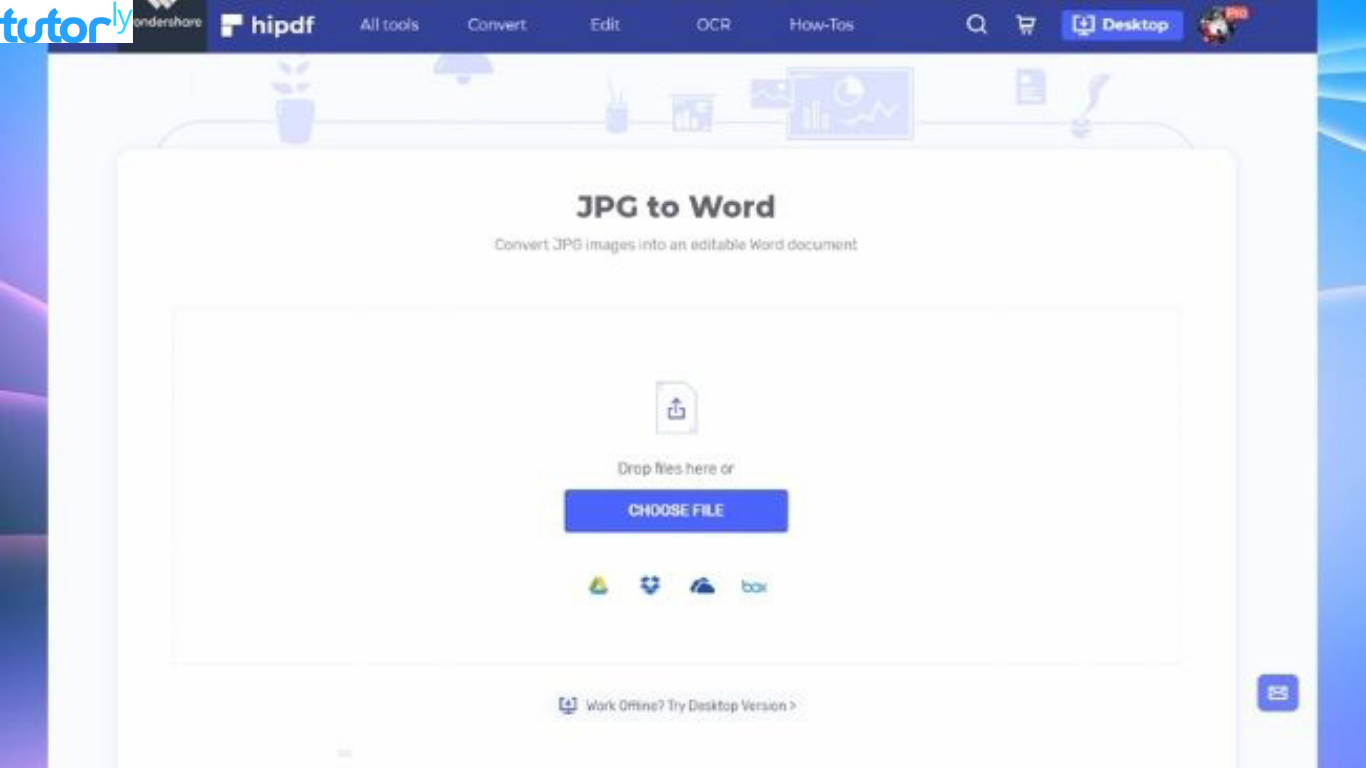

Mengubah file gambar JPG menjadi dokumen Word yang bisa diedit kini semakin mudah berkat teknologi OCR modern. Banyak orang membutuhkan cara cepat untuk mengubah JPG ke Word agar tidak perlu mengetik ulang teks secara manual.
Proses ini sangat berguna ketika Anda memiliki foto laporan, tangkapan layar tabel data, atau manuskrip hasil pindaian. Dengan alat yang tepat, Anda bisa menghemat waktu berjam-jam dan tetap mendapatkan hasil yang rapi.
1. Manfaatkan google drive Secara Gratis
Google Drive menyediakan fitur OCR tersembunyi yang sangat berguna untuk mengubah JPG ke Word. Cukup unggah gambar ke Drive, klik kanan, dan pilih Buka dengan Google Dokumen.
Metode ini bekerja sangat baik untuk teks cetak yang jelas dan gratis digunakan dari peramban mana pun. Namun, Google Drive sering kesulitan mempertahankan tata letak kompleks seperti tabel atau kolom ganda.
2. Gunakan adobe acrobat Online untuk Hasil Profesional
Adobe Acrobat Online menawarkan pengalaman konversi yang lebih halus dengan akurasi tinggi. Anda cukup menyeret gambar JPG atau PNG ke antarmuka web mereka dan menerima file Word yang rapi.
Alat ini unggul dalam merekonstruksi dokumen berkat teknologi OCR yang sudah matang. Perlu diingat bahwa versi gratis mungkin memerlukan masuk akun dan memiliki batasan pemakaian harian.
3. Pilih WPS Office untuk Keamanan dan Presisi
WPS Office menghadirkan fitur OCR khusus dalam satu paket perangkat lunak desktop. Alat Ekstrak Teks dan Gambar ke Word di dalamnya dioptimalkan untuk mempertahankan tata letak asli dokumen.
Saat menguji dengan pindaian buletin tiga kolom, WPS berhasil menjaga teks tetap di kolom masing-masing. Fitur pemrosesan batch juga memungkinkan Anda mengubah banyak gambar sekaligus menjadi file Word individual.
Keunggulan WPS Office untuk Konversi Massal
Fitur batch processing sangat menghemat waktu jika Anda memiliki puluhan halaman laporan sebagai file JPG. Anda bisa menjatuhkan semua gambar dan mengonversinya menjadi satu dokumen Word yang tergabung.
Karena pemrosesan terjadi secara lokal di komputer, data sensitif seperti kontrak atau laporan keuangan tetap aman. Ini menjadi pilihan utama bagi profesional yang mengutamakan privasi.
4. Coba Microsoft Word dengan Fitur PDF Reflow
Microsoft Word memiliki fitur PDF Reflow yang bisa dimanfaatkan untuk mengubah JPG ke Word secara tidak langsung. Caranya dengan menyisipkan gambar ke Word, menyimpannya sebagai PDF, lalu membuka ulang PDF tersebut dengan Word.
Metode ini efektif untuk memo sederhana tetapi cukup rumit karena melibatkan banyak langkah. Hasilnya juga kurang optimal untuk dokumen dengan tata letak yang rumit.
5. Aplikasi Mobile untuk Digitalisasi di Mana Saja
Aplikasi seperti Microsoft Lens dan WPS Mobile App mengubah ponsel Anda menjadi pemindai portabel yang praktis. Keduanya menggunakan deteksi tepi untuk memotong gambar secara otomatis dan koreksi perspektif untuk memperbaiki distorsi.
Setelah diproses, gambar dikirim ke mesin OCR cloud yang mengembalikan dokumen Word langsung ke perangkat Anda. Ini sangat membantu mahasiswa yang ingin memindai catatan papan tulis atau pekerja lapangan yang merekam kuitansi.
6. Faktor Penting yang Mempengaruhi Akurasi Konversi
Resolusi gambar adalah faktor tunggal terpenting dalam keberhasilan mengubah JPG ke Word. Gambar dengan 300 DPI memberikan detail cukup bagi mesin OCR untuk membedakan huruf seperti e dan c.
Pencahayaan yang merata juga krusial karena bayangan atau silau dapat mengaburkan teks. Teks hitam di latar putih memberikan kontras terbaik untuk diproses oleh OCR.
Cara Mengatasi Tabel dan Elemen Non-Teks
Tabel adalah tantangan terbesar dalam konversi gambar ke Word karena mesin harus mengenali batas sel selain karakter. Jika hasilnya berantakan, coba ubah gambar ke Excel terlebih dahulu sebelum menyalin tabel ke Word.
Logo dan grafik dekoratif sering disalahartikan sebagai teks atau dibuang seluruhnya. Anda mungkin perlu menyisipkan ulang elemen-elemen ini secara manual setelah teks berhasil diekstrak.
7. Tips Praktis untuk Hasil Konversi Sempurna
Bersihkan gambar terlebih dahulu dengan memotong margin yang tidak perlu dan meningkatkan kontras sebelum mengunggahnya. Pastikan garis teks benar-benar horizontal agar OCR tidak salah membaca huruf.
Pilih bahasa yang sesuai dengan dokumen Anda karena mesin OCR menggunakan kamus untuk meningkatkan pengenalan. Jika dokumen berbahasa Indonesia, atur pengaturan bahasa ke Indonesia untuk menghindari koreksi otomatis yang keliru.
Selalu lakukan audit pasca-konversi dengan fitur Temukan dan Ganti di Word untuk mencari kesalahan OCR umum. Misalnya, cari simbol garis vertikal yang sering tertukar dengan huruf l atau angka 1.
Kesimpulan
Memilih alat yang tepat untuk mengubah JPG ke Word tergantung pada keseimbangan antara kenyamanan, akurasi, dan keamanan data. Untuk ekstraksi teks sederhana sesekali, Google Drive atau alat online Adobe sudah mencukupi.
Di lingkungan profesional di mana format dan privasi data sangat penting, solusi desktop seperti WPS Office memberikan kendali dan presisi yang diperlukan. Dengan memastikan kualitas gambar yang baik dan memilih mesin yang sesuai, Anda dapat mengubah piksel statis menjadi konten dinamis yang dapat diedit dengan mudah.
