

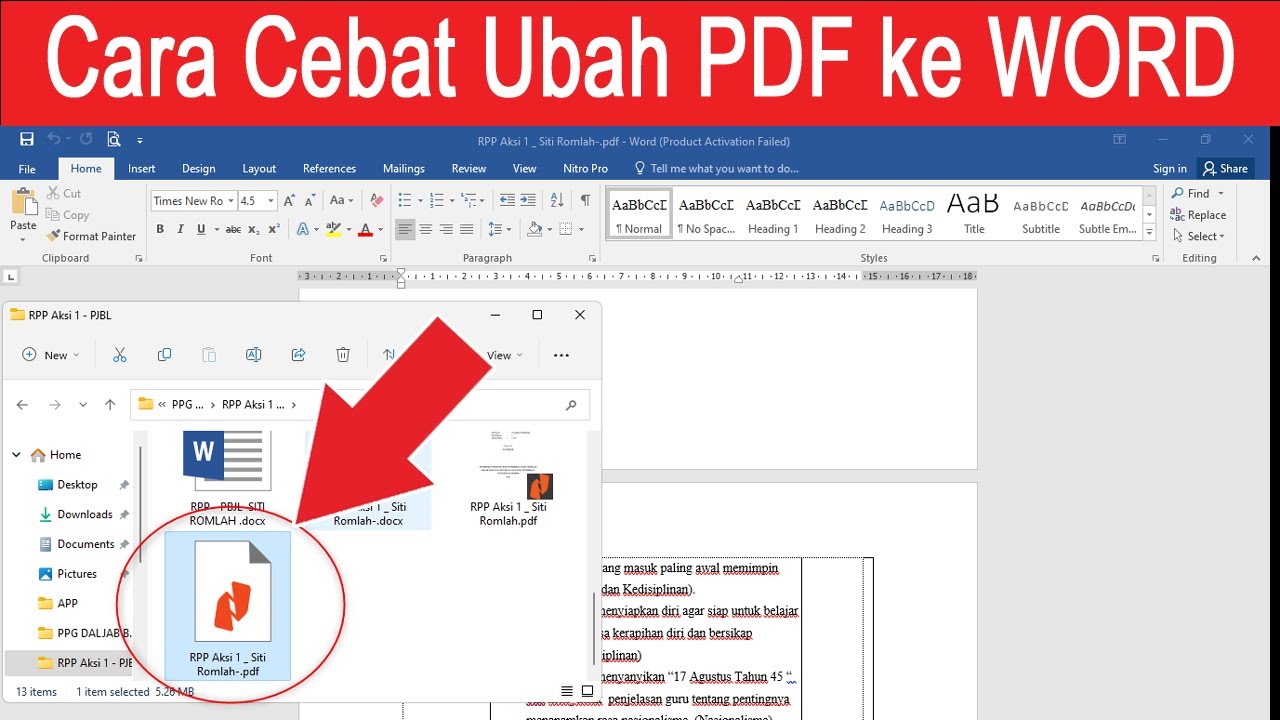

Mengubah dokumen PDF menjadi file Word seringkali menjadi kebutuhan mendesak saat Anda harus mengedit teks, memperbaiki typo, atau menambahkan paragraf baru. Sayangnya, format PDF memang dirancang sebagai tampilan akhir yang statis, bukan untuk diedit langsung.
Untungnya, ada banyak metode gratis untuk melakukan konversi PDF ke Word tanpa perlu menginstal software mahal atau khawatir dengan watermark. Artikel ini akan membahas langkah-langkah praktis dan aman untuk merUbah PDF Ke Word langsung dari browser Anda.
Mengapa Perlu Mengonversi PDF ke Word?
File PDF sangat baik untuk dibagikan karena tampilannya konsisten di semua perangkat. Namun, ketika Anda perlu mengubah isi dokumen, format ini menjadi kendala karena tidak bisa diedit seperti dokumen biasa.
Dengan cara edit PDF ke word, Anda bisa dengan mudah menambahkan tabel, memperbaiki kesalahan penulisan, atau menyusun ulang paragraf. Proses ini sangat berguna untuk laporan kerja, proposal bisnis, atau materi presentasi yang membutuhkan revisi.
Cara Convert PDF ke Word Secara Online (Tanpa Upload)
Langkah Mudah dan Cepat
Metode teraman untuk mengubah file PDF ke word adalah menggunakan alat berbasis browser yang memproses file secara lokal. Dengan cara ini, dokumen Anda tidak pernah diunggah ke server pihak ketiga.
Pertama, buka alat konversi PDF ke Word yang bekerja sepenuhnya di browser. Kedua, seret (drag and drop) file PDF Anda ke area yang disediakan atau klik untuk memilih file dari komputer.
Proses konversi akan berjalan secara otomatis di perangkat Anda. Setelah selesai, Anda bisa langsung mengunduh file hasil konversi dalam format DOCX yang siap diedit di Microsoft Word, Google Docs, atau LibreOffice.
Keunggulan Metode Ini
Tidak seperti situs konversi lain yang meminta Anda membuat akun atau membatasi jumlah halaman, alat ini benar-benar gratis tanpa watermark. Anda tidak perlu khawatir data pribadi bocor karena file tidak meninggalkan perangkat Anda.
Metode ini sangat ideal untuk dokumen sensitif seperti kontrak, resume, atau laporan keuangan. Dengan cara pindah PDF ke word secara lokal, privasi Anda tetap terjaga sepenuhnya.
Jenis PDF yang Bisa dan Tidak Bisa Dikonversi
PDF Digital (Hasil Cetak dari Aplikasi)
Alat konversi bekerja paling baik pada PDF yang dibuat secara digital, misalnya dari Microsoft Word, Google Docs, atau LaTeX. File-file ini memiliki lapisan teks asli yang bisa diekstrak dengan baik.
Untuk dokumen seperti artikel, laporan, atau surat, hasil konversinya sangat memuaskan. Heading, daftar bernomor, dan tabel dengan garis batas akan terbaca dengan rapi di Word.
PDF Hasil Pindaian (Scanned)
Sayangnya, file PDF hasil pindaian tidak memiliki lapisan teks. Dokumen ini hanyalah gambar dari halaman cetak, sehingga alat konversi biasa tidak bisa mengekstrak teksnya.
Jika Anda memiliki dokumen seperti ini, gunakan alat OCR (Optical Character Recognition) untuk membaca teks dari gambar. Hasilnya berupa file teks biasa yang bisa ditempelkan ke Word, meskipun format aslinya harus diatur ulang secara manual.
Dokumen dengan Layout Kompleks
PDF dengan tata letak multi-kolom, seperti newsletter atau majalah, seringkali sulit dikonversi. Algoritma akan berusaha membaca setiap kolom dari atas ke bawah, tetapi hasilnya mungkin tidak sempurna.
Selalu periksa hasil konversi untuk dokumen dengan layout rumit. Anda mungkin perlu melakukan penyesuaian manual pada beberapa bagian seperti sidebar, pull quote, atau teks yang membungkus gambar.
Tips Mendapatkan Hasil Konversi Maksimal
Untuk hasil terbaik, pastikan PDF sumber memiliki kualitas tinggi dan berasal dari dokumen digital. Hindari menggunakan PDF dengan tabel tanpa garis batas, karena konverter harus menebak struktur sel dari spasi saja.
Jika dokumen Anda memiliki beberapa tabel terpisah dalam satu halaman, pertimbangkan untuk memisahkannya ke halaman berbeda. Ini akan membantu konverter membaca setiap tabel secara independen dan menghasilkan file Word yang lebih rapi.
Kesimpulan
Mengubah PDF ke Word kini bisa dilakukan dengan cepat, gratis, dan aman tanpa perlu mengunduh aplikasi tambahan. Dengan alat berbasis browser, Anda bisa mengedit dokumen kapan saja dan di mana saja.
Ingatlah untuk selalu memeriksa hasil konversi, terutama untuk dokumen dengan format kompleks. Dengan mengikuti panduan ini, Anda dapat menghemat waktu dan bekerja lebih produktif tanpa khawatir kehilangan data penting.
