


Di era kerja digital tahun 2026, kecepatan dalam mengedit dokumen menjadi faktor penting bagi profesional. Salah satu tugas rutin adalah mengubah huruf kapital menjadi huruf kecil, terutama pada dokumen yang diolah di Microsoft Word 2007. Artikel ini memberikan panduan lengkap untuk mengubah huruf kapital ke huruf kecil di Word 2007 secara efisien.
Persiapan Dokumen
Sebelum memulai proses perubahan, pastikan file dokumen terbuka dan tidak terkunci oleh perangkat lain. Periksa juga bahwa teks yang akan diubah berada dalam rentang seleksi yang tepat.
Jika dokumen berisi banyak bagian, sebaiknya buat salinan cadangan untuk menghindari kehilangan data penting. Backup ini dapat disimpan di cloud atau drive eksternal sebagai langkah preventif.
Menggunakan Shortcut Keyboard
Shortcut keyboard memberikan cara tercepat untuk mengubah huruf kapital ke huruf kecil di Word 2007 tanpa harus membuka menu tambahan. Berikut langkah-langkahnya yang dapat diikuti oleh siapa saja yang terbiasa dengan kombinasi tombol.
-
Pilih teks yang ingin diubah dengan menyorot menggunakan mouse atau tombol Shift + panah arah. Setelah teks terpilih, tekan tombol Shift + F3 untuk beralih antara tiga mode kapitalisasi. Tekan lagi hingga muncul huruf kecil seluruhnya.
-
Jika Anda ingin mengubah seluruh dokumen sekaligus, gunakan kombinasi Ctrl + A untuk menyeleksi semua konten. Kemudian tekan Shift + F3 berulang kali sampai semua huruf menjadi kecil.
-
Bagi pengguna yang lebih suka menggunakan kombinasi tombol lain, dapat memanfaatkan Alt + H, kemudian L untuk membuka tab Home dan memilih opsi ‘lowercase’. Metode ini berguna ketika shortcut default tidak berfungsi karena konfigurasi khusus.
Dengan menguasai shortcut tersebut, proses konversi huruf menjadi lebih cepat dan mengurangi kebutuhan membuka dialog. Hal ini sangat membantu saat mengerjakan laporan besar atau revisi massal.
Menggunakan Toolbar
Jika Anda tidak nyaman dengan shortcut, toolbar Home di Word 2007 menyediakan tombol khusus untuk mengubah kapitalisasi. Berikut cara mengaksesnya secara visual.
-
Sorot teks yang ingin diubah, kemudian klik tab Home di bagian atas antarmuka. Setelah berada di tab tersebut, cari grup Font yang berisi ikon perubahan kapitalisasi.
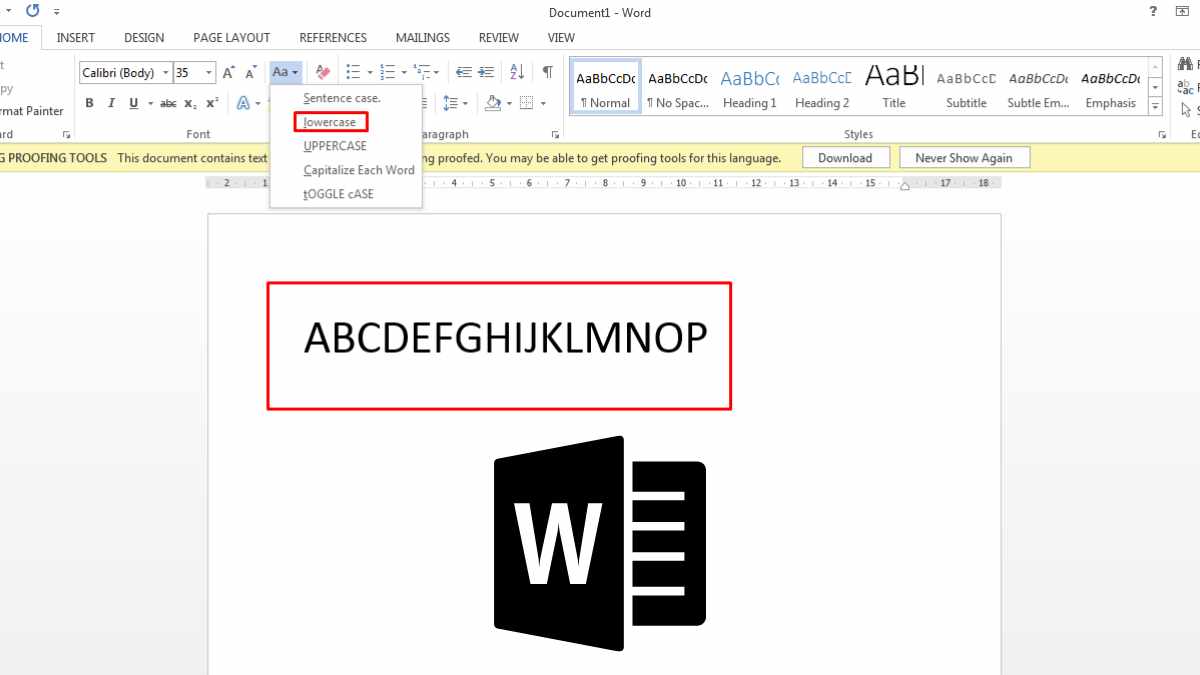
Cara Mengubah Huruf Kapital Menjadi Huruf Kecil di Word -
Klik ikon ‘Aa’ yang menampilkan tiga pilihan kapitalisasi, lalu pilih ‘lowercase’. Word akan langsung menerapkan perubahan pada teks yang telah dipilih.
Metode ini cocok bagi pengguna yang lebih menyukai navigasi mouse dan visual. Selain itu, tampilan ikon memberi kepastian bahwa perubahan telah diterapkan dengan tepat.
Menggunakan Macro Otomatis
Untuk dokumen berulang yang memerlukan konversi massal, membuat macro dapat mengotomatiskan proses mengubah huruf kapital ke huruf kecil di Word 2007. Macro memungkinkan satu klik untuk menyelesaikan seluruh perubahan tanpa intervensi manual.
-
Buka tab View, pilih ‘Macros’, kemudian klik ‘Record New Macro’. Berikan nama macro, misalnya ‘UbahKeKecil’, dan tetapkan tombol pintasan jika diinginkan.
-
Setelah rekaman dimulai, pilih seluruh dokumen dengan Ctrl + A, lalu tekan Shift + F3 hingga semua huruf menjadi kecil. Akhiri rekaman dengan kembali ke menu Macros dan pilih ‘Stop Recording’.
Macro yang telah disimpan dapat dijalankan kapan saja melalui menu Macros atau tombol pintasan yang telah ditetapkan. Ini sangat efisien untuk proyek besar yang memerlukan standar penulisan konsisten.
Tips Tambahan untuk Produktivitas
Gunakan fitur Find and Replace dengan pola [A-Z] untuk menemukan huruf kapital secara spesifik sebelum mengubahnya. Kombinasikan dengan opsi Replace All dan pilih format lowercase untuk hasil cepat.
Pastikan bahasa pemeriksaan ejaan di Word disetel ke Bahasa Indonesia agar konversi tidak memengaruhi kata khusus atau singkatan. Pengaturan ini dapat diakses lewat Options → Language.
Kesimpulan
Mengubah huruf kapital ke huruf kecil di Word 2007 dapat dilakukan lewat shortcut, toolbar, atau macro sesuai kebutuhan pengguna. Setiap metode memiliki keunggulan yang dapat dipilih berdasarkan frekuensi dan skala pekerjaan.
Dengan mengikuti panduan ini, Anda dapat meningkatkan efisiensi penulisan dan menjaga konsistensi dokumen di tahun 2026. Semoga tips ini membantu Anda menyelesaikan tugas editing dengan lebih cepat.
