


Masalah uppercase tidak berubah sendiri di Word semakin mengganggu produktivitas penulis modern. Pada tahun 2026, banyak pengguna masih mencari solusi praktis untuk mengatasi hal ini.
Apa Itu Uppercase Tidak Berubah Sendiri di Word
Fitur uppercase pada Microsoft Word dirancang untuk mengubah huruf kecil menjadi huruf kapital secara otomatis. Ketika fungsi ini tidak berfungsi, teks tetap dalam format aslinya meski sudah diatur untuk kapitalisasi. Kondisi ini dapat muncul secara tiba-tiba atau setelah pembaruan perangkat lunak.
Pengguna biasanya mengira ini hanya masalah visual, padahal dapat mempengaruhi konsistensi dokumen resmi. Oleh karena itu, penting memahami penyebab teknis di balik fenomena tersebut.
10 Penyebab Utama Uppercase Tidak Berubah Sendiri di Word
- Pengaturan bahasa yang tidak sesuai pada dokumen, sehingga auto‑correct tidak mengenali pola kapitalisasi.
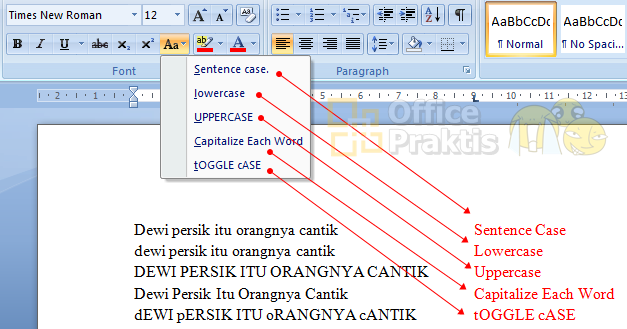
- Fitur “Capitalize Each Word” dimatikan pada toolbar Quick Access.
- Template yang digunakan memiliki style khusus yang menonaktifkan perubahan huruf.
- Penggunaan add‑in pihak ketiga yang menimpa fungsi standar Word.
- Cache aplikasi yang korup, menyebabkan perilaku aneh pada fungsi teks.
- Versi Office yang belum di‑update ke patch terbaru yang memperbaiki bug kapitalisasi.
- Pengaturan regional Windows yang tidak sinkron dengan bahasa dokumen.
- Mode kompatibilitas dengan dokumen lama yang tidak mendukung fitur terbaru.
- Penggunaan shortcut keyboard yang tidak mengaktifkan perubahan huruf secara otomatis.
- Kerusakan pada profil pengguna di Windows yang mempengaruhi preferensi Office.
7 Langkah Praktis Mengatasi Uppercase Tidak Berubah Sendiri di Word
Berikut langkah‑langkah terstruktur yang dapat diikuti oleh siapa saja, baik pemula maupun profesional. Setiap langkah dirancang untuk meminimalkan risiko kehilangan data atau pengaturan lain.
- Periksa dan ubah bahasa dokumen menjadi bahasa yang sesuai melalui tab Review → Language.
- Aktifkan kembali opsi “Capitalize Each Word” pada grup Font di toolbar.
- Gunakan style normal atau reset semua style ke default pada tab Home → Styles.
- Nonaktifkan atau hapus add‑in yang tidak dikenal melalui File → Options → Add‑Ins.
- Bersihkan cache Office dengan menjalankan perintah %localappdata%MicrosoftOffice16.0OfficeFileCache.
- Instal semua pembaruan Windows dan Office terbaru melalui Windows Update.
- Setel ulang profil pengguna Office dengan menghapus file .oos dan me‑restart aplikasi.
Setelah semua langkah selesai, uji fungsi uppercase pada dokumen baru untuk memastikan perbaikan berhasil. Jika masih terjadi, pertimbangkan menghubungi dukungan teknis Microsoft.
Strategi Jangka Panjang untuk Mencegah Masalah Uppercase di Word 2026
Mengadopsi kebiasaan rutin memeriksa pengaturan bahasa dapat mengurangi insiden kapitalisasi yang gagal. Selalu pastikan dokumen baru dibuat dengan template standar yang tidak dimodifikasi.
Gunakan fitur backup otomatis OneDrive atau SharePoint untuk menyimpan versi sebelumnya, sehingga dapat kembali ke konfigurasi yang berfungsi bila terjadi perubahan tak terduga. Integrasi dengan layanan cloud juga memudahkan kolaborasi tanpa mengorbankan pengaturan lokal.
Pembaruan berkala pada sistem operasi dan Office tetap menjadi langkah preventif utama. Mengaktifkan pembaruan otomatis memastikan semua perbaikan keamanan dan bug, termasuk yang terkait dengan uppercase, selalu terpasang.
Kesimpulan
Uppercase tidak berubah sendiri di Word bukanlah masalah yang tak dapat diatasi; dengan memahami penyebabnya, pengguna dapat menerapkan solusi cepat maupun jangka panjang. Implementasi langkah‑langkah di atas akan meningkatkan konsistensi dokumen dan mengurangi gangguan kerja di tahun 2026.
Selalu perhatikan pengaturan bahasa, update perangkat lunak, serta kebiasaan backup untuk menjaga kelancaran proses penulisan Anda.
