


Mencari cara cepat mengubah dokumen Word menjadi tabel Excel? Di era digital 2026, proses tersebut dapat dilakukan hanya dengan menonton video tutorial singkat. Artikel ini menyajikan panduan lengkap vidio cara mengubah dari word ke exel dalam bentuk langkah terstruktur.
Mengapa Konversi Word ke Excel Penting
Banyak profesional harus memindahkan data teks ke dalam format spreadsheet untuk analisis lebih lanjut. Mengonversi secara manual memakan waktu dan rawan kesalahan pengetikan. Dengan konversi otomatis, produktivitas meningkat secara signifikan.
Selain efisiensi, konversi juga menjaga konsistensi format seperti kolom dan baris yang sudah terdefinisi. Hal ini memudahkan integrasi data ke dalam sistem manajemen informasi perusahaan. Oleh karena itu, menguasai teknik ini menjadi nilai tambah kompetitif.
Langkah-Langkah Vidio Cara Mengubah Dari Word Ke Exel
-
Langkah pertama: buka platform video tutorial yang menyediakan panduan konversi. Pilih video yang menampilkan proses dari unggah file Word hingga ekspor ke Excel.
-
Langkah kedua: siapkan dokumen Word dengan tabel yang terformat rapi. Pastikan tidak ada elemen tersembunyi yang dapat mengganggu proses OCR.
-
Langkah ketiga: rekam layar saat Anda mengunggah file ke layanan konversi. Gunakan resolusi tinggi agar detail tabel terlihat jelas.
-
Langkah keempat: jalankan proses konversi dan perhatikan indikator kemajuan. Biasanya layanan akan menampilkan preview hasil sebelum diunduh.
-
Langkah kelima: unduh file Excel yang dihasilkan dan buka dengan aplikasi spreadsheet. Periksa setiap sel untuk memastikan tidak ada data yang terpotong.
-
Langkah keenam: lakukan penyesuaian format seperti lebar kolom, warna latar, atau tipe data angka. Penyesuaian ini dapat dilakukan langsung di Excel tanpa mengubah sumber.
-
Langkah ketujuh: simpan versi final dan bagikan kepada tim atau rekan kerja. Dokumentasikan langkah-langkah dalam video untuk referensi di masa mendatang.
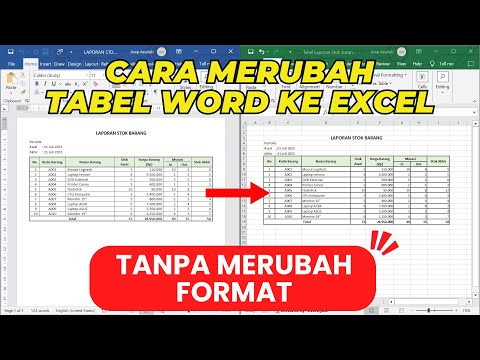
Cara Mengubah Tabel Word Menjadi Excel Mudah Cepat
Tips Memperbaiki Hasil Konversi
Pastikan dokumen Word memiliki struktur tabel yang jelas tanpa sel kosong berlebih. Penggunaan gaya heading dan border standar membantu mesin OCR mengenali batas sel. Jika ada gambar atau diagram, sebaiknya pisahkan sebelum konversi.
Gunakan resolusi tinggi saat merekam layar atau membuat video tutorial, karena kualitas visual memengaruhi akurasi ekstraksi data. Hindari efek transisi yang terlalu cepat agar penonton dapat mengikuti setiap langkah dengan baik. Setelah video selesai, periksa kembali file Excel yang dihasilkan untuk memastikan tidak ada elemen yang hilang.
Jika menemukan kesalahan, manfaatkan fitur edit langsung di Excel untuk memperbaiki nilai atau format. Anda juga dapat kembali ke video dan mengulangi bagian yang belum jelas. Praktik berulang akan meningkatkan kecepatan dan ketelitian Anda.
Alat Gratis dan Fitur Tambahan
Berbagai layanan online menawarkan konversi Word ke Excel secara gratis, termasuk platform yang mendukung integrasi video tutorial. Beberapa di antaranya menyediakan API untuk otomatisasi proses dalam skala besar. Pilih layanan yang tidak membatasi ukuran file agar tetap fleksibel.
Selain konversi, beberapa tool menyediakan fitur pengecekan duplikasi data dan normalisasi angka. Fitur ini sangat berguna bagi analis yang membutuhkan data bersih sebelum melakukan perhitungan. Manfaatkan pula opsi penyimpanan cloud untuk memudahkan kolaborasi tim.
Jika Anda menginginkan kontrol lebih, instalasi perangkat lunak open-source di komputer dapat menjadi alternatif. Program tersebut biasanya memiliki modul OCR yang dapat dipanggil lewat skrip batch. Kombinasi antara video panduan dan software lokal memberi kebebasan penuh dalam mengelola dokumen.
Kesalahan Umum yang Harus Dihindari
Seringkali pengguna mengabaikan persiapan file Word, sehingga tabel yang tidak terformat menjadi hasil konversi berantakan. Jangan menyalin teks secara langsung tanpa memperhatikan struktur kolom. Selalu periksa preview sebelum mengekspor.
Kesalahan lain adalah mengandalkan video dengan kualitas rendah, yang menyebabkan detail tabel tidak terlihat jelas. Hindari penggunaan codec audio yang mengganggu fokus penonton. Pilih video dengan resolusi minimal 1080p untuk hasil optimal.
Kesimpulan
Dengan mengikuti vidio cara mengubah dari word ke exel yang terstruktur, Anda dapat menghemat waktu dan meminimalkan kesalahan manusia. Integrasi alat gratis serta tips perbaikan memastikan hasil konversi selalu akurat. Mulailah praktek hari ini untuk meningkatkan efisiensi kerja Anda.
Ingat, kualitas sumber dokumen dan kejelasan video merupakan faktor kunci keberhasilan proses. Terapkan langkah-langkah dan saran yang telah dibahas, serta terus eksplorasi fitur tambahan yang tersedia. Selamat mencoba!
