


Di era digital 2026, kebutuhan mengubah dokumen menjadi format yang lebih fleksibel semakin meningkat. Banyak pengguna mencari vidio cara mengubah data PDF ke Word untuk mempercepat pekerjaan mereka. Artikel ini menyajikan panduan lengkap dan praktis untuk mengubah PDF menjadi file Word dengan mudah.
Kenapa mengubah PDF ke Word Penting
Mengubah PDF Ke Word memungkinkan Anda mengedit teks, menambahkan gambar, atau memformat ulang dokumen tanpa harus menulis ulang seluruh isi. Format Word lebih kompatibel dengan berbagai aplikasi perkantoran yang umum digunakan di perusahaan maupun sekolah. Dengan kemampuan edit yang penuh, produktivitas Anda akan meningkat signifikan.
Selain itu, mengubah PDF ke Word membantu dalam proses kolaborasi tim, karena file Word dapat diakses secara bersamaan melalui platform daring. Dokumen yang awalnya hanya dapat dibaca kini menjadi interaktif dan dapat diubah sesuai kebutuhan proyek. Ini menjadi nilai tambah dalam lingkungan kerja yang serba cepat.
Persiapan Sebelum Memulai Konversi
Sebelum melakukan konversi, pastikan file PDF yang akan diubah tidak terkunci dengan password atau proteksi hak cipta. Jika file dilindungi, Anda harus memiliki izin atau menggunakan alat yang dapat membuka proteksi secara legal. Menyiapkan file dalam kondisi terbuka menghindari kegagalan proses konversi.
Pastikan juga perangkat Anda memiliki ruang penyimpanan yang cukup untuk menyimpan hasil file Word yang biasanya berukuran lebih besar. Menggunakan koneksi internet yang stabil sangat penting terutama bila Anda memilih layanan online. Persiapan yang matang mempercepat proses dan meminimalisir gangguan.
Langkah-Langkah Mengubah PDF ke Word
Berikut ini adalah urutan langkah yang dapat Anda ikuti secara video atau teks untuk mengubah PDF menjadi Word secara efisien.
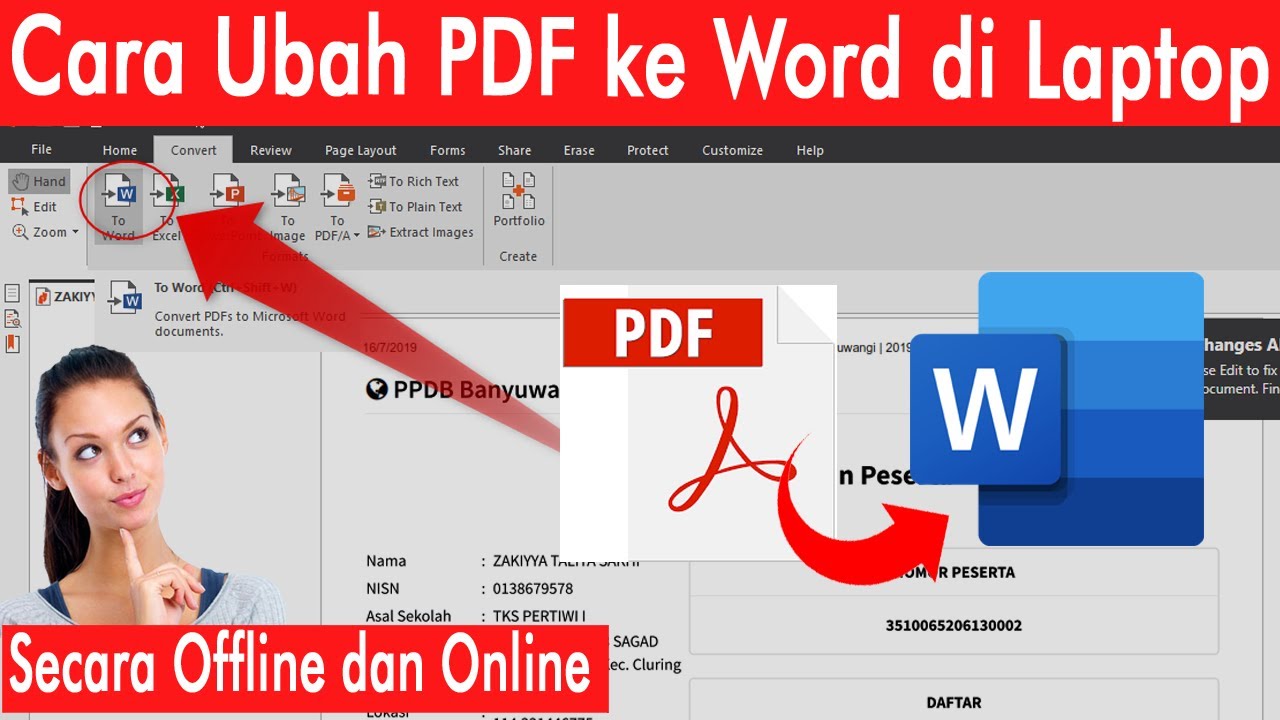
- Unduh atau buka aplikasi konversi yang mendukung Ubah PDF Ke Word pada perangkat Anda.
- Pilih file PDF yang ingin diubah melalui tombol “Browse” atau seret file ke area unggah.
- Jika diperlukan, atur opsi konversi seperti mempertahankan format asli atau mengubah tata letak.
- Klik tombol “Convert” untuk memulai proses Konversi file.
- Tunggu hingga proses selesai; biasanya hanya memerlukan beberapa detik tergantung ukuran file.
- Setelah selesai, unduh hasil file Word yang telah diubah.
- Buka file Word untuk memeriksa akurasi teks, gambar, dan tabel.
- Lakukan penyuntingan tambahan jika ada elemen yang tidak terformat dengan sempurna.
- Simpan file akhir dengan nama yang mudah diingat di lokasi yang aman.
- Jika diperlukan, bagikan file Word melalui email atau platform kolaborasi tim.
Tips Memilih Converter yang Tepat
Pilih Converter yang menawarkan keamanan data, karena dokumen Anda mungkin berisi informasi sensitif. Layanan yang tidak menyimpan file setelah konversi memberikan perlindungan ekstra terhadap kebocoran data. Pastikan juga converter mendukung format PDF standar tanpa mengurangi kualitas gambar.
Perhatikan kecepatan proses Convert PDF yang ditawarkan; layanan premium biasanya lebih cepat dan memiliki batas ukuran file yang lebih besar. Membaca ulasan pengguna dan mencoba versi gratis terlebih dahulu dapat membantu Anda menilai kehandalan alat tersebut sebelum berlangganan.
Kesalahan Umum yang Harus Dihindari
Salah satu kesalahan paling umum adalah tidak memeriksa hasil konversi secara menyeluruh, yang dapat menyebabkan teks terpotong atau gambar hilang. Selalu lakukan pemeriksaan akhir pada file Word untuk memastikan semua elemen terjaga dengan baik.
Kesalahan lain adalah menggunakan converter gratis yang menambahkan watermark atau iklan pada dokumen akhir. Pilih layanan yang transparan dan tidak menambahkan elemen tambahan pada hasil konversi Anda.
Kesimpulan
Dengan mengikuti panduan ini, Anda dapat mengubah PDF ke Word secara cepat, aman, dan tanpa kehilangan kualitas. Manfaatkan video tutorial dan alat konversi terpercaya untuk meningkatkan efisiensi kerja Anda di tahun 2026.
