


Mengubah foto ke Word menjadi kebutuhan umum saat ingin mengonversi gambar teks menjadi dokumen yang bisa diedit. Banyak orang masih bingung memilih cara tercepat dan hasil terbaik. Di tahun 2026, teknologi OCR (Optical Character Recognition) semakin canggih sehingga proses ini makin praktis.
Artikel ini menyajikan tujuh langkah sederhana yang bisa kamu ikuti untuk mengubah foto menjadi file Word dengan akurat. Setiap poin dilengkapi tips agar hasilnya optimal. Simak daftar berikut ini.
1. Gunakan Aplikasi OCR Online Terpercaya
Langkah pertama adalah memilih platform OCR online yang mendukung konversi gambar ke Word. Beberapa situs populer seperti Google Docs, OnlineOCR.net, atau Smallpdf menawarkan fitur ini secara gratis. Pastikan foto yang kamu unggah memiliki resolusi tinggi agar teks terbaca sempurna.
Hindari menggunakan aplikasi abal-abal yang bisa menyisipkan malware. Sebelum mengunggah, periksa ulasan pengguna dan kebijakan privasi situs tersebut. Untuk dokumen sensitif, sebaiknya gunakan perangkat lunak offline.
2. Pilih Format Gambar yang Tepat
Format foto sangat memengaruhi hasil konversi. Sebaiknya gunakan format JPG atau PNG karena kompatibel dengan hampir semua alat OCR. Jika perlu, lakukan mengubah Jpg ke PNG terlebih dahulu untuk meningkatkan kualitas kontras teks.
Format PNG mendukung transparansi dan detail lebih baik, terutama jika foto berisi teks putih di latar gelap. Pastikan juga ukuran file tidak terlalu besar agar proses unggah cepat.
3. Bersihkan Foto Sebelum Konversi
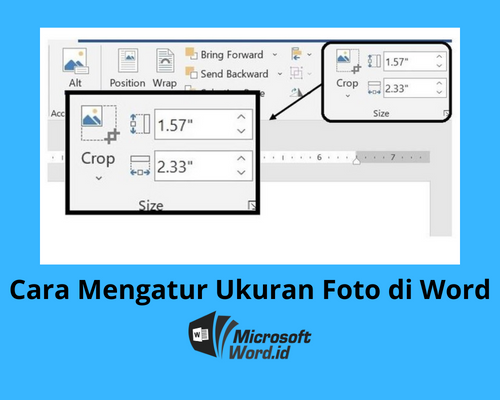
Foto yang kotor atau buram akan menghasilkan teks yang salah. Gunakan fitur crop untuk memotong area tidak perlu, lalu atur kecerahan dan kontras. Jika perlu, lakukan mengubah Background Foto Jadi Biru atau warna solid lain agar teks lebih menonjol.
Background yang seragam membantu mesin OCR mengenali karakter dengan lebih akurat. Hindari latar belakang bermotif atau gradasi yang membingungkan algoritma.
4. Manfaatkan Fitur OCR di Microsoft Word
Microsoft Word versi terbaru (termasuk tahun 2026) sudah memiliki fitur OCR bawaan. Cukup buka Word, klik menu Insert, lalu pilih Picture dan ambil foto yang ingin dikonversi. Setelah gambar muncul, klik kanan lalu pilih Copy Text from Picture.
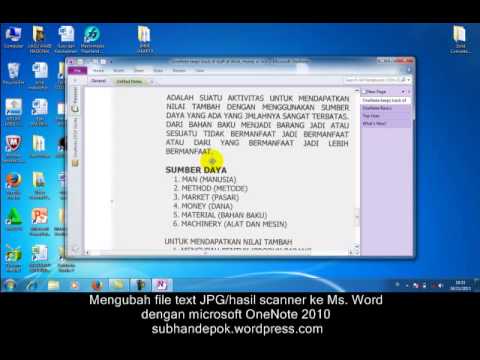
Fitur ini sangat praktis karena tidak perlu aplikasi tambahan. Namun, hasilnya mungkin kurang sempurna untuk font aneh atau bahasa asing. Pastikan foto memiliki teks cetak jelas.
5. Koreksi Hasil OCR Secara Manual
Meskipun OCR modern akurat hingga 99%, selalu ada kemungkinan kesalahan ejaan atau karakter. Setelah teks berhasil diekstrak, bacalah kembali seluruh dokumen dan perbaiki bagian yang salah. Ini penting agar dokumen Word siap digunakan.
Jika kamu mengonversi banyak halaman, gunakan fitur Find and Replace untuk membetulkan kesalahan sistematis. Misalnya, jika OCR salah membaca huruf “rn” menjadi “m”, kamu bisa mengganti semua “m” yang salah secara otomatis.
6. Simpan sebagai Dokumen Word dengan Format Rapi
Setelah teks terkoreksi, simpan file dalam format .docx. Atur ulang paragraf, heading, dan daftar agar sesuai aslinya. Jangan lupa untuk memberikan margin dan spasi yang nyaman dibaca.
Jika foto asli mengandung tabel atau grafik, kamu mungkin perlu membuat ulang elemen tersebut secara manual. OCR biasanya tidak bisa mempertahankan struktur tabel dengan sempurna.
7. Gunakan Aplikasi Mobile untuk Konversi Cepat
Jika kamu sedang di luar ruangan, aplikasi mobile seperti Adobe Scan atau Google Lens bisa membantu. Cukup potret dokumen, lalu pilih opsi “Convert to Word” atau “Save as Doc”. Hasilnya langsung terkirim ke email atau penyimpanan cloud.
Aplikasi ini juga mendukung banyak bahasa, termasuk aksara Arab atau Mandarin. Pastikan kamera ponselmu fokus dan pencahayaan cukup agar hasil optimal.
Kesimpulan
Mengubah foto ke Word kini semakin mudah berkat teknologi OCR yang terus berkembang. Dengan mengikuti tujuh langkah di atas, kamu bisa mendapatkan dokumen digital yang rapi dan siap edit. Pilihlah metode yang paling sesuai dengan perangkat dan kebutuhanmu.
Jangan lupa untuk selalu memeriksa hasil konversi secara manual agar tidak ada kesalahan fatal. Dengan kebiasaan ini, produktivitasmu dalam mengolah dokumen akan meningkat pesat di tahun 2026.
