

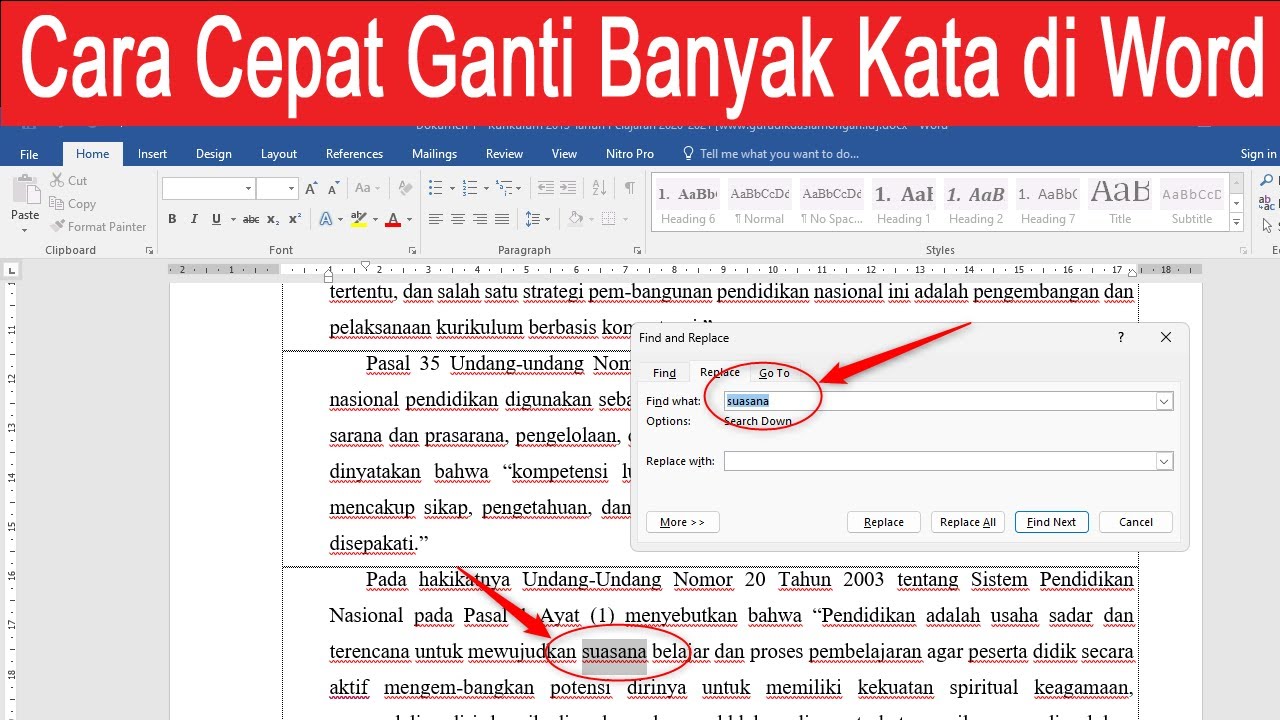

Microsoft Word menyediakan berbagai fitur untuk mengubah kata dengan cepat.
Fitur ini sangat berguna saat Anda perlu mengganti istilah, memperbaiki ejaan, atau menyempurnakan naskah.
1. Gunakan Fitur Find and Replace
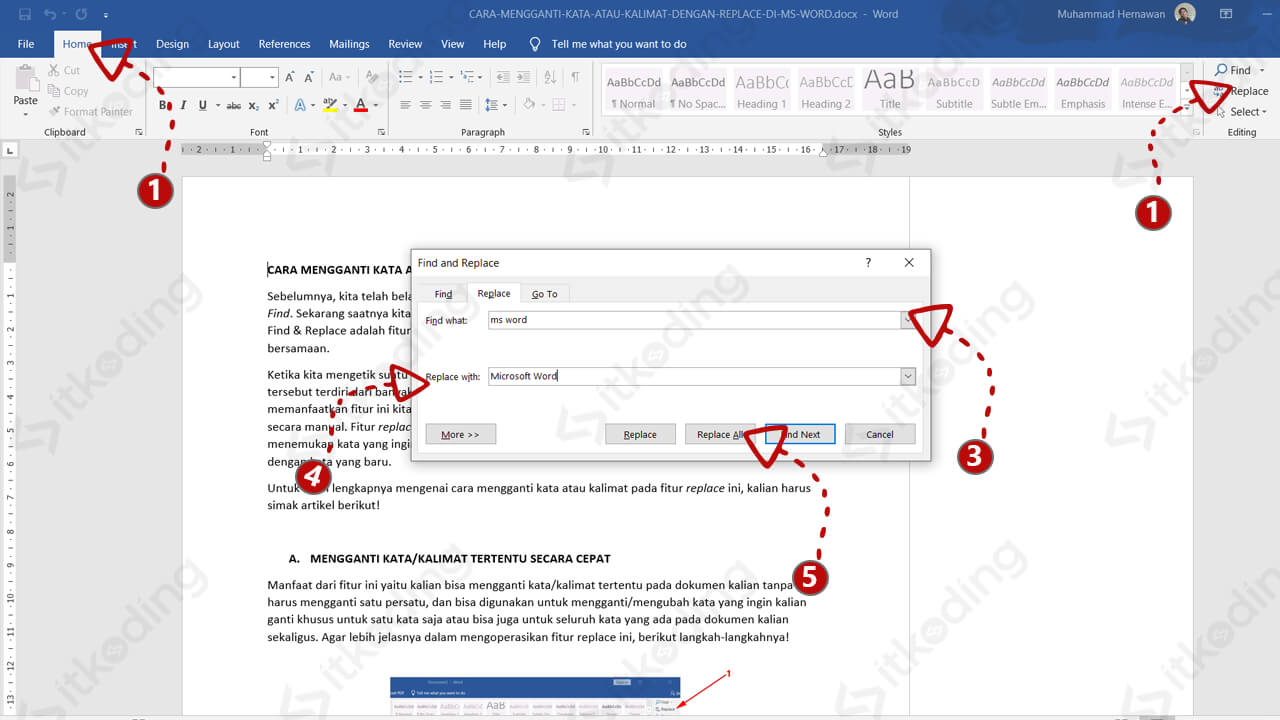
Cara paling dasar adalah dengan menekan Ctrl+H untuk membuka kotak dialog Find and Replace.
Anda cukup memasukkan kata yang ingin diganti di kolom Find what, lalu kata baru di Replace with.
Klik Replace All untuk mengganti semua kemunculan sekaligus.
2. Manfaatkan Thesaurus untuk Mencari Sinonim
Thesaurus membantu Anda menemukan kata lain yang bermakna serupa, misalnya mencari sinonim dari kata semangat kerja.
Cukup klik kanan pada kata lalu pilih Synonyms, atau gunakan pintasan Shift+F7.
Dengan Thesaurus, Anda bisa memperkaya pilihan diksi dalam dokumen.
3. Ubah Kata Menggunakan AutoCorrect
AutoCorrect secara otomatis mengganti kata yang sering salah ketik dengan koreksi yang Anda tentukan.
Anda juga bisa menambahkan entri baru, misalnya mengubah singkatan menjadi contoh kata hubung yang baku.
Fitur ini sangat membantu untuk mempercepat pengetikan dan menjaga konsistensi.
4. Gunakan Kamus Kustom untuk Istilah Khusus
Jika sering menulis kata-kata asing atau istilah teknis, buatlah kamus kustom agar Word tidak menandainya sebagai salah eja.
Masuk ke File > Options > Proofing > Custom Dictionaries, lalu tambahkan kata seperti kata sambung baru yang Anda gunakan.
Dengan kamus kustom, pemeriksaan ejaan menjadi lebih akurat.
5. Terapkan Fitur Replace dengan Format Tertentu
Fitur Find and Replace juga bisa mengubah format teks, bukan hanya konten kata.
Misalnya, ganti semua kata berwarna merah menjadi biru dengan memanfaatkan opsi Format di dalam kotak dialog.
Ini berguna saat Anda ingin menyelaraskan tampilan dokumen secara massal.
6. Gunakan Makro untuk Penggantian Berulang
Makro memungkinkan Anda merekam serangkaian perintah, termasuk proses mengubah kata, untuk dijalankan kapan saja.
Rekam makro melalui View > Macros, lalu beri nama dan jalankan langkah-langkah penggantian.
Dengan makro, pekerjaan repetitif bisa selesai dalam satu klik.
Kesimpulan
Mengubah kata di Word bisa dilakukan dengan enam metode yang telah dijelaskan.
Pilihlah cara yang paling sesuai dengan kebutuhan Anda, mulai dari Find and Replace hingga penggunaan Makro.
Semua teknik ini akan meningkatkan produktivitas dan kualitas dokumen yang Anda buat.
