


Pengguna Microsoft Word sering menemui kendala ketika ukuran page tidak dapat di ubah keterangan incfrease, terutama bila dokumen berisi halaman kosong yang mengganggu tampilan.
Penyebab Ukuran Page Tidak Dapat Diubah dan Halaman Kosong
-
page break yang otomatis terpasang setelah paragraf terakhir dapat mengunci ukuran halaman, sehingga perubahan margin atau orientasi menjadi tidak efektif.
Menampilkan simbol ¶ membantu mengidentifikasi break yang tersembunyi dan memudahkan penyesuaian.
-
Section break dengan tipe “Next Page” memaksa Word membuat halaman baru dengan pengaturan terpisah, yang sering menimbulkan konflik ukuran.
Memilih opsi “Continuous” pada Section Start dapat menghilangkan batasan tersebut.
-
Penggunaan tabel atau gambar yang menempati seluruh lebar halaman kadang memaksa Word menambah ruang kosong di akhir dokumen.
Mengatur ukuran gambar atau mengubah properti tabel menjadi “Allow row to break across pages” dapat memperbaiki masalah.
-
Pengaturan margin bawah yang terlalu besar memberi ruang ekstra yang menyebabkan Word menambahkan halaman kosong.
Menurunkan nilai margin melalui Layout > Margins > Custom Margins biasanya menyelesaikan isu ini.
Langkah Praktis Menghapus Halaman Kosong
-
Tekan Ctrl + Shift + 8 untuk menampilkan semua tanda paragraf dan break.
Jika terlihat simbol ¶ berwarna hitam di halaman kosong, pilih dan tekan Delete.
-
Periksa apakah ada page break sebelum teks; buka dialog Paragraph dan hilangkan centang pada “Page break before”.
Setelah menghapus break, halaman kosong biasanya menghilang secara otomatis.
-
Jika halaman kosong berada di akhir dokumen, pilih tanda paragraf terakhir dan ubah ukuran font menjadi 1.
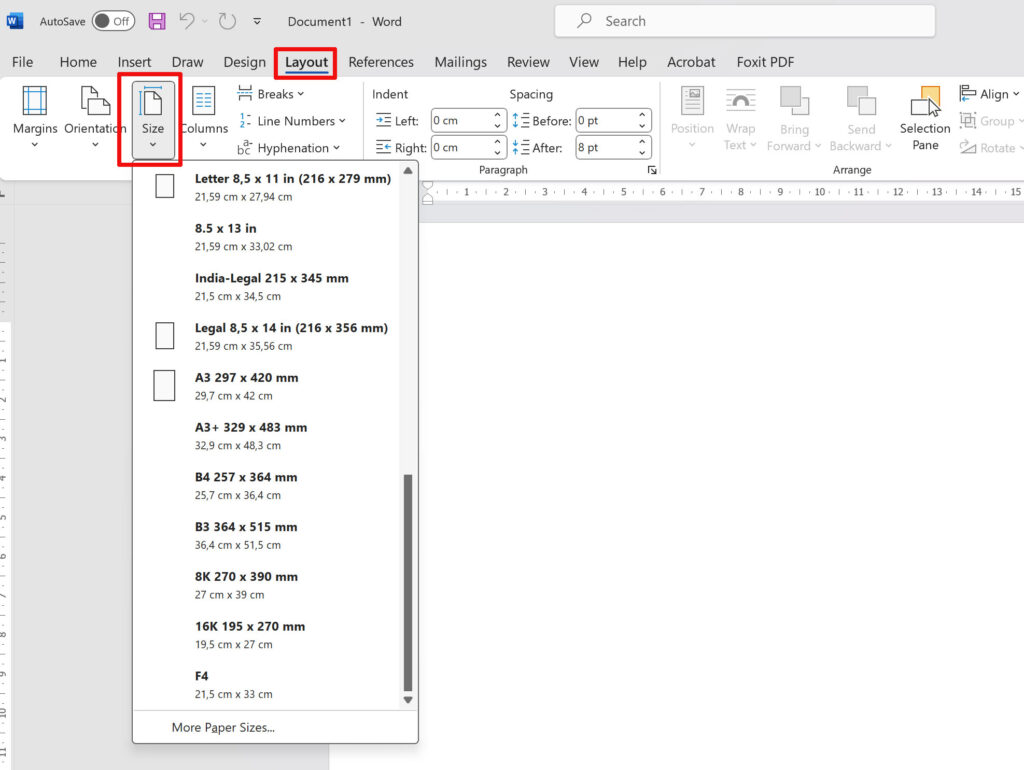
Cara Mengatur Ukuran Kertas di Word Cocok Untuk Pemula Tekan Enter, kemudian sembunyikan kembali simbol ¶ untuk memastikan tidak ada ruang tambahan.
-
Untuk kasus setelah section break, buka tab Layout, pilih Continuous pada Section Start, lalu klik OK.
Perubahan ini menyatukan bagian dokumen tanpa menambah halaman baru.
Optimasi Dokumen untuk Menghindari Masalah Ukuran Page
-
Selalu gunakan view “Print Layout” saat mengedit, karena mode ini menampilkan ukuran halaman secara akurat.
Mode lain seperti “Web Layout” dapat menyembunyikan masalah margin dan break.
-
Aktifkan opsi “Show all formatting marks” secara permanen melalui File > Options > Display.
Dengan begitu, setiap perubahan format dapat dipantau sejak awal.
-
Gunakan style standar untuk heading dan body text, hindari format manual yang sering menimbulkan break tak terduga.
Style yang konsisten mempermudah pengaturan ukuran page secara keseluruhan.
-
Sebelum menyimpan, lakukan preview pada Print Preview untuk memastikan tidak ada halaman kosong atau ukuran yang tidak sesuai.
Jika masih ada, kembali ke langkah-langkah sebelumnya dan periksa kembali tanda formatting.
Kesimpulan
Dengan mengidentifikasi penyebab, menampilkan simbol formatting, dan menyesuaikan break serta margin, pengguna dapat mengatasi ukuran page pada Word tidak dapat di ubah keterangan incfrease serta menghapus halaman kosong secara efektif.
Penerapan langkah praktis ini meningkatkan produktivitas dan menghasilkan dokumen yang rapi serta siap dipublikasikan.
