


Menyalin tulisan Arab dari jurnal atau dokumen PDF ke Microsoft Word seringkali menjadi tantangan tersendiri. Banyak pengguna mengalami masalah seperti teks yang terbalik, huruf tidak tersambung, atau format yang berantakan. Artikel ini akan memandu Anda langkah demi langkah untuk mengubah tulisan Arab dari jurnal ke Microsoft Word dengan hasil yang rapi dan sesuai standar.
Persiapan Awal: Mengaktifkan Dukungan Bahasa Arab di Windows
Sebelum memulai proses penyalinan, pastikan sistem operasi Windows Anda sudah mendukung penulisan huruf Arab. Langkah ini penting agar teks yang ditempel dapat terbaca dengan benar.
Buka menu Settings dan pilih Time & Language. Pada bagian Language, klik Add a preferred language untuk menambahkan bahasa Arab.
Pilih bahasa Arab versi Saudi Arabia (Arabic Saudi Arabia) lalu klik Next dan Install. Setelah terinstal, bahasa Arab akan muncul di daftar bahasa input Anda.
Mengaktifkan Keyboard Arab
Setelah menambahkan bahasa, aktifkan keyboard Arab dengan mengklik ikon bahasa di taskbar sebelah kanan. Pilih Arabic (Saudi Arabia) atau Arabic 101 keyboard.
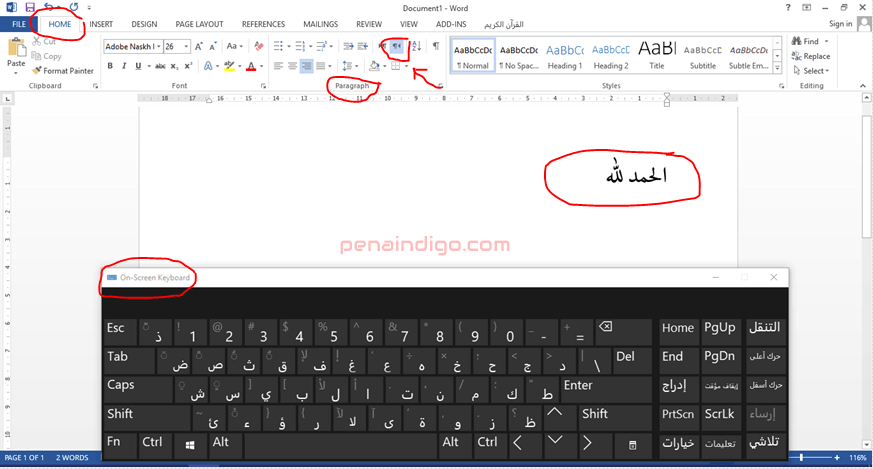
Jika keyboard fisik Anda tidak memiliki huruf Arab, gunakan On-Screen Keyboard. Cari di menu pencarian Windows, lalu sematkan ke taskbar agar mudah diakses.
Teknik Menyalin tulisan arab dari Jurnal ke Word
Ada beberapa metode yang bisa Anda gunakan untuk memindahkan teks Arab dari jurnal ke Microsoft Word. Metode pertama adalah dengan menyalin langsung dari file PDF atau halaman web.
Pertama, buka jurnal atau dokumen sumber yang berisi tulisan Arab. Blok teks Arab yang ingin disalin, lalu tekan Ctrl+C untuk menyalin.
Buka Microsoft Word dan tempatkan kursor di area yang diinginkan. Tekan Ctrl+V untuk menempelkan teks. Jika hasilnya terbalik atau tidak rapi, jangan khawatir karena akan diperbaiki pada langkah selanjutnya.
Mengatur Arah Teks dari Kanan ke Kiri
Setelah menempelkan teks, Anda perlu mengatur arah penulisan menjadi kanan ke kiri. Di Word, buka tab Home dan cari grup Paragraph.
Klik ikon Right to Left Text Direction (RTL) yang berbentuk panah mengarah ke kanan. Teks Arab akan langsung berubah posisi menjadi rapi dari kanan ke kiri.
Jika teks masih terlihat terbalik atau tidak tersambung, periksa pengaturan font. Pastikan font yang digunakan mendukung huruf Arab seperti Arial, Times New Roman, atau font khusus Al-Qur’an.
Menggunakan Font Khusus untuk Hasil Maksimal
Agar tulisan Arab dari jurnal terlihat profesional, gunakan font yang dirancang khusus untuk teks Arab. Font LPMQ Isep Misbah adalah font resmi dari Kementerian Agama yang mirip dengan mushaf Utsmani.
Anda dapat mengunduh font ini secara gratis melalui aplikasi Qur’an Kemenag. Setelah diinstal, font tersebut akan muncul di daftar font Microsoft Word.
Untuk menggunakannya, blok teks Arab yang sudah ditempel, lalu pilih font LPMQ Isep Misbah dari menu dropdown font di tab Home. Teks akan berubah menjadi lebih indah dan mudah dibaca.
Menambahkan Harakat pada Teks Arab
Teks Arab dari jurnal biasanya tidak dilengkapi dengan harakat (tanda baca seperti fathah, kasrah, dhommah). Untuk menambahkannya, Anda bisa menggunakan keyboard screen atau shortcut keyboard.
Pertama, tempatkan kursor di belakang huruf yang ingin diberi harakat. Gunakan shortcut berikut: Shift+Q untuk fathah, Shift+A untuk kasrah, Shift+W untuk dhommah, Shift+E untuk sukun, dan Shift+~ untuk tasydid.
Jika harakat yang diinginkan tidak tersedia, buka tab Insert, pilih Symbol, lalu More Symbols. Cari tanda baca yang cocok dan klik Insert.
Mengatasi Masalah Umum saat Menyalin Teks Arab
Salah satu masalah umum adalah teks Arab yang berubah menjadi simbol atau kotak-kotak setelah ditempel. Ini terjadi karena font yang digunakan tidak mendukung karakter Arab.
Solusinya adalah mengubah font teks tersebut menjadi font yang mendukung Arab seperti Arial Unicode MS atau Traditional Arabic. Jika masalah tetap muncul, coba salin teks ke Notepad terlebih dahulu untuk membersihkan format, lalu salin lagi ke Word.
Masalah lain adalah spasi yang berantakan atau baris yang tidak rapi. Gunakan fitur Find and Replace (Ctrl+H) untuk mengganti spasi ganda dengan spasi tunggal, atau atur alignment menjadi justify agar teks terlihat rapi.
Kesimpulan
Mengubah tulisan Arab dari jurnal ke Microsoft Word sebenarnya mudah jika Anda mengikuti langkah-langkah yang benar. Mulai dari mengaktifkan keyboard Arab, mengatur arah teks, hingga menggunakan font yang tepat.
Dengan panduan ini, Anda dapat menyalin teks Arab dari berbagai sumber jurnal ke Word tanpa khawatir format berantakan. Praktikkan langkah-langkah di atas untuk hasil yang maksimal dan profesional.
