


Mengubah format teks di Microsoft Word sering kali menjadi kebutuhan penting, terutama saat Anda ingin menambahkan efek coret atau garis di atas tulisan. Fitur ini berguna untuk berbagai keperluan, mulai dari menyunting dokumen hingga membuat catatan khusus. Artikel ini akan membahas langkah-langkah praktis untuk mengatasi masalah tersebut.
Banyak pengguna yang belum mengetahui bahwa tulisan bergaris atas sebenarnya bisa dibuat dengan beberapa metode berbeda. Setiap metode memiliki kelebihan tersendiri, tergantung pada versi Word yang Anda gunakan. Mari kita bahas satu per satu secara detail agar Anda bisa langsung mempraktikkannya.
Mengenal Fitur strikethrough untuk Tulisan Bergaris
Fitur strikethrough adalah alat bawaan Word yang berfungsi untuk menambahkan garis horizontal di tengah teks. Namun, untuk membuat garis di atas tulisan, Anda perlu menggunakan opsi lanjutan yang jarang diketahui orang.
Tombol pintasan keyboard untuk strikethrough biasa adalah Ctrl + 5 pada beberapa versi Word. Sementara untuk efek garis atas, Anda harus masuk ke menu Format Font terlebih dahulu.
Langkah Membuka Dialog Format Font
Pertama, pilih teks yang ingin Anda beri efek garis atas dengan cara menyorotnya menggunakan mouse. Setelah itu, tekan tombol Ctrl + D secara bersamaan untuk membuka jendela Font.
Di dalam jendela tersebut, Anda akan melihat berbagai opsi efek seperti strikethrough, double strikethrough, superscript, dan subscript. Namun, untuk garis atas, Anda perlu mencari tab Advanced di bagian atas dialog.
Cara Efektif Membuat Garis Atas di Word
Untuk membuat garis di atas tulisan, Anda tidak bisa menggunakan strikethrough biasa karena garis tersebut berada di tengah. Solusinya adalah dengan menggunakan fitur Equation atau Shapes yang tersedia di Word.
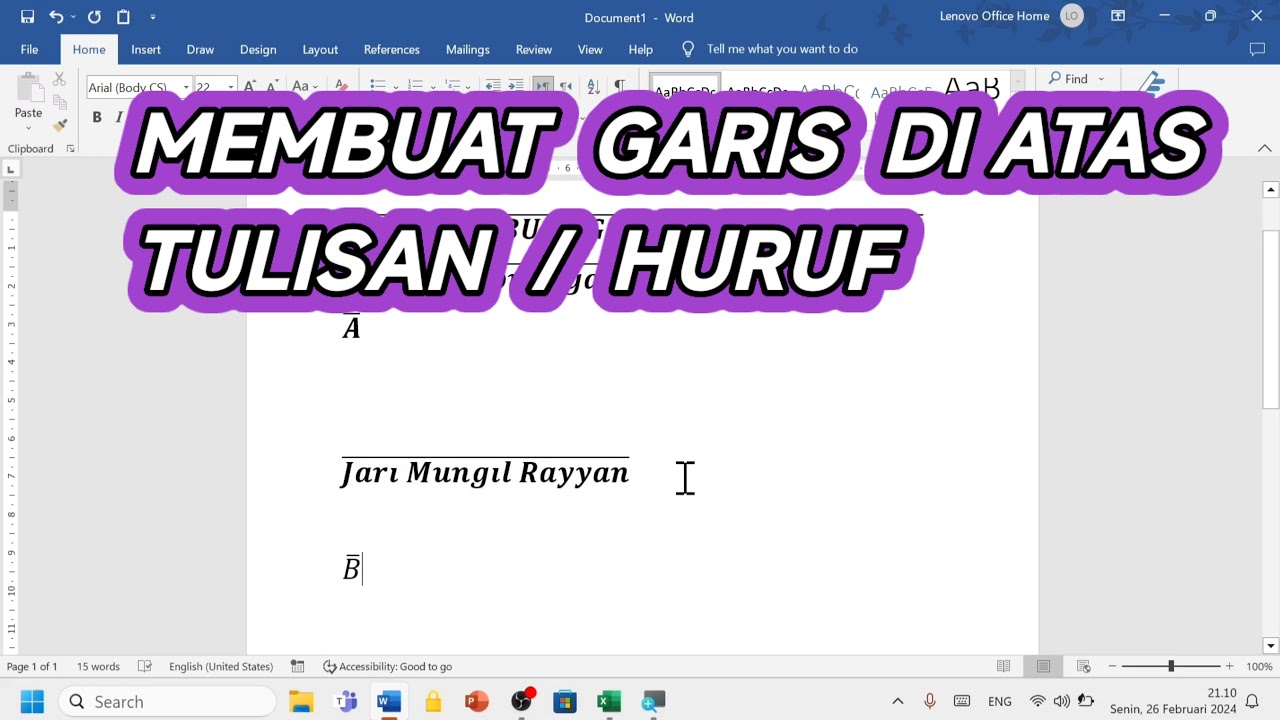
Metode termudah adalah menggunakan fitur Equation yang bisa diakses dari menu Insert. Fitur ini memungkinkan Anda menambahkan garis di atas karakter secara presisi tanpa merusak format asli teks.
Menggunakan Fitur Equation untuk Garis Atas
Buka dokumen Word Anda, lalu letakkan kursor di tempat yang diinginkan. Klik menu Insert, kemudian pilih Equation yang berada di grup Symbols.
Setelah jendela Equation terbuka, ketik teks yang diinginkan, lalu blok teks tersebut. Selanjutnya, klik menu Accent yang ada di toolbar Equation, dan pilih opsi Bar yang berupa garis lurus di atas.
Fitur ini sangat berguna untuk notasi matematika atau istilah teknis tertentu. Anda juga bisa mengubah ukuran dan posisi garis sesuai kebutuhan dengan mudah.
Alternatif Lain Menggunakan Shapes dan Text Box
Jika Anda ingin lebih fleksibel dalam mengatur posisi garis, metode menggunakan Shapes adalah pilihan yang tepat. Caranya adalah dengan menambahkan garis horizontal di atas teks secara manual.
Pertama, klik Insert, lalu pilih Shapes dan pilih bentuk garis lurus. Gambar garis tersebut di atas teks yang sudah Anda tulis, lalu atur panjang dan posisinya agar presisi.
Metode ini membutuhkan sedikit kesabaran untuk menyelaraskan garis dengan teks. Namun, hasilnya bisa sangat memuaskan karena Anda bisa mengatur ketebalan dan warna garis.
Menggunakan Text Box untuk Hasil Lebih Rapi
Alternatif lain adalah dengan menggunakan Text Box yang berisi teks tanpa garis, lalu menambahkan garis di atasnya. Anda bisa membuat Text Box dari menu Insert, kemudian ketik teks di dalamnya.
Setelah itu, tambahkan garis menggunakan Shapes dan letakkan tepat di atas teks tersebut. Dengan cara ini, Anda bisa menggeser garis dan teks secara bersamaan tanpa berubah posisi.
Meskipun sedikit rumit, metode ini sangat berguna untuk dokumen yang membutuhkan banyak format khusus. Anda juga bisa menyimpan hasilnya sebagai template untuk penggunaan berikutnya.
Tips Menggunakan Pintasan Keyboard untuk Efisiensi
Untuk mempercepat proses, Anda bisa memanfaatkan pintasan keyboard yang tersedia di Word. Misalnya, untuk membuka dialog Font, gunakan Ctrl + D, sedangkan untuk menambahkan garis atas, Anda perlu menggunakan kombinasi Alt.
Tekan Alt, lalu ikuti huruf yang muncul di menu untuk mengakses Equation. Setelah terbiasa, Anda akan bisa melakukannya dalam hitungan detik tanpa harus mencari menu satu per satu.
Pintasan ini sangat membantu terutama jika Anda sering bekerja dengan dokumen berformat rumit. Pastikan untuk selalu menyimpan dokumen setelah selesai agar perubahan tidak hilang.
Kesimpulan
Mengubah tulisan bergaris atas di Word sebenarnya tidak sulit jika Anda tahu metode yang tepat. Anda bisa menggunakan fitur Equation untuk hasil presisi, atau Shapes untuk fleksibilitas penuh.
Setiap metode memiliki kelebihan masing-masing, jadi pilihlah yang paling sesuai dengan kebutuhan Anda. Dengan latihan rutin, Anda akan semakin mahir dan cepat dalam menerapkan format ini di berbagai dokumen.
