


Microsoft Word tidak hanya untuk menulis teks, tetapi juga memungkinkan pengguna mengedit foto secara sederhana. Menguasai cara mengubah tingkat kecerahan foto dalam Word dapat meningkatkan tampilan dokumen secara signifikan.
Mengapa Mengatur kecerahan Foto di Word Penting
Foto yang terlalu gelap atau terlalu terang dapat mengurangi profesionalitas dokumen. Penyesuaian kecerahan membantu menonjolkan detail penting tanpa harus beralih ke aplikasi grafis terpisah.
Selain estetika, kecerahan yang tepat dapat memperbaiki keterbacaan teks yang berada di atas gambar. Hal ini sangat berguna bagi laporan, presentasi, atau materi pemasaran.
Persiapan Sebelum Mengubah Kecerahan
Pastikan file Word Anda menggunakan versi terbaru untuk mengakses semua fitur Picture Tools. Buka dokumen dan pilih gambar yang akan disesuaikan.
Jika gambar berada dalam tabel atau grup, lepaskan terlebih dahulu agar kontrol gambar muncul secara penuh. Simpan salinan asli sebagai cadangan sebelum melakukan perubahan.
Langkah-Langkah Praktis Cara Mengubah Tingkat Kecerahan Foto dalam Word
-
Pilih gambar, kemudian klik tab Format pada ribbon. Tab ini muncul otomatis ketika gambar terpilih.
-
Klik tombol “Kecerahan” yang berada di grup “Penyesuaian”. Pilihan ini menampilkan beberapa preset kecerahan.
-
Pilih preset “Terang” atau “Gelap” sesuai kebutuhan awal. Anda dapat melihat pratinjau perubahan secara langsung.
-
Untuk kontrol lebih detail, klik “Opsi Gambar” di bagian bawah menu kecerahan. Jendela Format Gambar akan terbuka di sisi kanan.
-
Pindahkan slider “Kecerahan” ke kanan untuk meningkatkan cahaya atau ke kiri untuk mengurangi. Perubahan terlihat secara real‑time pada gambar.
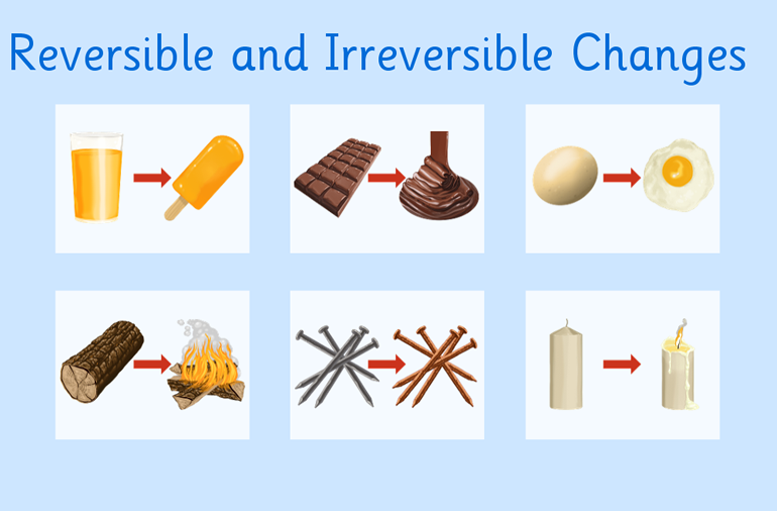
Reversible And Irreversible Changes Examples – NYSEAV -
Jika diperlukan, sesuaikan juga slider “Kontras” untuk menyeimbangkan detail. Kontras tinggi dapat menegaskan tepi, sementara kontras rendah memberikan nuansa lembut.
-
Gunakan tombol “Reset” bila hasil tidak memuaskan, sehingga gambar kembali ke kondisi semula. Ini memudahkan percobaan tanpa mengganggu dokumen.
-
Setelah puas dengan hasil, klik “Tutup” pada panel Format Gambar. Perubahan akan tersimpan otomatis dalam dokumen.
-
Lakukan pemeriksaan akhir pada tampilan cetak atau PDF. Kadang kecerahan terlihat berbeda pada media lain.
-
Jika Anda bekerja dengan banyak gambar, pertimbangkan membuat style gambar standar. Hal ini mempercepat proses penyesuaian di dokumen berikutnya.
Tips Tambahan untuk Hasil Optimal
Gunakan gambar dengan resolusi tinggi agar penyesuaian tidak mengaburkan detail. Gambar beresolusi rendah cenderung menjadi pecah saat kecerahan diubah.
Manfaatkan fitur “Warna” di dalam Format Gambar untuk menyesuaikan saturasi bersama kecerahan. Kombinasi warna dan cahaya dapat menciptakan suasana visual yang lebih menarik.
Kesimpulan
Mengubah tingkat kecerahan foto dalam Word tidak memerlukan perangkat lunak tambahan, cukup manfaatkan alat bawaan yang mudah diakses. Dengan mengikuti langkah‑langkah terstruktur, Anda dapat menghasilkan dokumen yang lebih profesional dan menarik secara visual.
Terus eksplorasi fitur Picture Tools untuk menemukan teknik editing lain yang dapat memperkaya konten Anda di masa depan.
