


Mengatur transparansi objek di microsoft word 2013 sering menjadi kebutuhan saat menyusun dokumen profesional. Banyak pengguna merasa kesulitan karena fitur ini tersembunyi di dalam menu yang tidak terlalu mencolok. Padahal, dengan beberapa langkah sederhana, Anda bisa membuat gambar atau shape menjadi lebih transparan.
Kemampuan mengubah transparansi sangat berguna untuk membuat watermark, menambahkan logo di latar belakang, atau mempercantik desain dokumen. Artikel ini akan memandu Anda secara lengkap menggunakan fitur yang tersedia di Word 2013. Semua langkah dijelaskan dengan bahasa yang mudah dipahami dan praktis untuk langsung dipraktikkan.
Mengenal Fitur Transparansi di Word 2013
Word 2013 sebenarnya tidak memiliki tombol transparansi langsung seperti di PowerPoint. Namun, Anda tetap bisa mengatur tingkat transparansi melalui menu format picture atau Format Shape. Fitur ini bekerja untuk gambar, shape, teks WordArt, dan elemen grafis lainnya.
Perlu dipahami bahwa transparansi di Word 2013 hanya bisa diatur pada objek yang dipilih secara spesifik. Jika Anda ingin mengubah transparansi seluruh gambar dalam dokumen, Anda harus melakukannya satu per satu. Ini merupakan keterbatasan yang wajar di versi tersebut.
Cara Mengubah Transparansi Gambar
Untuk gambar biasa seperti foto atau ilustrasi, langkahnya cukup mudah dan tidak memerlukan pengaturan tambahan. Berikut adalah panduan lengkap yang bisa Anda ikuti.
- Klik gambar yang ingin diubah transparansinya di dalam dokumen Word.
- Setelah gambar terpilih, akan muncul menu baru di bagian atas bernama Format Picture.
- Klik menu Format Picture, lalu cari opsi Transparency yang berada di grup Adjust.
- Klik ikon Transparency untuk membuka slider pengaturan transparansi.
- Geser slider ke kanan untuk meningkatkan transparansi, atau ke kiri untuk menguranginya.
Anda juga bisa memasukkan angka presisi pada kolom persentase yang tersedia. Nilai 0 persen berarti gambar sepenuhnya buram, sedangkan 100 persen membuat gambar hampir tidak terlihat. Pilih nilai yang sesuai dengan kebutuhan desain dokumen Anda.
Cara Mengubah Transparansi Shape
Untuk shape seperti kotak, lingkaran, atau panah, pengaturan transparansi sedikit berbeda dari gambar biasa. Anda perlu masuk ke menu Format Shape yang muncul setelah shape diklik. Prosesnya tetap sederhana dan bisa diselesaikan dalam hitungan menit.
- Klik shape yang ingin diubah transparansinya di dokumen Word.
- Klik kanan pada shape tersebut, lalu pilih opsi Format Shape dari menu konteks.
- Di panel Format Shape yang terbuka di sisi kanan, pilih tab Fill atau Isi.
- Geser slider Transparency ke tingkat yang Anda inginkan, atau isi angka persentase secara manual.
- Tutup panel setelah selesai dan lihat hasilnya di dokumen.
Perlu diingat bahwa perubahan transparansi pada shape hanya berlaku untuk isian (fill), bukan garis tepi atau outline. Jika ingin membuat garis tepi lebih transparan, Anda harus mengatur secara terpisah melalui menu Line atau Garis. Ini memberi fleksibilitas lebih dalam desain.
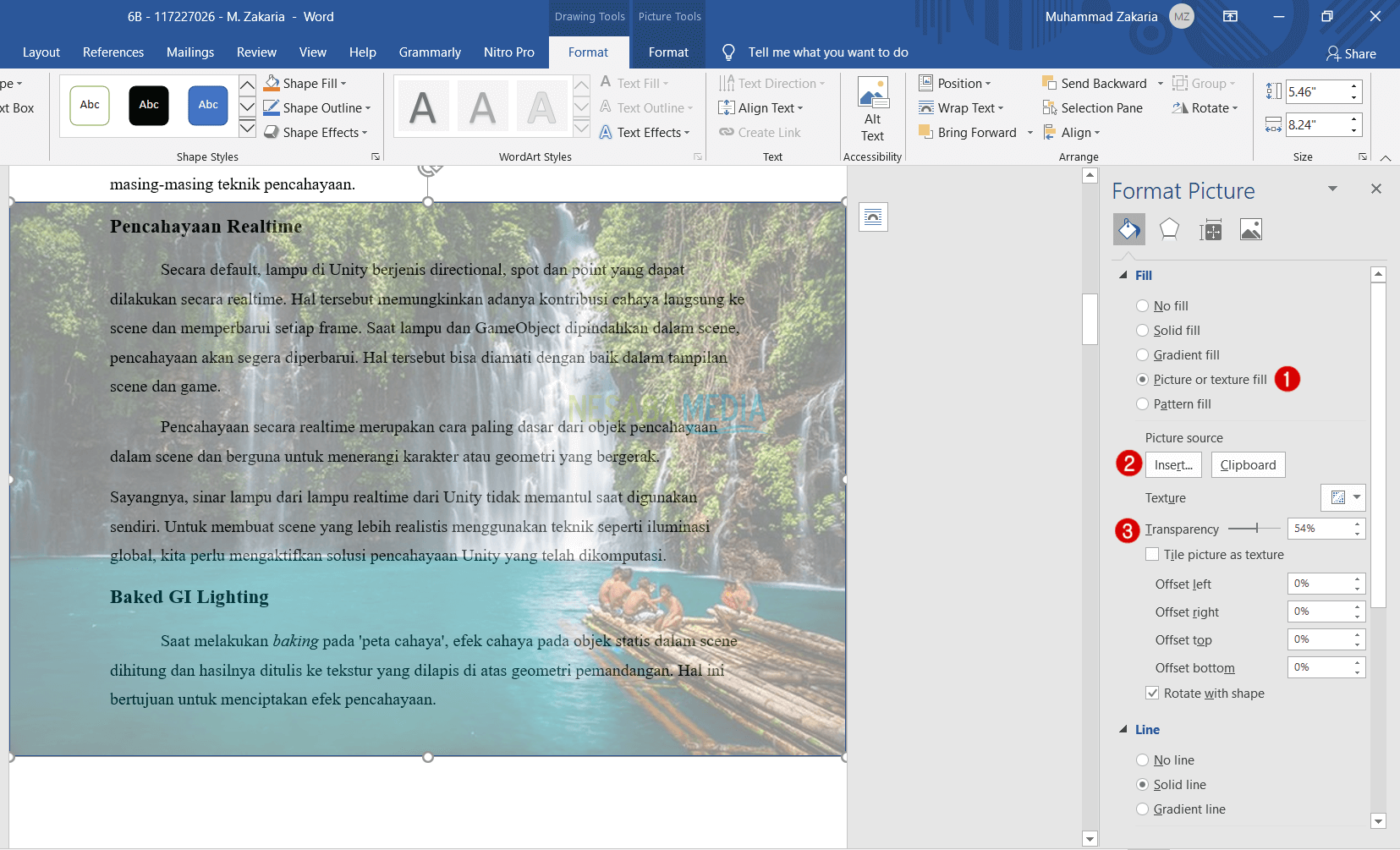
Tips Menggunakan Transparansi untuk Watermark
Salah satu penggunaan paling umum dari transparansi adalah membuat watermark di dokumen Word. Dengan gambar atau teks yang transparan, Anda bisa menambahkan identitas atau tanda air tanpa mengganggu keterbacaan isi. Word 2013 menyediakan fitur watermark bawaan, namun Anda juga bisa membuatnya secara manual.
Untuk membuat watermark manual, mulailah dengan menyisipkan gambar atau teks yang diinginkan. Setelah itu, atur transparansi objek tersebut menggunakan langkah yang telah dijelaskan sebelumnya. Pastikan tingkat transparansi cukup tinggi, misalnya 70 hingga 80 persen, agar tidak mengganggu teks utama.
Jika menggunakan teks, Anda bisa memanfaatkan WordArt dan mengatur transparansinya melalui Format Shape. Letakkan objek di belakang teks dengan memilih opsi Wrap Text lalu pilih Behind Text. Ini akan membuat watermark terlihat profesional tanpa menghalangi konten.
Mengatasi Masalah Umum saat Mengubah Transparansi
Beberapa pengguna mungkin mengalami kendala saat mencoba mengubah transparansi di Word 2013. Salah satu masalah yang sering muncul adalah menu Format Picture tidak menampilkan opsi Transparency. Hal ini biasanya terjadi karena gambar yang dipilih tidak didukung atau versi Word tidak diperbarui.
Solusinya adalah memastikan gambar yang digunakan berformat umum seperti JPG atau PNG. Selain itu, periksa apakah Anda sudah mengklik gambar dengan benar sehingga menu Format muncul. Jika tetap tidak muncul, coba restart aplikasi Word atau perbarui perangkat lunak ke versi terbaru.
Masalah lain yang sering terjadi adalah transparansi tidak terlihat saat mencetak dokumen. Ini karena pengaturan printer mungkin tidak mendukung efek transparansi. Untuk mengatasinya, ubah pengaturan kualitas cetak menjadi lebih tinggi atau gunakan opsi cetak sebagai gambar.
Kesimpulan
Mengubah transparansi objek di MS Word 2013 sebenarnya sangat mudah jika Anda tahu langkah yang tepat. Dengan mengikuti panduan di atas, Anda bisa membuat gambar dan shape menjadi lebih transparan sesuai kebutuhan. Fitur ini sangat berguna untuk berbagai keperluan desain dokumen.
Jangan ragu untuk bereksperimen dengan tingkat transparansi yang berbeda untuk mendapatkan hasil terbaik. Semakin sering Anda berlatih, semakin mahir Anda memanfaatkan fitur ini. Selamat mencoba dan semoga artikel ini membantu Anda dalam menguasai cara mengubah transparansi objek di MS Word 2013.
