


Word 2007 masih banyak dipakai oleh pengguna yang mengandalkan stabilitasnya. Namun, menulis teks Arab di versi lama ini dapat menimbulkan tantangan khusus. Artikel ini memberikan panduan lengkap untuk mengubah tulisan Arab di Word 2007 secara efektif.
Langkah 1: Mengaktifkan bahasa Arab di Word 2007
Pertama, buka menu Office Button dan pilih Word Options. Selanjutnya, masuk ke bagian Language Settings untuk menambahkan bahasa Arab sebagai bahasa tampilan atau pengeditan. Setelah bahasa ditambahkan, Word akan menampilkan opsi penulisan kanan-ke-kiri secara otomatis.
Pastikan Anda sudah menginstal paket bahasa Arab dari Microsoft Office jika belum tersedia. Proses instalasi membutuhkan koneksi internet dan hak administrator pada komputer. Setelah selesai, restart Word untuk menerapkan perubahan.
Langkah 2: Mengatur Font Arab yang Mendukung Unicode
Pilih font yang kompatibel dengan karakter Arab, seperti Traditional Arabic, Arial Unicode MS, atau Times New Roman. Font ini memastikan setiap huruf tampil dengan bentuk yang benar dan terhubung secara alami.
Jika font tidak tersedia, Anda dapat mengunduh paket font Arab tambahan dari situs resmi Microsoft atau penyedia font terpercaya. Instalasi font dilakukan melalui Control Panel > Fonts, kemudian restart Word untuk mengaktifkannya.
Langkah 3: Mengaktifkan Mode Penulisan Kanan-ke-Kiri (RTL)
Di toolbar, temukan grup Paragraph dan klik ikon Right-to-Left Text Direction. Langkah ini memaksa teks Arab mengalir dari kanan ke kiri, sesuai aturan bahasa.
Jika ikon tidak terlihat, aktifkan Office Fluent UI dengan menambahkan perintah melalui Customize pada Quick Access Toolbar. Setelah diaktifkan, setiap paragraf baru akan mengikuti orientasi RTL secara default.
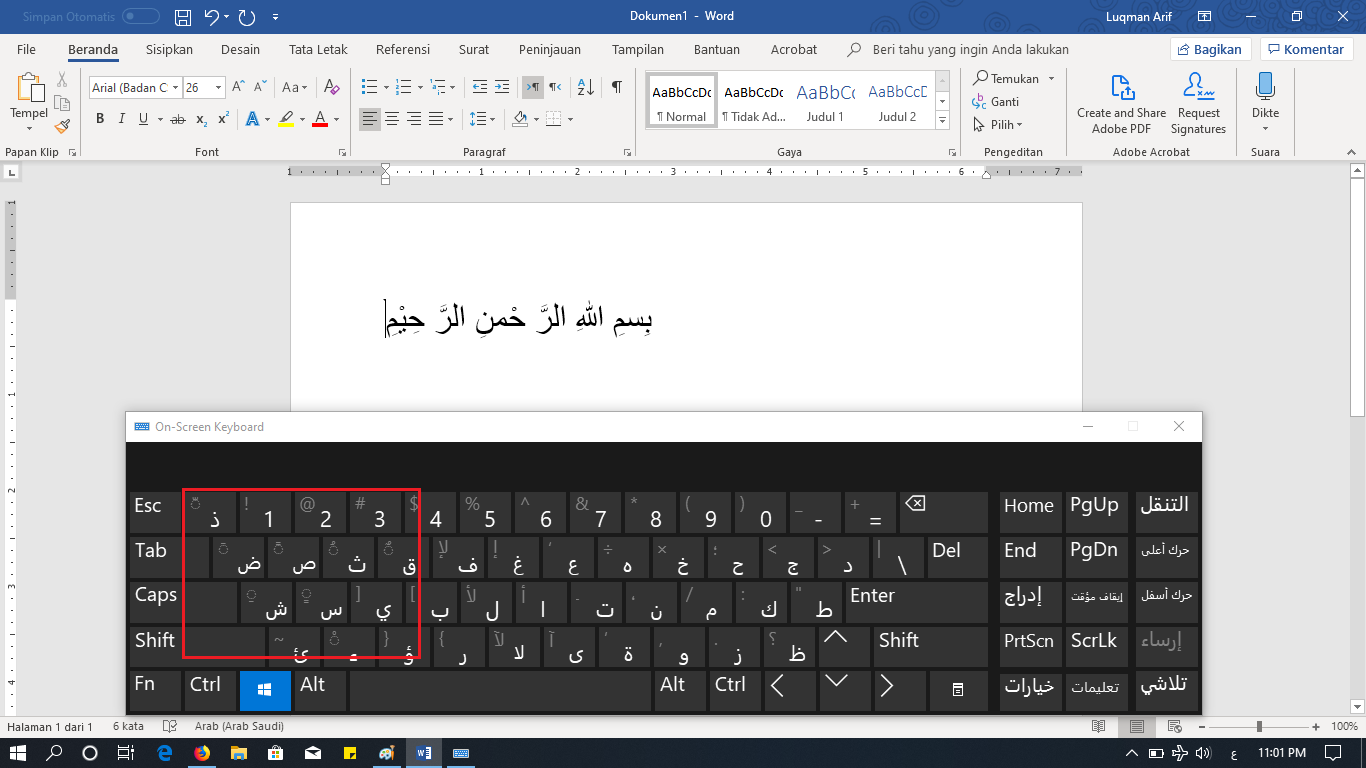
Langkah 4: Menyesuaikan Pengaturan Paragraf dan Spasi
Pengaturan spasi antar baris dan jarak paragraf memengaruhi keterbacaan teks Arab. Pilih Line Spacing 1,5 atau 2 untuk memberi ruang yang cukup antara huruf yang saling terhubung.
Selain itu, aktifkan opsi Justify untuk meratakan teks pada kedua sisi, sehingga tampilan menjadi lebih profesional. Pastikan tidak ada spasi ekstra di awal baris yang dapat mengganggu alur tulisan.
Langkah 5: Memeriksa dan Mengoreksi Teks dengan Pemeriksa Bahasa
Gunakan fitur Proofing Word untuk memeriksa ejaan dan tata bahasa Arab. Pilih bahasa Arab pada menu pemeriksaan, kemudian jalankan pengecekan otomatis.
Jika terdapat kata yang tidak dikenali, tambahkan ke kamus khusus atau perbaiki secara manual. Pemeriksaan ini membantu memastikan dokumen bebas dari kesalahan penulisan sebelum dibagikan.
Kesimpulan
Dengan mengikuti lima langkah di atas, Anda dapat mengubah tulisan Arab di Word 2007 menjadi lebih akurat dan estetis. Proses meliputi pengaturan bahasa, pemilihan font, aktivasi RTL, penyesuaian paragraf, serta pemeriksaan akhir.
Penguasaan teknik ini meningkatkan produktivitas dan kualitas dokumen Arab, bahkan pada versi Word yang lebih lama. Selamat mencoba dan semoga hasilnya memuaskan.
