


Microsoft Word sering kali menjadi andalan untuk menyusun dokumen profesional, termasuk tabel data. Namun, banyak pengguna mengeluh ketika ukuran tabel tidak berubah di Word meskipun sudah mencoba menarik garis batasnya. Masalah ini biasanya muncul karena pengaturan otomatis atau format sel yang terkunci secara tidak sengaja.
Jika Anda mengalami situasi ini, jangan khawatir karena ada beberapa langkah efektif yang bisa dicoba. Artikel ini akan membahas penyebab umum dan solusi praktis agar tabel bisa diedit dengan leluasa sesuai kebutuhan dokumen Anda.
Penyebab Umum ukuran tabel Tidak Berubah di Word
Salah satu penyebab paling sering adalah fitur autofit yang aktif secara default. Fitur ini membuat Word menyesuaikan lebar kolom secara otomatis berdasarkan isi teks, sehingga pengaturan manual menjadi tidak responsif.
Selain itu, keberadaan properti tabel yang terkunci atau penggunaan mode kompatibilitas dokumen lama juga bisa memicu masalah ini. Jika dokumen berasal dari versi Word yang lebih lawas, beberapa opsi pengeditan mungkin tidak berfungsi optimal.
Perlu diketahui juga bahwa tabel yang terletak di dalam sel tabel lain (nested table) sering kali sulit diubah ukurannya. Hal ini karena struktur tabel bagian luar membatasi pergerakan kolom pada tabel bagian dalam.
Periksa Pengaturan Autofit pada Tabel
Langkah pertama adalah memastikan opsi autofit tidak mengganggu pengeditan manual Anda. Klik kanan pada tabel, lalu pilih menu Table Properties untuk melihat pengaturan yang tersedia.
Pada tab Table, pastikan opsi Preferred width tidak dicentang atau diatur sesuai kebutuhan. Jika dicentang, hapus centang tersebut agar lebar tabel bisa diubah secara bebas tanpa batasan otomatis.
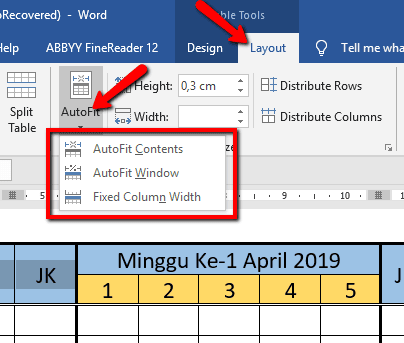
Selain itu, gunakan menu Layout di bawah Table Tools untuk memilih opsi Fixed Column Width. Dengan begitu, Word tidak akan lagi mengubah ukuran kolom secara otomatis saat Anda mengetik atau menyesuaikan konten.
Cara Mengubah Ukuran Tabel Secara Manual di Word
Jika pengaturan autofit sudah dimatikan, Anda bisa mengubah ukuran tabel dengan cara menarik garis batas kolom atau baris. Arahkan kursor ke garis tabel sampai muncul ikon panah dua arah, lalu seret sesuai keinginan.
Untuk presisi yang lebih tinggi, gunakan kotak dialog Table Properties. Masukkan angka spesifik untuk lebar kolom atau tinggi baris pada tab Column dan Row. Ini sangat membantu ketika ukuran tabel tidak berubah di Word karena pengaturan otomatis yang masih aktif.
Jangan lupa untuk memeriksa opsi Allow row to break across pages pada tab Row. Jika opsi ini aktif, tinggi baris bisa berubah secara otomatis saat dokumen dicetak atau dibagikan ke perangkat lain.
Atasi Gangguan dari Tanda Paragraf Tersembunyi
Terkadang, tanda paragraf tersembunyi (¶) di dalam sel tabel bisa memengaruhi tinggi baris secara tidak terduga. Tekan Ctrl + Shift + 8 untuk menampilkan semua tanda pemformatan, lalu periksa apakah ada tanda paragraf ekstra di dalam sel.
Jika ditemukan, hapus tanda tersebut dengan menekan tombol Delete. Tanda paragraf yang berlebihan sering kali menjadi penyebab ukuran tabel tidak berubah di Word meskipun sudah diatur manual.
Setelah membersihkan tanda paragraf, coba ubah kembali ukuran tabel Anda. Biasanya masalah ini langsung teratasi dan tabel bisa diatur dengan lebih mudah.
Solusi Tambahan untuk Tabel yang Tetap Tidak Bisa Diubah
Apabila cara di atas belum berhasil, coba salin seluruh tabel ke dokumen baru. Terkadang korupsi kecil pada file bisa membuat tabel kehilangan responsivitasnya terhadap perintah pengeditan.
Anda juga bisa menggunakan fitur Convert to Text untuk mengubah tabel menjadi teks biasa, lalu menyusun ulang tabel dengan format yang lebih sederhana. Metode ini efektif untuk menghilangkan properti tersembunyi yang mengganggu.
Terakhir, pastikan aplikasi Word Anda sudah diperbarui ke versi terbaru. Pembaruan sering kali menyertakan perbaikan bug yang berkaitan dengan fungsionalitas tabel, sehingga masalah seperti ukuran tabel tidak berubah di Word bisa teratasi dengan sendirinya.
Kesimpulan
Ukuran tabel tidak berubah di Word memang bisa menghambat produktivitas, tetapi masalah ini hampir selalu bisa diatasi dengan langkah-langkah sederhana. Mulai dari mematikan autofit, mengatur properti tabel, hingga membersihkan tanda paragraf tersembunyi.
Pastikan Anda memeriksa setiap pengaturan dengan teliti dan mencoba solusi secara bertahap. Dengan demikian, pekerjaan menyusun dokumen tabel akan terasa jauh lebih lancar dan efisien, tanpa perlu khawatir tabel sulit diedit lagi.
