


Proses konversi dokumen seringkali menimbulkan masalah teknis yang menjengkelkan bagi pengguna. Salah satu kendala yang paling sering ditemui adalah kondisi warna gambar berubah setelah Word diformat ke PDF.
Fenomena ini dapat mengganggu estetika dokumen penting seperti laporan bisnis atau portofolio desain. Memahami penyebab dasar masalah ini sangat penting untuk menjaga kualitas visual tetap konsisten.
Penyebab Utama Perubahan Warna pada Dokumen
Perbedaan profil warna merupakan faktor utama yang menyebabkan visual tidak sesuai aslinya. format dokumen Word sering menggunakan skema warna RGB yang dirancang khusus untuk tampilan layar digital.
Sebaliknya, beberapa sistem konversi mencoba menyesuaikan gambar ke profil warna lain saat proses penyimpanan. Hal ini menyebabkan saturasi atau kecerahan gambar tampak berbeda dari tampilan awal di layar monitor.
Perbedaan Ruang Warna Digital
Ruang warna RGB bekerja dengan mencampurkan cahaya merah, hijau, dan biru dalam perangkat elektronik. Saat proses konversi terjadi, terjadi penyesuaian matematis yang seringkali merusak akurasi warna asli.
Ketidaksinkronan antara profil warna gambar asli dengan pengaturan ekspor PDF menjadi pemicu utama. Pengguna akan melihat gambar yang tampak lebih kusam atau justru terlalu mencolok setelah file disimpan.
Cara Mengatasi Masalah Warna Gambar
Langkah pertama yang bisa dilakukan adalah memeriksa pengaturan ekspor pada perangkat lunak pengolah kata. Pastikan Anda memilih opsi kualitas tinggi atau standar cetak saat melakukan proses penyimpanan.
Menggunakan fitur simpan sebagai daripada menggunakan fitur cetak virtual seringkali memberikan hasil lebih stabil. Metode ini menjaga integritas data warna tetap sesuai dengan apa yang terlihat di layar kerja.
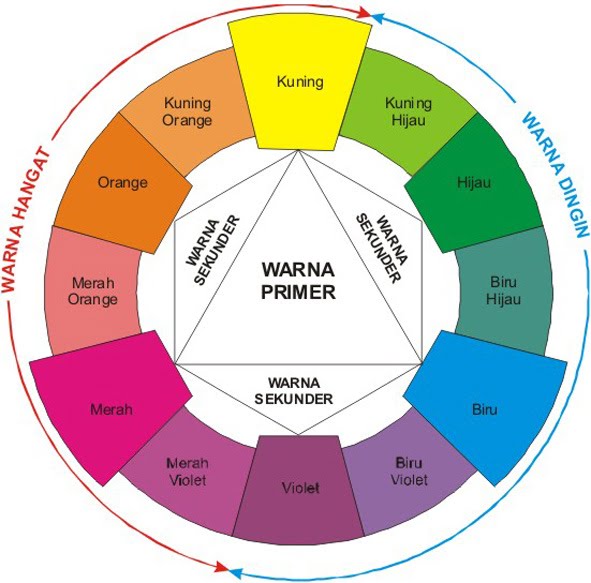
Optimasi Gambar Sebelum Konversi
Sangat disarankan untuk mengoptimalkan gambar sebelum dimasukkan ke dalam lembar kerja dokumen. Pastikan resolusi gambar sudah cukup tinggi namun tidak terlalu berat untuk diproses sistem.
Menggunakan format gambar yang konsisten seperti PNG dapat membantu menjaga transparansi dan ketajaman warna. Hal ini akan meminimalisir risiko terjadinya distorsi visual saat file diubah ke format lain.
Tips Menjaga Konsistensi Visual Dokumen
Selalu lakukan pengecekan ulang pada hasil akhir dokumen sebelum dikirimkan kepada klien atau atasan. Perhatikan bagian gambar yang memiliki detail warna kompleks untuk memastikan tidak ada pergeseran.
Jika masalah tetap muncul, pertimbangkan untuk menggunakan perangkat lunak konverter pihak ketiga yang lebih profesional. Alat khusus biasanya memiliki algoritma manajemen warna yang jauh lebih canggih daripada fitur bawaan.
Pengecekan pada Berbagai Perangkat
Hasil tampilan PDF bisa berbeda tergantung pada perangkat yang digunakan untuk membukanya. Pastikan Anda memeriksa hasil konversi pada layar ponsel maupun komputer untuk akurasi maksimal.
Pengaturan kecerahan layar juga dapat memengaruhi persepsi Anda terhadap warna gambar tersebut. Selalu gunakan standar pencahayaan yang netral saat melakukan verifikasi akhir sebuah dokumen digital.
Kesimpulan
Masalah warna gambar berubah setelah Word diformat ke PDF bukanlah hal yang mustahil untuk diatasi. Dengan memahami profil warna dan menggunakan metode konversi yang tepat, dokumen Anda akan tetap terlihat profesional.
Konsistensi visual adalah kunci utama dalam komunikasi profesional berbasis dokumen digital. Selalu pastikan setiap elemen visual telah teruji sebelum dokumen tersebut didistribusikan secara luas.
