

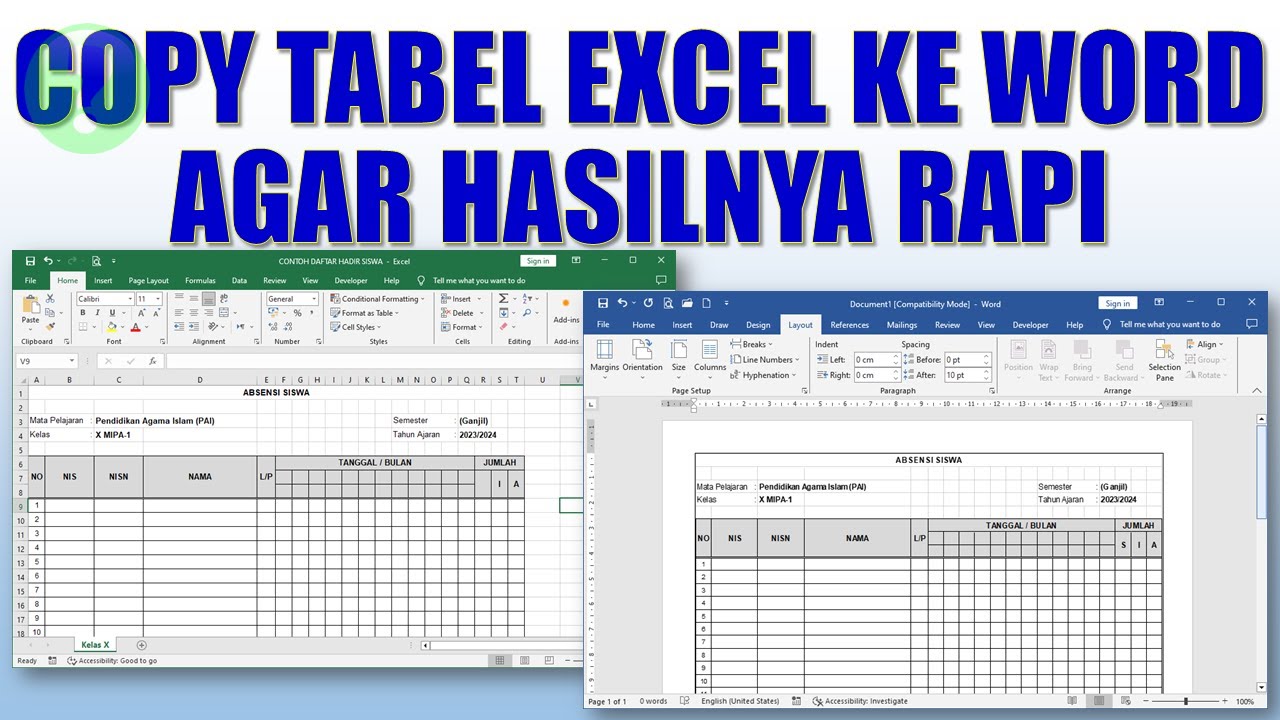

Mengubah tugas dari Excel ke Word sering dibutuhkan saat menyusun laporan atau presentasi. Banyak pengguna yang masih bingung dengan langkah-langkah yang tepat untuk melakukannya.
Artikel ini akan membahas berbagai metode praktis untuk memindahkan data dari spreadsheet ke dokumen Word. Dengan panduan ini, Anda dapat menyelesaikan pekerjaan dengan lebih efisien.
Menggunakan Fitur Copy dan Paste Standar
Cara paling sederhana adalah dengan menyalin tabel atau data dari Excel lalu menempelkannya ke Word. Anda cukup memilih sel yang diinginkan, tekan Ctrl+C, lalu buka Word dan tekan Ctrl+V.
Metode ini menghasilkan tabel yang mirip dengan aslinya di Excel. Namun, format seperti lebar kolom mungkin perlu disesuaikan kembali di Word.
Paste Special untuk Hasil Lebih Rapi
Untuk mengontrol format hasil tempelan, gunakan fitur Paste Special di Word. Setelah menyalin data Excel, klik kanan di Word dan pilih opsi Paste Special.
Pilih opsi seperti “Microsoft Excel Worksheet Object” atau “Formatted Text (RTF)”. Opsi ini membantu menjaga tampilan tabel agar tidak berantakan saat dipindahkan.
Menambahkan Excel ke Word sebagai Objek
Anda juga bisa menyisipkan file Excel langsung ke dalam dokumen Word. Caranya, buka tab Insert di Word, klik Object, lalu pilih Create from File dan cari file Excel Anda.

Dengan cara ini, tabel Excel akan tertanam sebagai objek yang bisa diedit langsung di Word. Metode ini sangat berguna jika Anda ingin data tetap terhubung dengan sumber aslinya.
Mengubah PDF ke Word sebagai Alternatif
Kadang data Excel sudah dikonversi ke PDF sebelum dipindahkan ke Word. Anda perlu mengubah PDF ke Word terlebih dahulu menggunakan alat online atau software khusus.
Banyak layanan gratis yang bisa membantu Anda mengubah file Word ke PDF online gratis atau sebaliknya. Pastikan hasil konversi tetap mempertahankan format tabel agar mudah diedit.
Tips Menjaga Format Tabel Excel di Word
Agar tabel tidak berubah bentuk, gunakan opsi “Keep Source Formatting” saat menempelkan data. Jika hasilnya kurang rapi, Anda bisa menyesuaikan lebar kolom secara manual.
Untuk data yang kompleks, pertimbangkan untuk menggunakan tabel Excel di Word sebagai objek tertaut. Ini memungkinkan pembaruan otomatis jika data sumber berubah.
Kesimpulan
Mengubah tugas dari Excel ke Word bisa dilakukan dengan beberapa metode, mulai dari copy-paste biasa hingga menyisipkan objek. Pilihlah cara yang paling sesuai dengan kebutuhan Anda.
Dengan memahami teknik-teknik di atas, pekerjaan Anda akan menjadi lebih cepat dan hasil dokumen tetap profesional. Jangan ragu untuk mencoba setiap metode hingga menemukan yang paling nyaman.
