

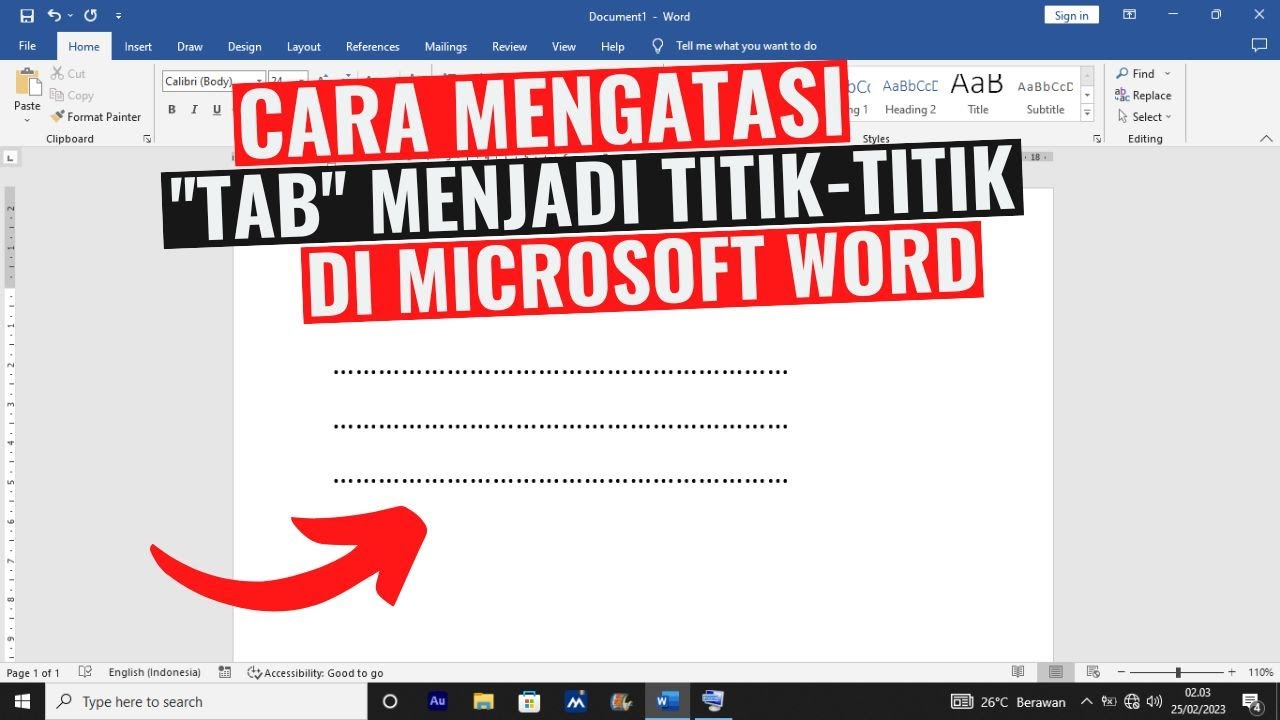

Saat bekerja dengan dokumen di Microsoft Word 2007, Anda mungkin perlu mengubah titik menjadi koma untuk menyesuaikan format angka atau tanda baca. Proses ini bisa dilakukan dengan cepat menggunakan fitur bawaan Word.
Selain itu, Anda juga bisa merapikan tanda baca lain seperti titik dua agar dokumen terlihat profesional. Berikut adalah beberapa langkah yang bisa Anda ikuti untuk mengubah titik menjadi koma sekaligus merapikan format tanda baca.
1. Gunakan fitur Find and Replace untuk Mengganti Titik dengan Koma
Fitur Find and Replace adalah cara paling praktis untuk cara mengubah titik menjadi koma di ms word 2007. Pertama, buka dokumen Anda lalu tekan Ctrl+H untuk membuka kotak dialog Find and Replace.
Pada kolom Find what, ketikkan tanda titik (.). Kemudian pada kolom Replace with, ketikkan tanda koma (,). Klik Replace All untuk mengubah semua titik menjadi koma dalam dokumen secara instan.
Pastikan Anda sudah memeriksa konteks penggantian agar tidak mengubah titik yang bukan bagian dari angka, misalnya titik akhir kalimat. Fitur ini sangat berguna untuk cara buat titik di word yang ingin diubah formatnya.
2. Rapikan Titik Dua agar Sejajar Menggunakan Ruler
Setelah mengubah titik menjadi koma, Anda mungkin perlu cara meluruskan titik dua di word pada daftar atau kolom. microsoft word 2007 menyediakan fitur Ruler yang bisa membantu menyejajarkan simbol titik dua.
Aktifkan Ruler dengan masuk ke tab View, lalu centang Ruler pada menu Show. Klik ikon Left Tab di Ruler untuk menempatkan tab stop, lalu pilih Right Tab untuk meratakan teks kanan.
Tekan tombol Tab pada keyboard sebelum mengetik teks dan titik dua. Dengan cara ini, titik dua akan sejajar secara otomatis di seluruh baris, membuat dokumen lebih rapi.
3. Gunakan Tabel untuk Meratakan Simbol Titik Dua
Metode lain untuk cara menambahkan di word agar tanda baca rapi adalah dengan menggunakan tabel. Buat tabel dengan dua kolom: kolom pertama untuk teks dan kolom kedua untuk simbol titik dua.
Masukkan semua data ke dalam tabel. Sesuaikan lebar kolom agar jarak antara teks dan titik dua tidak terlalu jauh. Setelah itu, hapus garis tabel dengan memilih No Border dari menu Border di tab Home.
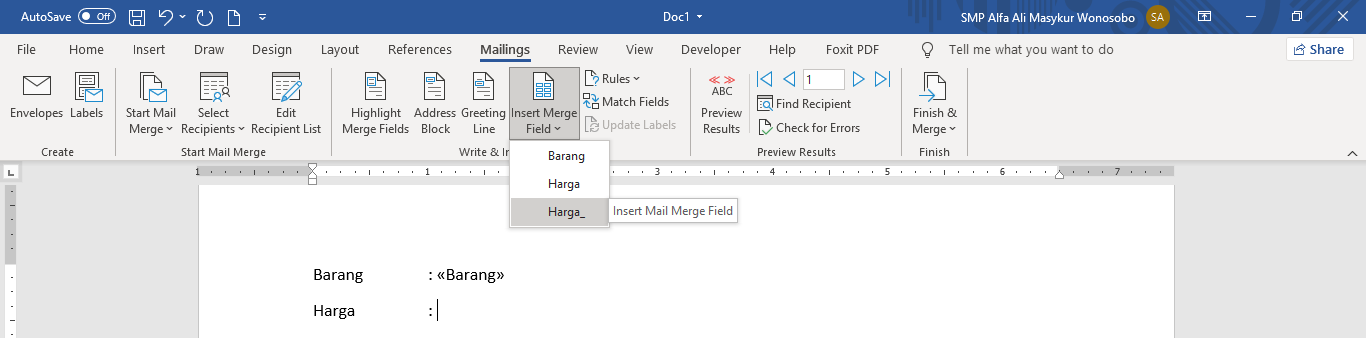
Hasilnya, simbol titik dua akan terlihat sejajar tanpa garis tabel yang mengganggu. Teknik ini juga bisa digunakan untuk simbol rata rata di word seperti titik dua atau koma.
4. Manfaatkan Tab Stop untuk Menyelaraskan Tanda Baca
Tab stop adalah fitur lain yang memudahkan cara meluruskan titik dua di word tanpa perlu tabel. Anda bisa mengatur beberapa tab stop di Ruler sesuai kebutuhan.
Letakkan kursor di awal baris, lalu tekan Tab untuk berpindah ke tab stop pertama. Ketik teks, tekan Tab lagi, lalu tambahkan titik dua. Ulangi langkah ini untuk setiap baris.
Dengan pengaturan tab stop yang konsisten, semua titik dua akan berada pada posisi yang sama. Ini adalah trik cepat untuk cara buat titik di word agar tampak profesional.
5. Tips Tambahan: Koreksi Otomatis dan Pengaturan Regional
Jika Anda sering mengubah titik menjadi koma, pertimbangkan untuk menggunakan fitur AutoCorrect. Buka File, pilih Options, lalu Proofing, dan klik AutoCorrect Options.
Tambahkan entri baru dengan Replace berupa titik dan With berupa koma. Dengan begitu, setiap kali Anda mengetik titik, Word akan otomatis menggantinya dengan koma di ms word 2007.
Selain itu, periksa pengaturan regional di Control Panel untuk mengubah format angka default. Pastikan bahwa pemisah desimal diatur sebagai koma, bukan titik, agar konsisten di seluruh dokumen.
Kesimpulan
Mengubah titik menjadi koma di Microsoft Word 2007 tidaklah sulit jika Anda memanfaatkan fitur Find and Replace. Anda juga bisa merapikan tanda baca lain seperti titik dua menggunakan Ruler, tabel, atau tab stop.
Dengan mengikuti langkah-langkah di atas, dokumen Anda akan lebih rapi dan mudah dibaca. Terapkan teknik yang paling sesuai dengan kebutuhan Anda untuk hasil maksimal.
