



Apakah Anda sering menyalin data dari sumber luar yang menggunakan titik sebagai pemisah desimal? mengubah titik menjadi koma di Word bisa dilakukan dengan cepat menggunakan beberapa fitur bawaan.
Artikel ini akan memandu Anda melalui lima langkah praktis untuk mengganti titik dengan koma, baik untuk angka desimal maupun teks lainnya. Simak panduan lengkapnya di bawah ini.
Menggunakan Fitur Find and Replace
Fitur Find and Replace adalah alat paling ampuh untuk mengganti karakter secara massal. Anda bisa mengaksesnya dengan pintasan keyboard Ctrl+H.
-
Buka dokumen Word Anda, lalu tekan Ctrl+H untuk membuka jendela Find and Replace. Pada kolom Find what, ketikkan tanda titik (.).
-
Pada kolom Replace with, ketikkan tanda koma (,). Pastikan tidak ada spasi tambahan agar hasil penggantian tepat.
-
Klik Replace All untuk mengganti seluruh titik dalam dokumen menjadi koma. Word akan menampilkan jumlah penggantian yang dilakukan.
Metode ini sangat berguna jika Anda ingin mengubah format angka dari titik desimal menjadi koma desimal. Namun, perhatikan bahwa semua titik akan berubah, termasuk titik pada singkatan atau kalimat.
Mengatur Autocorrect untuk Penggantian Otomatis
Jika Anda sering mengetik dokumen yang membutuhkan konversi titik ke koma, Autocorrect bisa menjadi solusi. Anda dapat menambahkan aturan khusus untuk mengganti titik dengan koma secara otomatis saat mengetik.
-
Buka menu File > Options > Proofing, lalu klik Autocorrect Options. Pada tab Autocorrect, masukkan titik di kolom Replace dan koma di kolom With.
-
Klik Add, lalu OK. Mulai sekarang, setiap kali Anda mengetik titik, Word akan langsung mengubahnya menjadi koma. Ini cara buat titik di word yang langsung berubah otomatis.
Namun, fitur ini kurang cocok untuk dokumen yang sudah jadi karena hanya berlaku saat mengetik. Gunakan opsi ini untuk pekerjaan pengetikan berulang seperti entri data angka.
Mengganti Hanya pada Angka Desimal dengan Pencarian Lanjutan
Untuk menghindari perubahan titik pada kalimat, Anda bisa menggunakan opsi Match Case atau Wildcards. Fitur ini memungkinkan penggantian yang lebih selektif.
-
Pada jendela Find and Replace, klik More >> lalu centang Use wildcards. Di kolom Find what, ketikkan ([0-9]).([0-9]) untuk mencari angka dengan titik di tengah.
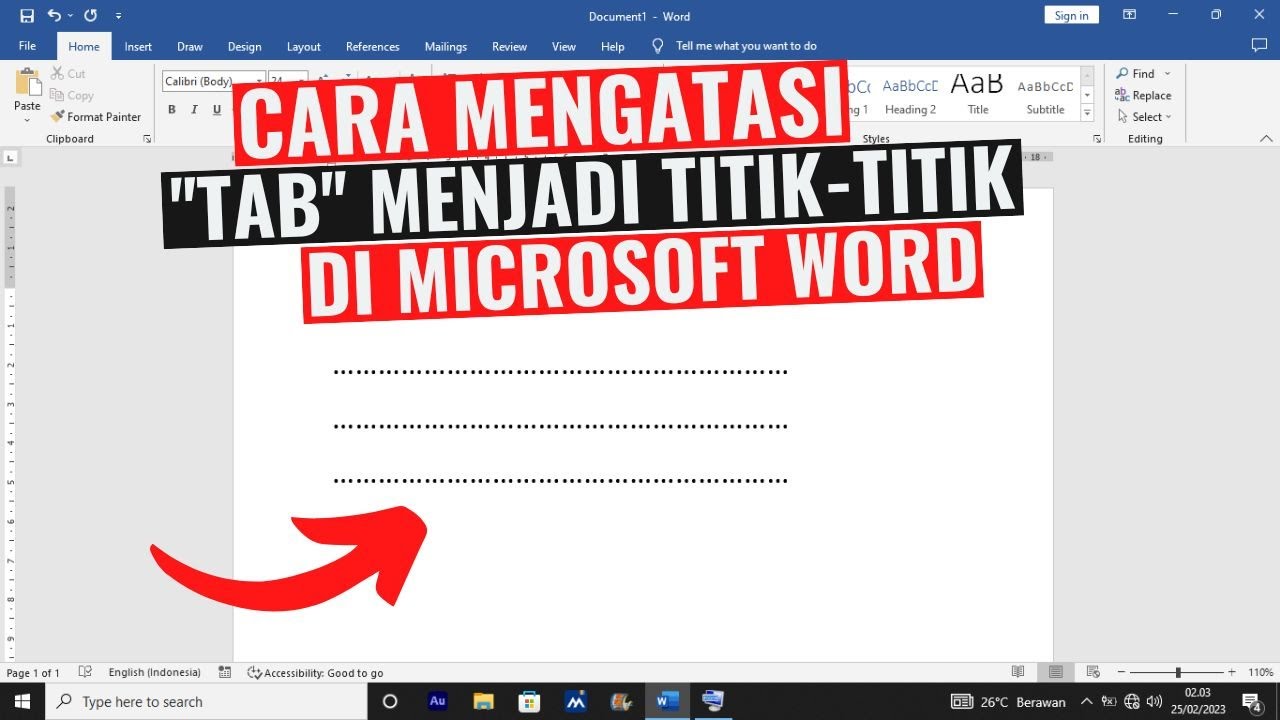
Cara Membuat Daftar Isi Titik Titik Otomatis Di Microsoft Word – Free -
Di kolom Replace with, ketikkan 1,2 lalu klik Replace All. Hanya titik yang berada di antara angka yang akan berubah menjadi koma.
Teknik ini sangat efektif untuk mengubah format desimal tanpa mengganggu tanda baca lain. Anda juga bisa menerapkan pola ini pada titik titik di word yang muncul dalam daftar atau tabel.
Mengubah Titik Dua Menjadi Koma pada Format Waktu atau Perbandingan
Kadang Anda perlu mengubah titik dua (:) menjadi koma, misalnya pada format waktu seperti 10:30 menjadi 10,30. Gunakan langkah serupa dengan Find and Replace, tetapi dengan simbol yang berbeda.
-
Tekan Ctrl+H, masukkan titik dua (:) di kolom Find what dan koma (,) di kolom Replace with. Lalu klik Replace All.
-
Jika hanya ingin mengganti pada pola tertentu, gunakan wildcards. Misalnya untuk cara meluruskan titik dua di word yang tidak rapi, Anda bisa mengganti semua tanda baca tersebut sekaligus.
Jangan lupa periksa kembali dokumen setelah penggantian untuk memastikan tidak ada kesalahan. Cara membuat tulisan titik titik di word seperti elipsis juga bisa terpengaruh jika tidak hati-hati.
Tips Tambahan untuk Hasil Optimal
Sebelum melakukan penggantian massal, simpan salinan dokumen Anda. Ini penting untuk menghindari perubahan yang tidak diinginkan.
-
Ganti secara bertahap dengan memilih Replace satu per satu jika dokumen mengandung banyak variasi titik. Anda juga bisa memanfaatkan font titik titik di word untuk efek khusus, tetapi pastikan tidak tertukar dengan koma.
-
Jika Anda bekerja dengan tabel, pastikan sel tabel tidak mengalami perubahan format. Gunakan opsi Match Whole Word Only untuk menghindari penggantian bagian dari kata.
Dengan mengikuti lima cara di atas, Anda bisa mengubah titik menjadi koma di Word dengan cepat dan akurat. Praktikkan langkah-langkah ini agar dokumen Anda selalu rapi dan sesuai standar regional.
Kesimpulan
Mengubah titik menjadi koma di Word bukanlah tugas yang sulit jika Anda tahu fitur yang tepat. Mulai dari Find and Replace, Autocorrect, hingga wildcards, semua dapat disesuaikan dengan kebutuhan Anda.
Terapkan salah satu metode di atas sesuai jenis dokumen yang Anda olah. Dengan kebiasaan ini, produktivitas mengetik dan mengedit dokumen Anda akan meningkat secara signifikan.
