

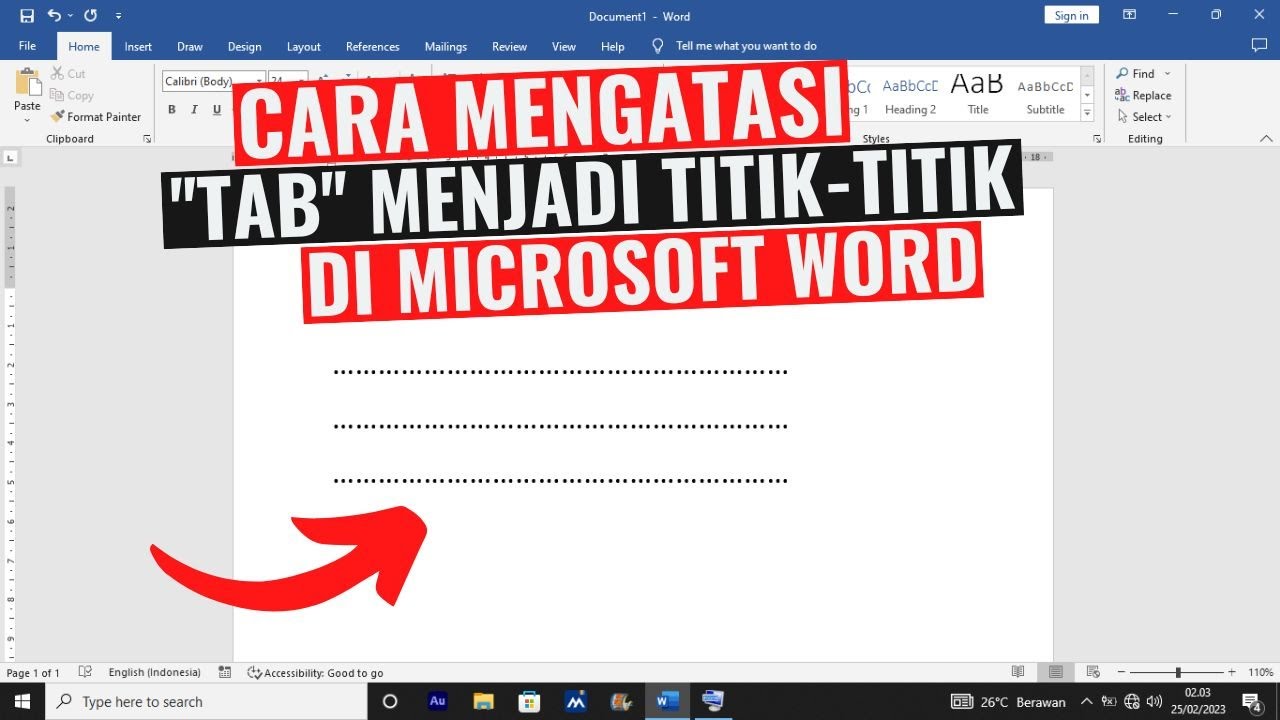

Mengatur tanda baca di Microsoft Word sering kali menjadi tantangan tersendiri. Banyak pengguna yang membutuhkan cara mengubah titik menjadi koma di ms word untuk menyesuaikan format angka atau teks. Selain itu, menyejajarkan titik dua juga penting untuk tampilan dokumen yang rapi.
1. Mengubah Titik Menjadi Koma dengan Fitur Find and Replace
Fitur Find and Replace adalah solusi tercepat untuk mengganti titik dengan koma. Caranya sangat sederhana dan bisa dilakukan dalam hitungan detik.
Pertama, tekan Ctrl + H untuk membuka kotak dialog Find and Replace. Pada kolom Find what, ketikkan tanda titik (.). Pada kolom Replace with, ketikkan tanda koma (,).
Klik Replace All untuk mengganti semua titik menjadi koma secara sekaligus. Pastikan Anda telah memeriksa dokumen agar tidak ada titik yang salah terganti, misalnya pada alamat email atau nomor desimal yang memang perlu titik.
2. Cara Meluruskan Titik Dua di Word agar Rapi
Selain mengganti titik menjadi koma, Anda mungkin juga perlu cara meluruskan titik dua di word. Simbol titik dua yang tidak sejajar sering membuat dokumen terlihat berantakan. Berikut tiga metode yang bisa Anda coba.
Menggunakan Ruler (Penggaris)
Buka tab View dan centang Ruler. Klik ikon Left Tab pada penggaris, lalu tempatkan di posisi yang diinginkan. Setelah itu, klik kanan pada tab tersebut dan ubah menjadi Right Tab.
Tekan tombol Tab di keyboard untuk memindahkan kursor ke posisi tab. Ketik teks dan titik dua akan otomatis sejajar. Metode ini sangat efektif untuk membuat titik dua sejajar di word tanpa mengubah struktur dokumen.

Menggunakan Tabel
Buat tabel dengan dua kolom. Masukkan teks di kolom pertama dan simbol titik dua di kolom kedua. Atur lebar kolom agar jarak antara teks dan titik dua tidak terlalu jauh.
Setelah rapi, hapus garis tabel dengan memilih No Border di tab Home. Hasilnya, titik dua akan tampak sejajar tanpa garis yang mengganggu. Ini juga berguna saat Anda belajar cara buat titik di word dalam daftar data.
Menggunakan Tombol Tab Manual
Letakkan kursor di akhir kata terpanjang pada baris pertama. Tekan tombol Tab beberapa kali hingga posisi titik dua sesuai. Ulangi langkah ini pada baris berikutnya.
Meskipun manual, cara ini cukup praktis untuk dokumen pendek. Anda bisa mengatur sendiri jarak antar baris sehingga hasilnya rapi. Jangan lupa untuk menggunakan titik titik di word jika diperlukan sebagai pemisah.
Kesimpulan
Mengubah titik menjadi koma di MS Word dapat dilakukan dengan find and replace, sementara merapikan titik dua memerlukan trik ruler, tabel, atau tab. Kedua keterampilan ini sangat berguna untuk menghasilkan dokumen profesional.
Dengan menguasai cara-cara di atas, Anda tidak perlu khawatir lagi dengan format tanda baca yang berantakan. Praktikkan langsung di komputer Anda untuk hasil maksimal.
