


Mengetik tulisan Arab di Microsoft Word 2013 sering menjadi kebutuhan bagi pelajar, guru, atau siapa pun yang bekerja di bidang pendidikan agama. Banyak yang mengira proses ini rumit, padahal sebenarnya cukup sederhana jika Anda tahu langkah-langkahnya. Artikel ini akan memandu Anda secara lengkap tentang cara mengubah tulisan Arab di Word 2013 agar rapi dan profesional.
Persiapan Awal: Mengaktifkan Keyboard Arab di Windows
Langkah pertama yang wajib Anda lakukan adalah menambahkan bahasa Arab ke pengaturan keyboard komputer. Tanpa ini, Anda tidak bisa mengetik huruf hijaiyah sama sekali di Word 2013.
Untuk Windows 7, 8, atau 10, caranya hampir sama. Buka menu Settings, lalu pilih Time & Language, dan klik Add a preferred language.
Pilih bahasa Arab versi Saudi Arabia, lalu klik Next dan Install. Setelah terinstal, keyboard Arab akan muncul di taskbar dekat jam dan tanggal.
Mengaktifkan dan Menggunakan Keyboard Arab
Setelah bahasa Arab ditambahkan, klik ikon bahasa di taskbar dan pilih Arabic (Saudi Arabia) atau Arabic 101. Sekarang keyboard siap digunakan untuk menulis Arab di Word 2013.
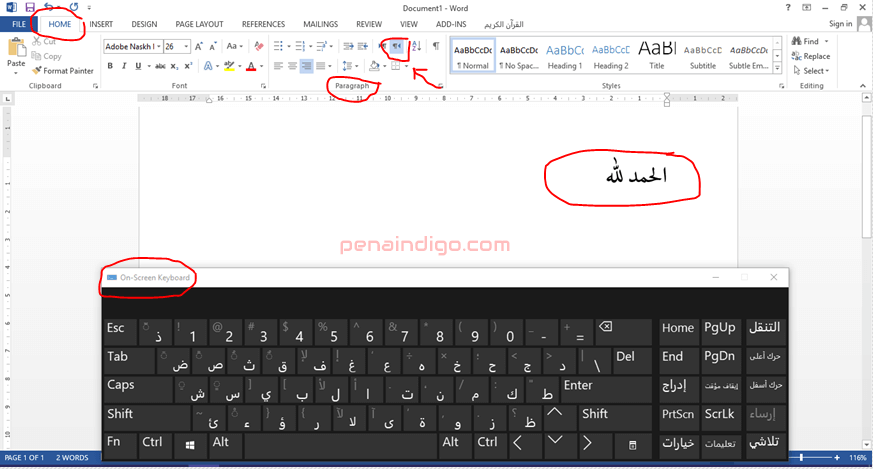
Jika tombol fisik keyboard Anda tidak memiliki huruf Arab, gunakan On-Screen Keyboard bawaan Windows. Cari di menu Start, lalu sematkan ke taskbar agar mudah diakses.
Dengan On-Screen Keyboard, Anda bisa melihat tata letak huruf Arab secara visual. Ini sangat membantu agar Anda tidak salah menekan tombol saat mengetik.
Mengatur Arah Teks dan Font di Word 2013
Setelah keyboard aktif, buka Microsoft Word 2013. Hal penting berikutnya adalah mengatur arah teks dari kanan ke kiri karena tulisan Arab ditulis dari arah tersebut.
Di tab Home, cari ikon Right to Left Text Direction pada grup Paragraph. Klik ikon tersebut agar kursor berpindah ke sisi kanan halaman.
Jika tidak terlihat, klik kanan di area ribbon dan pilih Customize Ribbon, lalu aktifkan opsi Right-to-Left. Setelah itu, Anda bisa mulai mengetik tulisan Arab dengan benar.
Memilih Font yang Tepat untuk Tulisan Arab
Word 2013 sudah menyertakan beberapa font Arab bawaan seperti Times New Roman atau Arial versi Arab. Namun, untuk hasil yang lebih standar dan mirip mushaf, Anda bisa menginstal font LPMQ Isep Misbah.
Font ini diterbitkan oleh Kementerian Agama RI dan banyak digunakan untuk penulisan ayat Alquran. Anda bisa mendownloadnya dari situs resmi Kemenag atau aplikasi Qur’an Kemenag.
Setelah font terinstal, pilih font LPMQ Isep Misbah di menu Font pada Word 2013. Tulisan Arab Anda akan terlihat lebih rapi dan profesional, terutama jika digunakan untuk dokumen resmi.
Menambahkan Harakat dan Tanda Baca pada Tulisan Arab
Tulisan Arab tanpa harakat sulit dibaca, terutama untuk pemula. Word 2013 mendukung penambahan harakat seperti fathah, kasrah, dhommah, sukun, dan tasydid.
Cara termudah adalah menggunakan keyboard shortcut. Pastikan kursor berada setelah huruf yang akan diberi harakat, lalu tekan tombol tertentu sesuai tanda yang diinginkan.
Misalnya, tekan Shift+Q untuk fathah, Shift+A untuk kasrah, Shift+W untuk dhommah, dan Shift+E untuk sukun. Anda bisa mencari daftar lengkap shortcut harakat Arab di internet.
Menggunakan On-Screen Keyboard untuk Harakat
Alternatif lain adalah menggunakan On-Screen Keyboard yang menampilkan tombol harakat. Tahan tombol Shift, lalu klik huruf dengan tanda harakat yang muncul di layar.
Cara ini lebih visual dan cocok bagi Anda yang belum hafal shortcut keyboard. Pastikan On-Screen Keyboard sudah diatur ke bahasa Arab agar tombol harakat muncul.
Jika harakat tertentu tidak tersedia, gunakan fitur Symbol di tab Insert. Pilih More Symbols, cari tanda baca yang diinginkan, lalu klik Insert.
Mengatasi Masalah Umum saat Menulis Arab di Word 2013
Beberapa pengguna mengalami masalah seperti tulisan Arab terbalik atau tidak terhubung antar huruf. Ini biasanya karena pengaturan arah teks belum diubah ke kanan-ke-kiri.
Pastikan Anda sudah mengklik ikon Right to Left Text Direction sebelum mengetik. Jika tulisan masih terbalik, sorot teks dan klik ikon tersebut lagi.
Masalah lain adalah font yang tidak mendukung ligatur Arab. Solusinya, gunakan font khusus Arab seperti LPMQ Isep Misbah atau Traditional Arabic yang sudah terinstal di Word 2013.
Jangan lupa untuk selalu menyimpan dokumen dalam format .docx agar pengaturan font dan harakat tetap terjaga. Hindari menyimpan dalam format .txt karena akan menghilangkan format.
Kesimpulan
Mengubah tulisan Arab di Word 2013 sebenarnya mudah jika Anda mengikuti langkah-langkah di atas. Mulai dari mengaktifkan keyboard Arab, mengatur arah teks, memilih font yang tepat, hingga menambahkan harakat.
Dengan sedikit latihan, Anda bisa menulis tulisan Arab di Word 2013 dengan cepat dan rapi. Terapkan panduan ini untuk kebutuhan tugas, dokumen, atau materi pembelajaran Anda.
