

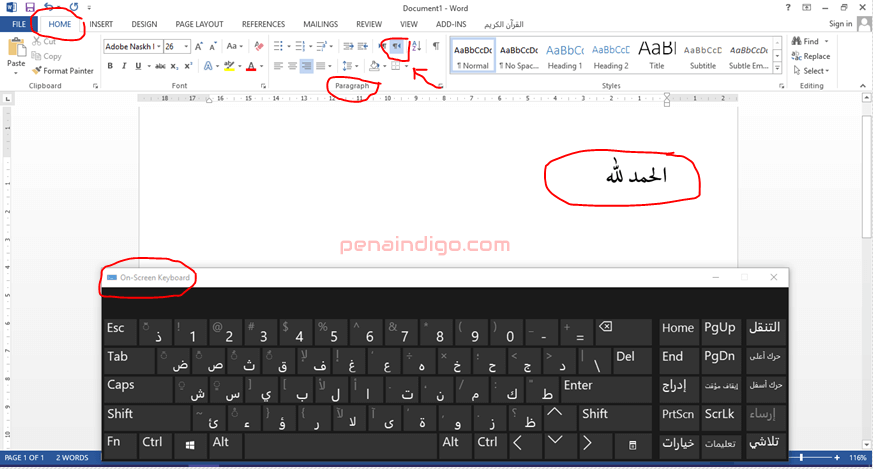

Menulis dokumen berbahasa Arab di Microsoft Word seringkali membutuhkan penyesuaian arah teks. Secara default, Word mengatur teks dari kiri ke kanan, sementara bahasa Arab ditulis dari kanan ke kiri. Artikel ini akan memandu Anda tentang cara mengubah tulisan Arab dari kiri ke kanan di Word agar hasil ketikan rapi dan sesuai standar.
Banyak pengguna pemula mengalami kebingungan saat pertama kali mengetik Arab di Word. Masalah utama muncul karena arah teks belum diubah, sehingga huruf-huruf Arab terlihat terbalik atau tidak menyatu. Dengan mengikuti langkah-langkah sederhana, Anda bisa mengatasi masalah ini dalam hitungan menit.
Mengaktifkan Keyboard Arab di Windows
Langkah awal yang wajib dilakukan adalah menambahkan bahasa Arab ke pengaturan keyboard Windows. Buka menu Settings, lalu pilih Time & Language, dan masuk ke bagian Language. Klik Add a preferred language, cari Arabic (Saudi Arabia), lalu instal.
Setelah instalasi selesai, Anda akan melihat ikon bahasa baru di taskbar. Klik ikon tersebut dan pilih Arabic (101 Keyboard) untuk mengaktifkan mode menulis Arab. Pastikan Anda juga mengaktifkan On-Screen Keyboard agar bisa melihat tombol huruf hijaiyah jika keyboard fisik tidak memiliki aksara Arab.
Mengatur Arah Teks dari Kiri ke Kanan di Word
Setelah keyboard Arab aktif, langkah selanjutnya adalah mengatur arah teks di Word. Buka dokumen baru, lalu pada tab Home, cari grup Paragraph. Klik ikon Right-to-Left Text Direction yang biasanya berada di sebelah kanan ikon pengaturan perataan teks.
Jika ikon tersebut tidak muncul, Anda perlu mengaktifkannya melalui File > Options > Customize Ribbon. Tambahkan perintah Right-to-Left Text Direction ke Quick Access Toolbar. Dengan begitu, Anda bisa mengubah tulisan Arab dari kiri ke kanan di Word secara instan.
Memeriksa Hasil Pengaturan
Setelah mengklik ikon Right-to-Left, coba ketik beberapa huruf Arab. Teks akan langsung mengalir dari kanan ke kiri. Jika masih ada huruf yang terpisah, periksa kembali pengaturan keyboard dan pastikan font Arab yang digunakan mendukung arah teks tersebut.
Gunakan font seperti LPMQ Isep Misbah atau Traditional Arabic untuk hasil terbaik. Font-font ini sudah dioptimalkan untuk penulisan Arab di Word, termasuk dukungan penuh terhadap harakat dan tanda baca.
Tips Menambahkan Harakat pada Tulisan Arab
Setelah berhasil mengatur arah teks, Anda mungkin perlu memberi harakat seperti fathah, kasrah, atau dhommah. Gunakan On-Screen Keyboard dengan menekan tombol Shift sambil memilih huruf yang sesuai. Alternatif lain adalah menggunakan keyboard shortcut yang sudah ditentukan oleh Windows.
Posisikan kursor tepat setelah huruf yang akan diberi harakat. Jika harakat yang diinginkan tidak tersedia di keyboard, manfaatkan fitur Symbol di tab Insert. Pilih More Symbols, cari tanda baca yang cocok, lalu klik Insert. Ini sangat berguna untuk menambahkan tanda baca khusus seperti tasydid atau sukun.
Mengatasi Masalah Font Arab di Word
Kadang kala, font Arab default di Word tidak mendukung tampilan mushaf yang familiar bagi masyarakat Indonesia. Solusinya adalah menginstal font resmi dari Kementerian Agama, yaitu LPMQ Isep Misbah. Font ini mirip dengan Mushaf Utsmani dan sangat cocok untuk menulis ayat Al-Qur’an atau teks Arab formal.
Untuk mendapatkannya, unduh aplikasi Qur’an Kemenag yang akan menambahkan font tersebut ke sistem komputer Anda. Setelah terinstal, font LPMQ Isep Misbah bisa dipilih langsung dari daftar font di Word. Dengan font ini, cara merapikan tulisan di Word menjadi lebih mudah karena setiap huruf sudah terhubung dengan sempurna.
Kesimpulan
Mengubah tulisan Arab dari kiri ke kanan di Word sebenarnya tidak rumit jika Anda mengikuti urutan langkah yang benar. Mulai dari mengaktifkan keyboard Arab, mengatur arah teks, hingga memilih font yang tepat. Dengan pengaturan yang tepat, Anda bisa mengetik Arab dengan rapi dan profesional.
Jangan lupa untuk selalu memeriksa hasil ketikan sebelum mencetak atau mengirim dokumen. Jika masih ada masalah, coba ulang proses pengaturan arah teks atau perbarui driver keyboard Anda. Semoga panduan ini membantu Anda menyelesaikan tugas menulis Arab di Word dengan lancar.
