

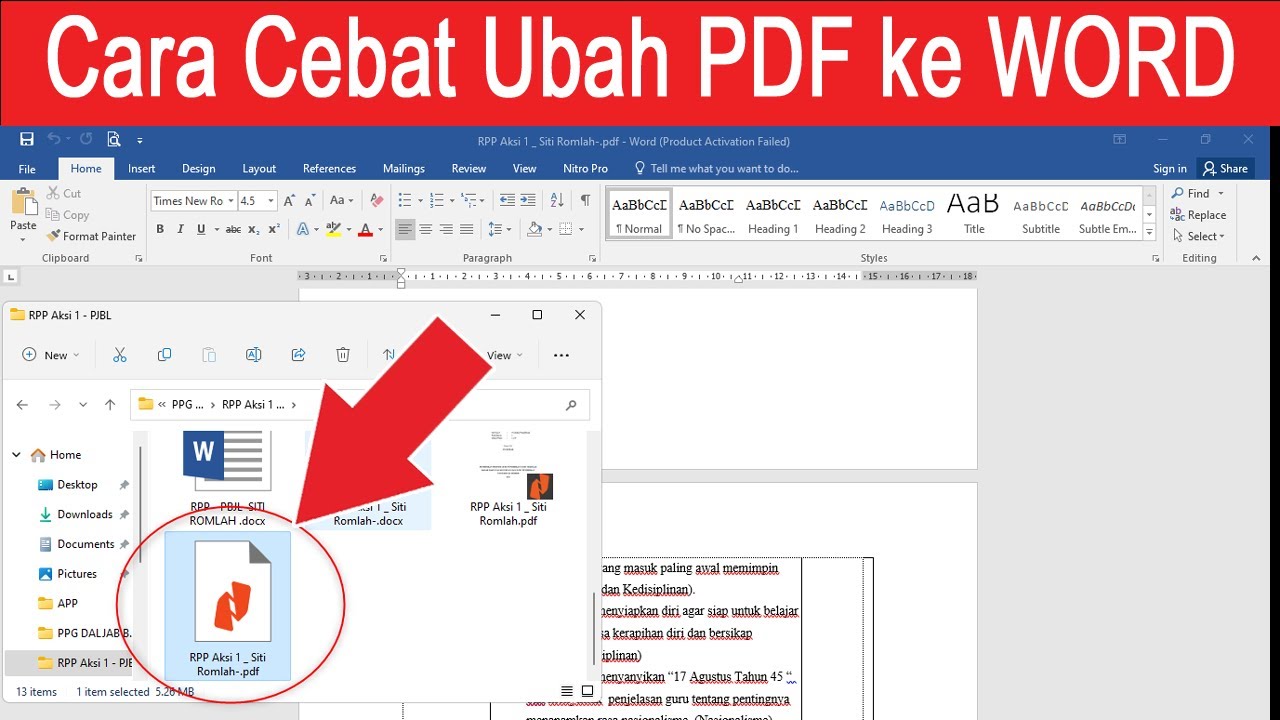

Mengubah file PDF menjadi dokumen Word sering kali menjadi kebutuhan mendesak, terutama saat Anda harus mengedit teks atau data yang terkunci dalam format PDF. Proses konversi ini sebenarnya tidak rumit, asalkan Anda mengetahui metode yang tepat dan alat yang sesuai. Artikel ini akan membahas berbagai cara mengubah text PDF ke Word, mulai dari aplikasi desktop hingga layanan online gratis.
Mengapa Perlu mengubah PDF ke Word?
Format PDF memang dirancang untuk menjaga tata letak dokumen tetap konsisten di berbagai perangkat. Namun, keunggulan tersebut menjadi kelemahan ketika Anda perlu mengubah isi teks, memperbaiki typo, atau menyalin data ke dalam spreadsheet.
Dengan mengonversi PDF ke Word, Anda mendapatkan fleksibilitas penuh untuk mengedit, menambahkan gambar, atau mengubah format sesuai kebutuhan. Ini sangat berguna bagi pelajar, pekerja kantoran, dan siapa pun yang sering berhadapan dengan dokumen digital.
Kapan konversi PDF ke Word Diperlukan?
Anda mungkin perlu mengubah PDF ke Word ketika menerima file lamaran kerja, laporan keuangan, atau materi presentasi yang harus diedit. Selain itu, proses konversi juga memudahkan Anda untuk menggabungkan data dari beberapa PDF menjadi satu dokumen Word yang rapi.
Metode 1: Menggunakan Microsoft Word Secara Langsung
Microsoft Word memiliki fitur bawaan untuk membuka dan mengonversi file PDF tanpa perlu aplikasi tambahan. Fitur ini tersedia di Word 2013, 2016, 2019, dan Microsoft 365, sehingga Anda tidak perlu menginstal perangkat lunak lain.
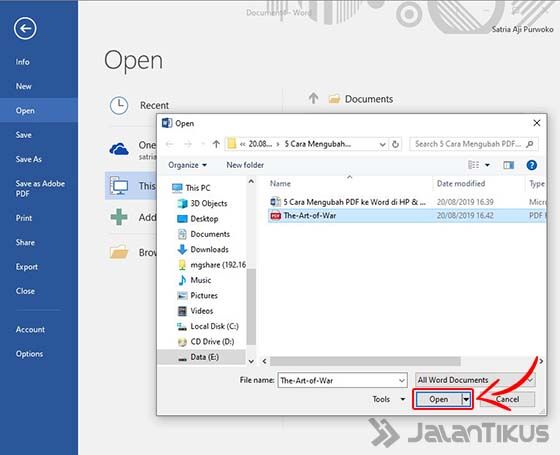
Cara mengubah text PDF ke Word dengan Word cukup mudah: buka Word, pilih menu File, lalu klik Open dan pilih file PDF. Word akan menampilkan pemberitahuan bahwa file akan dikonversi, dan Anda tinggal mengklik OK untuk memulai proses.
Langkah-Langkah Konversi di Microsoft Word
Setelah file terbuka, Word akan secara otomatis mengubah elemen-elemen seperti teks, gambar, dan tabel menjadi format yang dapat diedit. Anda dapat langsung menyimpan file dalam format docx dengan menekan Ctrl+S atau memilih Save As.
Metode ini sangat akurat untuk dokumen berbasis teks, tetapi mungkin sedikit mengubah tata letak jika PDF berisi banyak gambar atau grafik kompleks. Meski begitu, hasilnya cukup memuaskan untuk kebutuhan sehari-hari.
Metode 2: Menggunakan Layanan Online Gratis
Jika Anda tidak memiliki Microsoft Word atau ingin cara yang lebih praktis, layanan online seperti Smallpdf, ILovePDF, atau Adobe Acrobat Online bisa menjadi solusi. Layanan ini memungkinkan Anda mengubah PDF ke Word langsung dari browser tanpa menginstal apa pun.
Cara mengubah text PDF ke Word melalui layanan online sangat sederhana: unggah file PDF, pilih format output (docx atau doc), lalu klik tombol konversi. Setelah proses selesai, Anda dapat mengunduh file Word yang sudah siap diedit.
Kelebihan dan Kekurangan Konverter Online
Keunggulan utama layanan online adalah kemudahan akses dan tidak memerlukan instalasi perangkat lunak. Namun, Anda perlu berhati-hati dengan privasi karena file yang diunggah akan tersimpan di server pihak ketiga untuk sementara waktu.
Untuk dokumen yang sangat sensitif, sebaiknya gunakan metode offline atau layanan berbayar yang menjamin keamanan data. Selain itu, koneksi internet yang stabil juga diperlukan agar proses konversi berjalan lancar.
Metode 3: Menggunakan Perangkat Lunak Desktop Khusus
Bagi Anda yang sering melakukan konversi dalam jumlah besar, perangkat lunak desktop seperti Wondershare PDFelement atau Nitro Pro menawarkan fitur yang lebih lengkap. Aplikasi ini memungkinkan Anda mengubah PDF ke Word dengan mempertahankan format asli secara presisi.
Perangkat lunak ini juga menyediakan fitur pengeditan PDF, seperti menambahkan teks, menyorot, atau mengubah gambar, sehingga Anda tidak perlu membuka aplikasi lain. Meskipun berbayar, banyak yang menawarkan uji coba gratis untuk menilai kualitasnya.
Keunggulan Perangkat Lunak Desktop
Keunggulan utama perangkat lunak desktop adalah kemampuan bekerja secara offline, sehingga tidak ada risiko kebocoran data. Anda juga bisa melakukan konversi secara batch untuk menghemat waktu jika memiliki banyak file PDF.
Selain itu, hasil konversi dari perangkat lunak khusus biasanya lebih akurat dalam hal tata letak, termasuk tabel dan kolom, dibandingkan dengan layanan online gratis. Ini sangat penting jika Anda bekerja dengan dokumen profesional atau akademis.
Tips Memilih Metode yang Tepat
Setiap metode memiliki kelebihan dan kekurangan, jadi pilihlah sesuai dengan kebutuhan Anda. Jika Anda hanya perlu mengonversi satu atau dua file, layanan online gratis sudah cukup. Namun, jika Anda sering bekerja dengan PDF, pertimbangkan untuk berinvestasi pada perangkat lunak desktop.
Sebelum memilih, perhatikan juga jenis PDF yang akan dikonversi. PDF hasil scan atau yang berisi gambar memerlukan teknologi OCR (Optical Character Recognition) agar teksnya dapat diedit. Fitur OCR biasanya tersedia di perangkat lunak berbayar atau layanan online premium.
Kesimpulan
Mengubah PDF ke Word kini dapat dilakukan dengan berbagai cara, mulai dari fitur bawaan Microsoft Word, layanan online gratis, hingga perangkat lunak desktop khusus. Setiap metode menawarkan kemudahan dan akurasi yang berbeda, sehingga Anda bisa menyesuaikan dengan kebutuhan dan tingkat keamanan data.
Dengan memahami cara mengubah text PDF ke word yang tepat, Anda tidak perlu lagi khawatir saat menerima file PDF yang harus diedit. Pilihlah metode yang paling sesuai, dan pastikan untuk selalu memeriksa hasil konversi agar sesuai dengan harapan Anda.
