


Mengubah seluruh teks menjadi huruf kapital di Microsoft Word sering kali dibutuhkan untuk keperluan judul, laporan, atau dokumen resmi. Banyak pengguna masih melakukannya secara manual dengan mengetik ulang, padahal Word menyediakan fitur praktis untuk mengatasi hal ini.
Artikel ini akan membahas berbagai metode untuk mengubah semua huruf menjadi besar di Word, mulai dari pintasan keyboard hingga fitur otomatis. Anda tidak perlu lagi membuang waktu mengetik ulang teks yang panjang.
Menggunakan pintasan keyboard Shift+F3
Cara tercepat untuk mengubah huruf menjadi kapital adalah dengan memanfaatkan kombinasi tombol Shift+F3. Fitur ini berfungsi untuk mengubah teks terpilih secara siklikal antara huruf kecil, huruf kapital di awal kata, dan huruf kapital semua.
Langkahnya sangat sederhana: blok atau sorot teks yang ingin diubah, lalu tekan tombol Shift+F3 secara bersamaan. Setiap kali menekan kombinasi ini, format teks akan berubah secara otomatis.
Langkah Praktis Menggunakan Shift+F3
- Blok teks yang akan diubah menjadi huruf besar.
- Tekan tombol Shift dan F3 secara bersamaan pada keyboard.
- Ulangi penekanan hingga format yang diinginkan muncul, yaitu semua huruf menjadi kapital.
Metode ini sangat efisien karena tidak memerlukan menu atau pengaturan tambahan. Anda bisa menggunakannya untuk kalimat, paragraf, atau bahkan seluruh dokumen sekaligus.
Memanfaatkan Menu Change Case di Ribbon
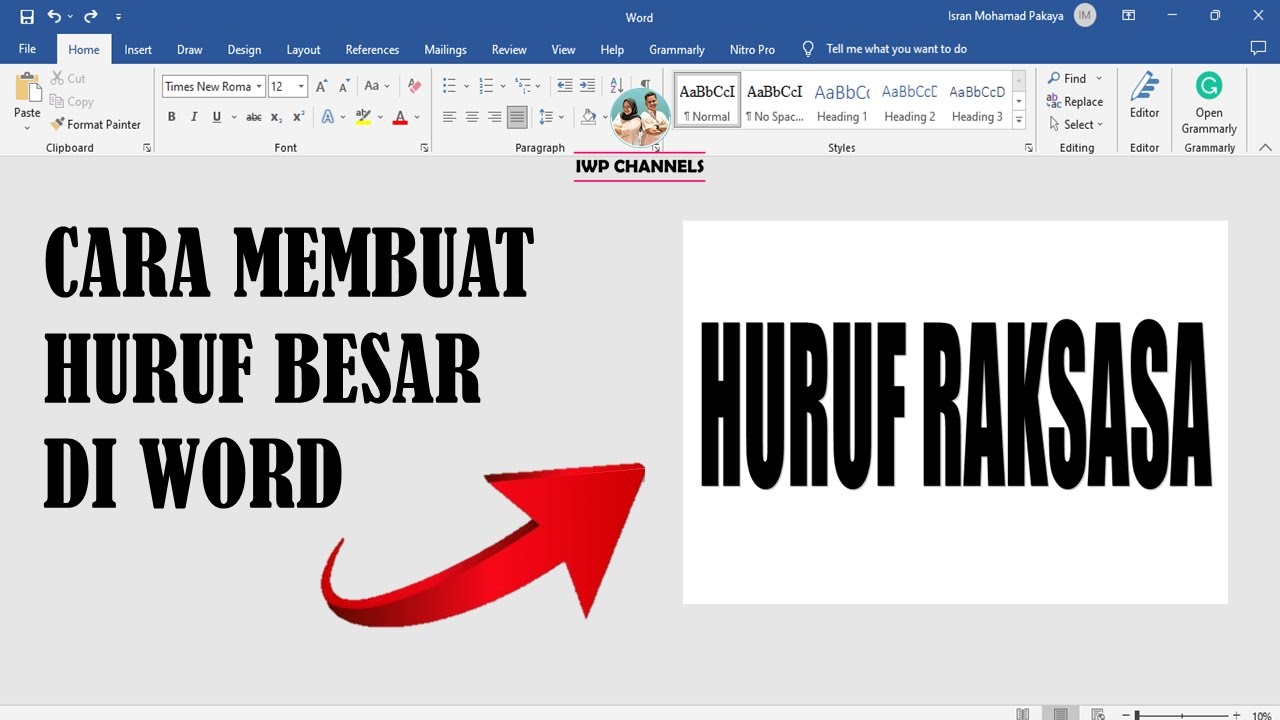
Selain pintasan keyboard, Word juga menyediakan menu Change Case yang terletak di tab Beranda (Home). Menu ini menawarkan beberapa pilihan format huruf, termasuk UPPERCASE yang mengubah semua huruf menjadi besar.
Untuk menggunakannya, blok teks terlebih dahulu, lalu klik ikon Change Case yang biasanya bergambar huruf Aa. Setelah itu, pilih opsi UPPERCASE dari daftar yang muncul.
Pilihan Format pada Menu Change Case
- Sentence Case untuk mengubah huruf kapital hanya di awal kalimat.
- lowercase untuk mengubah semua huruf menjadi kecil.
- UPPERCASE untuk mengubah semua huruf menjadi kapital.
- Capitalize Each Word untuk membuat setiap kata diawali huruf besar.
Menu ini sangat berguna jika Anda ingin mengubah format teks secara spesifik tanpa harus mengingat pintasan keyboard. Semua opsi dapat diakses dengan cepat melalui satu klik saja.
Menggunakan Kotak Dialog Font untuk Huruf Kapital
Metode lain yang bisa digunakan adalah melalui kotak dialog Font yang menyediakan efek Small Caps atau All Caps. Efek All Caps akan menampilkan semua huruf menjadi besar, tetapi ini hanya mengubah tampilan, bukan teks aslinya.
Untuk mengaksesnya, blok teks, klik kanan, lalu pilih Font. Pada bagian Effects, centang opsi All Caps dan klik OK untuk menerapkannya.
Perlu diperhatikan bahwa metode ini berbeda dengan Shift+F3 karena tidak mengubah data teks secara permanen. Jika Anda menyalin teks tersebut ke aplikasi lain, format huruf kapitalnya mungkin tidak ikut terbawa.
Mengubah Huruf Kapital dengan Fitur Find and Replace
Bagi pengguna yang ingin mengubah huruf kapital secara permanen tanpa mengubah struktur dokumen, fitur Find and Replace bisa menjadi alternatif. Namun, cara ini memerlukan langkah yang sedikit lebih rumit karena harus menggunakan kode wildcard.
Metode ini lebih cocok untuk pengguna tingkat lanjut yang sudah memahami penggunaan wildcard di Word. Untuk pengguna umum, pintasan Shift+F3 atau menu Change Case sudah lebih dari cukup untuk kebutuhan sehari-hari.
Kesimpulan
Mengubah semua huruf menjadi besar di Word ternyata sangat mudah jika Anda mengetahui fitur yang tepat. Pintasan Shift+F3 adalah cara tercepat, sementara menu Change Case menawarkan opsi yang lebih lengkap dan visual.
Dengan menguasai beberapa metode di atas, Anda dapat menghemat waktu dan tenaga saat mengolah dokumen. Pilih cara yang paling sesuai dengan kebutuhan dan tingkat kenyamanan Anda dalam menggunakan Microsoft Word.
