

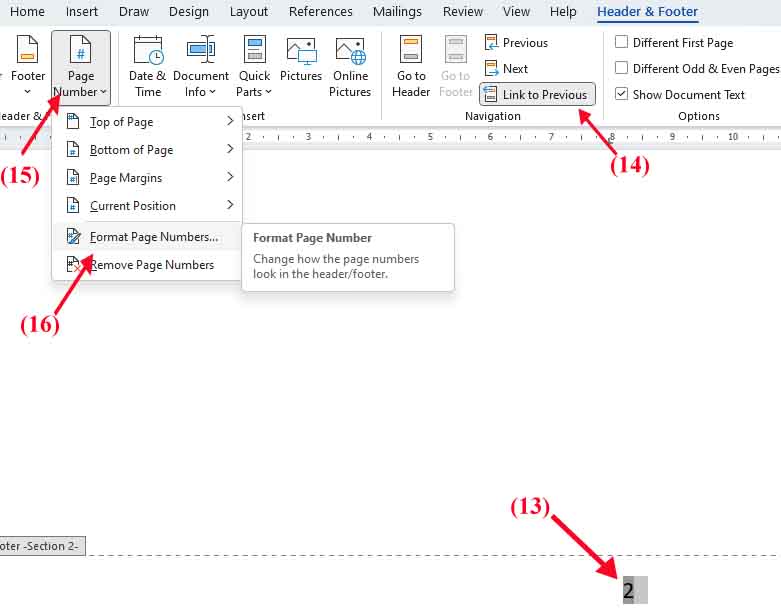

Banyak pengguna Microsoft Word yang bingung saat angka desimal di dokumen mereka menggunakan titik, padahal standar Indonesia menggunakan koma. Perbedaan format angka ini sering muncul ketika kita menyalin data dari sumber internasional atau aplikasi lain. Artikel ini akan memandu kamu secara lengkap untuk mengubah titik desimal menjadi koma di Word dengan cepat dan akurat.
Mengapa Format Desimal Berbeda di Setiap Negara?
Setiap negara memiliki standar penulisan angka yang berbeda, termasuk pemisah desimal dan ribuan. Indonesia menggunakan koma (,) sebagai pemisah desimal dan titik (.) sebagai pemisah ribuan, misalnya Rp 1.250.000,50. Sementara itu, negara seperti Amerika Serikat menggunakan titik untuk desimal dan koma untuk ribuan, sehingga formatnya menjadi 1,250,000.50.
Perbedaan ini sering kali menjadi kendala saat kita bekerja dengan dokumen internasional atau mengimpor data dari spreadsheet. Jika kamu sering bekerja dengan data keuangan, memahami perbedaan ini sangat penting agar laporan tetap akurat dan mudah dibaca.
Cara Mengubah titik desimal menjadi koma di Word
Menggunakan Fitur Find and Replace
Fitur Find and Replace adalah cara paling cepat untuk mengganti semua titik desimal menjadi koma dalam satu dokumen. Kamu bisa mengakses fitur ini melalui menu Home lalu pilih Replace, atau tekan tombol Ctrl+H di keyboard.
Namun, perlu diingat bahwa cara ini akan mengganti semua titik di dokumen, termasuk titik di akhir kalimat. Oleh karena itu, pastikan kamu hanya mengganti titik yang berada di antara angka, atau gunakan metode lain yang lebih selektif.
Mengubah Pengaturan Regional Windows
Jika kamu sering mengetik angka desimal di Word, mengubah pengaturan regional Windows bisa menjadi solusi jangka panjang. Dengan mengatur format regional ke Indonesia, Word secara otomatis akan menggunakan koma sebagai pemisah desimal saat kamu mengetik angka.
Caranya adalah dengan membuka Settings > Time & Language > Region, lalu ubah format regional menjadi Indonesian. Setelah itu, restart Word agar pengaturan baru diterapkan dengan benar.
Menggunakan Rumus atau Macro untuk Data Tertentu
Untuk dokumen yang berisi banyak data angka, menggunakan macro VBA bisa menjadi solusi yang lebih efisien. Kamu dapat menuliskan kode sederhana untuk mengganti titik desimal hanya pada angka, tanpa mengganggu titik lainnya.
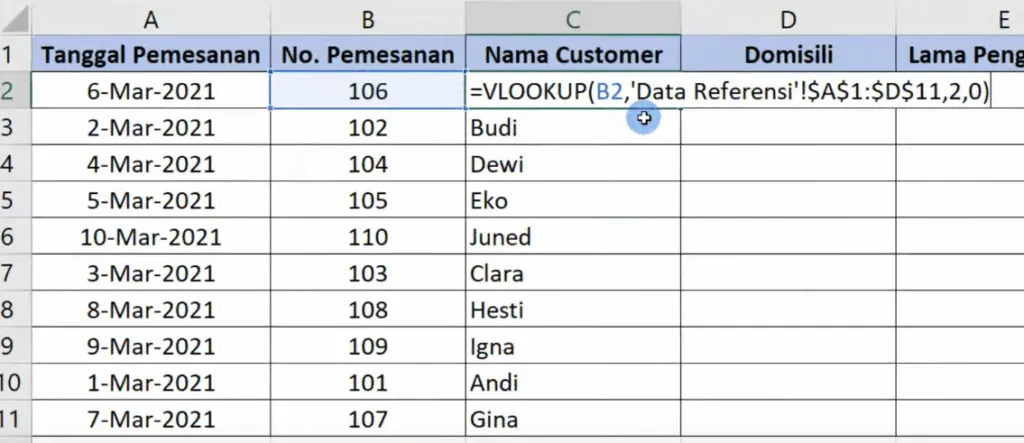
Metode ini membutuhkan sedikit pengetahuan tentang VBA, tetapi hasilnya sangat akurat dan menghemat waktu. Jika kamu tidak familiar dengan macro, kamu bisa mencari tutorial khusus atau menggunakan add-in yang tersedia.
Tips Menghitung Kata dan Nomor di Word
Selain mengubah format desimal, kamu mungkin juga perlu mengetahui cara menghitung kata di Word untuk keperluan penulisan. Fitur ini bisa diakses melalui menu Review lalu klik Word Count, atau dengan melihat status bar di bagian bawah layar.
Untuk menghitung nomor di kolom tertentu, kamu bisa menggunakan fitur Numbering yang tersedia di menu Home. Namun, jika kamu ingin menghitung total nilai dari kolom angka, lebih baik menggunakan tabel dan fitur Formula yang ada di Word.
Menggunakan Simbol Derajat dan Pembagian di Word
Selain masalah desimal, Word juga menyediakan berbagai simbol matematika seperti simbol derajat dan tanda pembagian. Simbol derajat (°) bisa disisipkan melalui menu Insert > Symbol, sedangkan tanda pembagian (÷) bisa ditemukan pada galeri simbol yang sama.
Dengan memahami cara menyisipkan simbol-simbol ini, kamu bisa membuat dokumen yang lebih profesional dan mudah dipahami. Terlebih jika kamu sering menulis laporan teknis atau ilmiah yang membutuhkan notasi khusus.
Kesimpulan
Mengubah titik desimal menjadi koma di Word sebenarnya mudah jika kamu tahu caranya. Kamu bisa menggunakan fitur Find and Replace untuk penggantian cepat, atau mengubah pengaturan regional Windows untuk solusi permanen.
Pilih metode yang paling sesuai dengan kebutuhan dan tingkat kenyamananmu. Dengan menguasai trik ini, dokumenmu akan selalu sesuai dengan standar penulisan Indonesia dan terlihat lebih profesional.
