


Mengubah bahasa pada microsoft word sering kali menjadi kebutuhan mendesak, baik untuk keperluan menulis dokumen resmi, tugas kuliah, atau sekadar menerjemahkan teks. Banyak pengguna yang merasa bingung ketika antarmuka Word tiba-tiba berubah menjadi bahasa asing atau ketika fitur pemeriksa ejaan tidak sesuai dengan bahasa yang digunakan. Artikel ini akan memandu Anda langkah demi langkah tentang cara mengubah tulisan bahasa di Word secara menyeluruh, termasuk pengaturan bahasa tampilan dan bahasa pengetikan.
Mengubah Bahasa Tampilan di Microsoft Word
Bahasa tampilan menentukan bahasa yang digunakan pada menu, ribbon, dan kotak dialog di Word. Jika Anda ingin mengubahnya, Anda perlu masuk ke pengaturan bahasa Office. Pengaturan ini juga akan memengaruhi aplikasi lain seperti Excel dan PowerPoint.
Berikut adalah langkah-langkah yang bisa Anda ikuti untuk mengubah bahasa tampilan tersebut. Pastikan Anda memiliki hak akses admin pada perangkat untuk menyimpan perubahan secara permanen.
Langkah-Langkah Mengubah Bahasa Tampilan
- Buka aplikasi Microsoft Word, lalu klik menu File atau Berkas di pojok kiri atas.
- Pilih Options atau Opsi di bagian bawah menu kiri, kemudian klik Language atau Bahasa.
- Pada bagian Choose Display Language, pilih bahasa yang diinginkan, misalnya Indonesia, lalu klik Set as Preferred.
- Klik OK dan tutup Word. Restart aplikasi agar perubahan bahasa tampilan diterapkan dengan sempurna.
Setelah restart, seluruh menu dan toolbar Word akan berubah sesuai dengan bahasa yang Anda pilih. Proses ini juga dikenal sebagai cara mengubah tema di Word secara tidak langsung, karena bahasa tampilan memengaruhi tema visual dari menu yang muncul.
Mengubah Bahasa Pengetikan dan Koreksi Otomatis
Bahasa pengetikan adalah bahasa yang digunakan untuk memeriksa ejaan dan tata bahasa saat Anda menulis. Jika Anda sering menulis dokumen dalam bahasa Inggris tetapi Word menggunakan bahasa Indonesia, maka Anda perlu menyesuaikannya. cara mengubah bahasa di Word untuk pengetikan sangat penting agar fitur autocorrect bekerja dengan benar.
Berikut ini langkah-langkah yang bisa Anda lakukan untuk mengubah bahasa pengetikan dan koreksi otomatis.
Mengatur Bahasa Proofing
- Masuk ke File > Options > Language seperti sebelumnya.
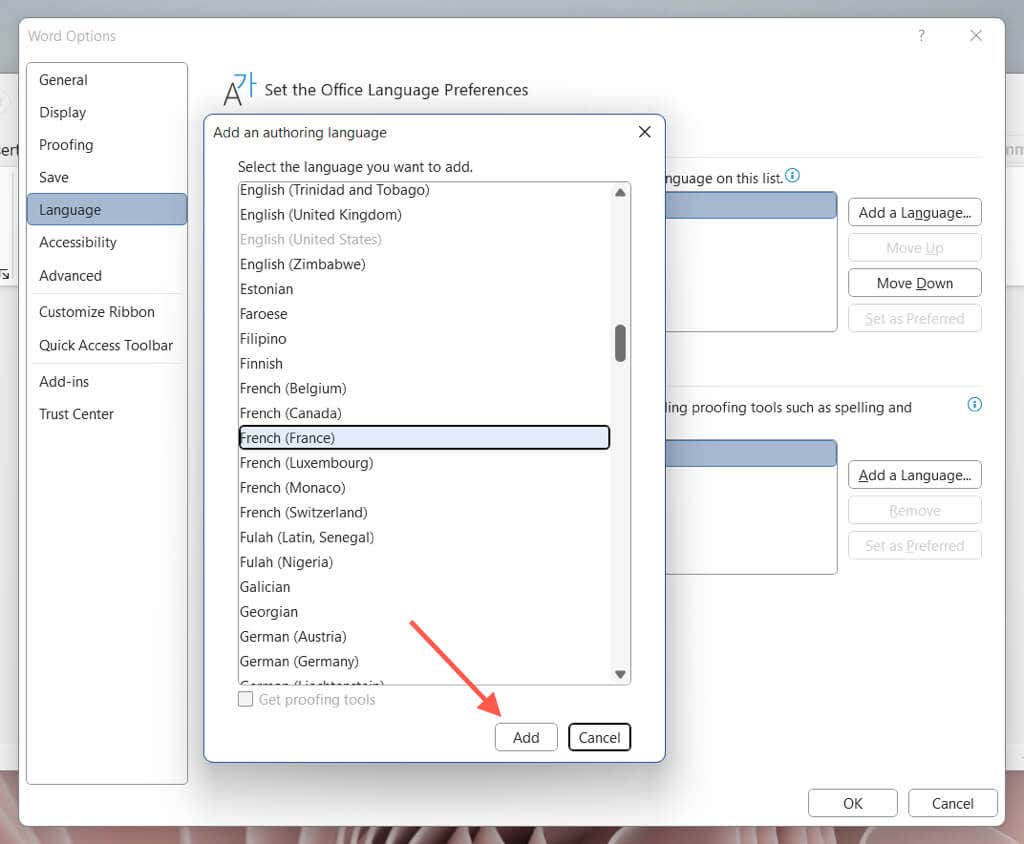
- Pada bagian Choose Editing Languages, pilih bahasa yang diinginkan dari daftar, lalu klik Add jika belum tersedia.
- Setelah ditambahkan, klik Set as Preferred untuk menjadikannya bahasa utama pengetikan.
- Centang opsi Detect language automatically jika Anda ingin Word mendeteksi bahasa secara otomatis dari teks yang diketik.
- Blok atau sorot teks yang ingin Anda ubah bahasanya.
- Klik tab Review di ribbon, lalu pilih Language > Set Proofing Language.
- Pilih bahasa yang diinginkan dari daftar yang muncul, lalu klik OK.
Dengan pengaturan ini, Word akan menyorot kata-kata yang salah eja sesuai dengan bahasa yang dipilih. Jika Anda perlu mencari kata bahasa Inggris di Word, fitur ini juga akan membantu Anda dengan kamus internal yang tersedia.
cara mengubah bahasa di Word untuk Seluruh Dokumen
Kadang kala, Anda hanya perlu mengubah bahasa pada bagian tertentu atau seluruh dokumen tanpa mengubah pengaturan global. Ini bisa dilakukan langsung dari tab Review atau Tinjauan di Word. Berikut adalah cara yang paling praktis untuk mengubah bahasa teks yang sudah ada.

Mengubah Bahasa pada Teks Tertentu
Metode ini sangat berguna jika Anda memiliki dokumen campuran, misalnya laporan yang menggunakan bahasa Indonesia dan Inggris sekaligus. Anda juga bisa menerapkan cara yang sama untuk mengubah format APA 7 di Word jika pengaturan bahasa memengaruhi format kutipan dan daftar pustaka.
Mengatasi Masalah Bahasa yang Tidak Bisa Diubah
Beberapa pengguna mengalami kendala ketika bahasa tidak berubah meskipun sudah mengikuti langkah-langkah di atas. Hal ini biasanya terjadi karena paket bahasa belum diinstal atau pengaturan regional komputer tidak mendukung. Jika Anda menghadapi masalah ini, ada beberapa solusi yang bisa dicoba.
Pertama, pastikan paket bahasa untuk Word sudah terinstal di komputer Anda. Anda bisa menambahkannya melalui Settings > Time & Language > Language di Windows. Kedua, jika Anda ingin mengubah komputer bahasa Cina ke Indonesia, Anda perlu mengganti bahasa sistem operasi terlebih dahulu sebelum mengubah bahasa di Word.
Jika semua cara belum berhasil, coba periksa apakah ada pembaruan Office yang tertunda. Terkadang, pembaruan ini membawa perbaikan untuk masalah bahasa. Anda juga bisa menggunakan fitur Repair pada Office melalui Control Panel untuk memperbaiki instalasi yang rusak.
Tips Mengubah Bahasa di Aplikasi Office Lainnya
Pengaturan bahasa di Word sering kali terhubung dengan aplikasi Office lain seperti Excel. Cara ubah bahasa di Microsoft Excel sebenarnya hampir sama dengan Word, yaitu melalui menu File > Options > Language. Namun, ada beberapa perbedaan kecil yang perlu diperhatikan.
Jika Anda menggunakan OpenOffice, langkah pertama merubah bahasa di OpenOffice juga mirip, tetapi letak menunya sedikit berbeda. Anda bisa membuka Tools > Options > Language Settings untuk mengatur bahasa tampilan dan pengetikan. Ini penting agar konsistensi bahasa terjaga di semua aplikasi produktivitas Anda.
Kesimpulan
Mengubah bahasa di Word adalah keterampilan dasar yang sangat berguna, baik untuk keperluan pribadi maupun profesional. Dengan mengikuti panduan di atas, Anda dapat dengan mudah menyesuaikan bahasa tampilan dan pengetikan sesuai kebutuhan. Jangan lupa untuk selalu memeriksa pengaturan bahasa secara berkala agar dokumen Anda selalu sesuai dengan target pembaca.
Semoga artikel ini membantu Anda dalam mengatasi masalah bahasa di Word. Jika Anda memiliki pertanyaan lain seputar pengaturan bahasa atau fitur Word lainnya, jangan ragu untuk mencari tutorial tambahan di situs ini.
