


menulis huruf Arab di microsoft word sering menjadi kebutuhan, terutama bagi pelajar, guru, atau siapa pun yang bekerja di bidang pendidikan Islam. Tanpa pengaturan yang tepat, proses ini bisa terasa rumit dan membingungkan. Panduan ini akan membantu Anda menguasai cara mengubah tulisan Arab di Word dengan langkah-langkah sederhana dan efektif.
Mengaktifkan keyboard arab di Windows untuk menulis arab di Word
Langkah pertama yang wajib dilakukan adalah menambahkan bahasa Arab ke pengaturan keyboard komputer Anda. Tanpa ini, Anda tidak bisa mengetik huruf hijaiyah sama sekali di aplikasi manapun, termasuk Word.
Untuk memulai, buka menu Settings di Windows, lalu masuk ke Time & Language dan pilih Language. Klik Add a preferred language, cari Arabic (Saudi Arabia), lalu klik Next dan Install.
Setelah terinstal, aktifkan keyboard Arab dengan mengklik ikon bahasa di taskbar dekat jam. Pilih Arabic (Saudi Arabia) atau Arabic 101 keyboard untuk mulai mengetik.
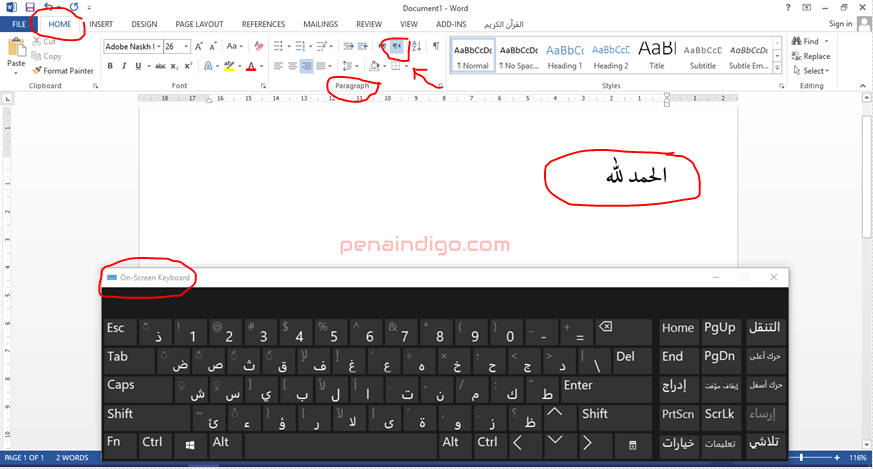
Menggunakan On-Screen Keyboard sebagai Panduan Visual
Jika keyboard fisik Anda tidak memiliki huruf hijaiyah, gunakan fitur On-Screen Keyboard bawaan Windows. Cukup ketik kata kunci keyboard di pencarian, lalu aktifkan alat ini.
Anda bisa menyematkan On-Screen Keyboard ke taskbar agar lebih mudah diakses. Layar keyboard ini akan menampilkan tombol sesuai bahasa yang dipilih, sehingga Anda tahu posisi setiap huruf Arab.
Mengatur Arah Teks dan Menulis Arab dengan Benar di Word
Setelah keyboard Arab aktif, langkah berikutnya adalah mengatur arah teks di Word. Tulisan Arab ditulis dari kanan ke kiri, berbeda dengan bahasa Indonesia yang dari kiri ke kanan.
Untuk mengubahnya, buka tab Home di Word, cari grup Paragraph, dan klik ikon Right to Left Text Direction. Setelah itu, semua teks yang Anda ketik akan mengalir dari kanan ke kiri secara otomatis.
Jangan lupa untuk memilih font yang sesuai, seperti Arabic Typesetting atau Arial, agar tulisan Arab di kertas terlihat rapi. Font default Word sudah mendukung huruf Arab, hasilnya tetap jelas terbaca.
Cara Memberi Harakat Arab di Word agar Tulisan Lebih Sempurna
Menulis huruf Arab tanpa harakat sering membuat pembaca kesulitan membedakan bunyi vokal. Untuk memberi harakat Arab di Word, Anda bisa menggunakan dua metode praktis.
Metode pertama adalah menggunakan On-Screen Keyboard dengan menekan tombol Shift lalu memilih huruf yang sesuai. Metode kedua memanfaatkan keyboard shortcut: tempatkan kursor setelah huruf, lalu tekan kombinasi tombol tertentu.
Sebagai contoh, untuk menambahkan tanda fathah, tekan Shift + Q. Untuk kasrah, gunakan Shift + A, dan untuk dhommah, tekan Shift + E. Jika harakat yang diinginkan tidak tersedia, gunakan menu Insert > Symbol > More Symbols untuk memilih tanda baca khusus.
Menulis Simbol Sholawat dan Tulisan Arab Lainnya dengan Shortcut
Menulis kalimat Shallallahu ‘Alaihi Wa Sallam (ﷺ) bisa dilakukan dengan cepat menggunakan kode Unicode. Cukup ketik FDFA lalu tekan ALT + X, dan simbol tersebut akan muncul.
Simbol lain seperti Allah (ﷲ) dengan kode FDF2, Muhammad (ﷴ) dengan FDF4, dan Basmallah (﷽) dengan FDFD juga bisa dibuat dengan cara yang sama. Metode ini sangat berguna untuk menulis tulisan Arab tahlil di Word atau dokumen keagamaan lainnya.
Alternatif lainnya adalah menginstal font khusus seperti KFGQPC Arabic Symbols 01. Setelah font terpasang, Anda tinggal menekan huruf tertentu di keyboard untuk menghasilkan simbol-simbol tersebut.
Menggunakan Font Resmi LPMQ untuk Tulisan Arab Standar Al-Quran
Bagi yang sering menulis ayat Al-Quran, font LPMQ Isep Misbah dari Kementerian Agama menjadi pilihan terbaik. Font ini dirancang menyerupai mushaf Utsmani yang biasa digunakan di Indonesia.
Untuk mendapatkannya, unduh Aplikasi Qur’an Kemenag yang akan menambahkan font tersebut ke komputer Anda. Setelah terinstal, font LPMQ Isep Misbah bisa dipilih di Word seperti font biasa.
Aplikasi ini juga menyediakan fitur lain seperti terjemahan Al-Quran dan tafsir ringkas, sehingga sangat membantu dalam penulisan konten keagamaan. Dengan font ini, tulisan Arab di papirus atau dokumen digital Anda akan terlihat profesional.
Kesimpulan
Menguasai cara mengubah tulisan Arab di Microsoft Word sebenarnya tidak sulit jika Anda mengikuti langkah-langkah di atas. Mulai dari mengaktifkan keyboard Arab, mengatur arah teks, hingga memberi harakat dan menggunakan font khusus, semua bisa dilakukan dengan mudah.
Dengan panduan ini, Anda bisa menulis huruf Arab di Word untuk berbagai keperluan, baik itu tugas sekolah, artikel keagamaan, atau dokumen resmi. Praktikkan secara rutin agar semakin mahir dan hasil tulisan Anda semakin rapi.
